
Finis-Support
Hast du eine Frage oder funktioniert etwas nicht? Schreib uns an write@getfinis.com: Wir antworten persönlich.
Die Finis-Hilfe (⌘?) erklärt jede Funktion mit den Schritten und Tastenkürzeln.
Voraussetzungen. Ein Mac mit macOS 14 Sonoma oder neuer, mit Apple-Chip oder Intel-Prozessor, oder ein iPad mit iPadOS 18 oder neuer.
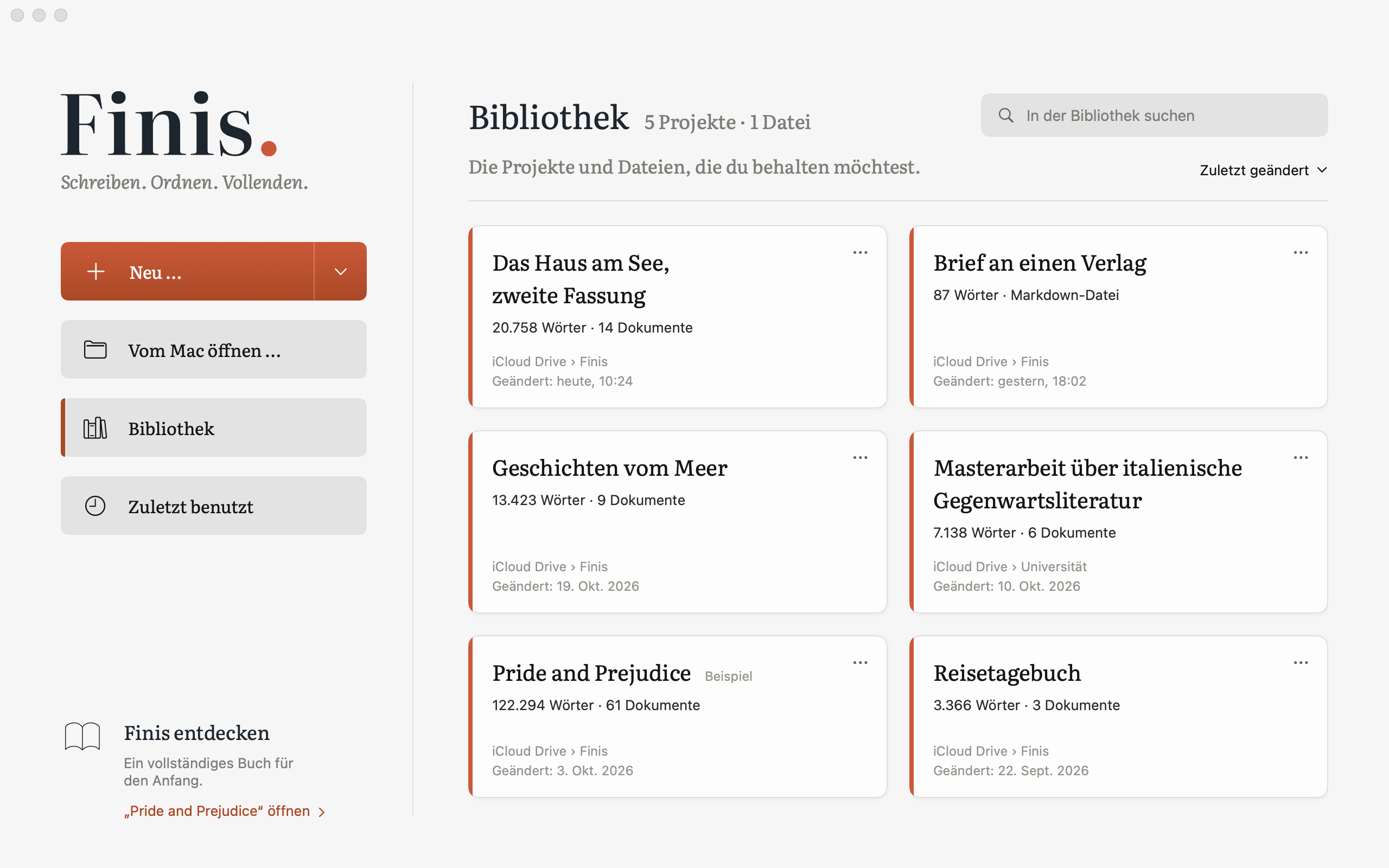
Wie fange ich an?
In der Bibliothek, der Seite, mit der Finis beginnt, erstellt Neu … ein Projekt aus einer Vorlage (Roman, Essay oder Arbeit, Leer) im Projektordner; unten öffnet Finis entdecken das vollständige Beispielprojekt Pride and Prejudice zum Erkunden. Bibliothek sammelt die Projekte und Dateien, die du behalten möchtest, wo immer sie liegen; Zuletzt benutzt die kürzlich geöffneten, und das + fügt sie der Bibliothek hinzu.
Finis auf dem iPad.
Finis gibt es auch für das iPad, mit iPadOS 18 oder neuer: Es ist dieselbe App im App Store. Die 14-tägige Testphase und die Freischaltung gelten für Mac und iPad mit demselben Apple Account: Du kaufst Finis nie zweimal.
Vom Mac aufs iPad.
Projekte im Finis-Ordner in iCloud Drive erscheinen auf beiden: Ein Kapitel, das du auf dem Mac geschrieben hast, öffnet sich auf dem iPad und umgekehrt, im selben Format. Auch die Bibliothek ist dieselbe: Was nur auf einem der beiden liegt, erscheint auf dem anderen grau, und In iCloud Drive bewegen bringt es dorthin, wo beide es sehen. Ein Projekt an einem anderen Ort öffnest du auf dem iPad mit Aus „Dateien“ öffnen …, indem du es in der App „Dateien“ auswählst.
Und auf dem iPhone?
Finis gibt es für Mac und iPad: Eine Version für das iPhone gibt es nicht.
Virgil auf dem iPad.
Virgil gibt es auch auf dem iPad, mit denselben Diensten. Dein API-Schlüssel bleibt im Schlüsselbund des Geräts, auf dem du ihn eingibst, und wird nicht synchronisiert: Gib ihn auf dem iPad unter Einstellungen › Virgil erneut ein.
Ich komme von Scrivener, Ulysses oder Word.
Ablage › Aus Scrivener importieren … holt ein .scriv-Projekt in Finis: Das Manuskript kommt mit Teilen, Kapiteln und Szenen ins Buch, der Rest in die Notizen, mit Synopsen, Status, Etiketten, Notizen und Kommentaren. Ablage › Aus Word importieren … holt die Kapitel eines .docx, mit Kursivschrift, Fußnoten und Kommentaren. Ablage › Aus TextBundle importieren … holt die Texte, die Ulysses, Bear oder iA Writer als TextBundle oder TextPack exportieren, mit ihren Bildern; ein Buch, das als ein einziger Text ankommt, teilst du mit An Überschriften teilen in Kapitel, per Rechtsklick in der Seitenleiste. In der Bibliothek erstellt Neu … direkt aus jedem davon ein Projekt. Ein ⌘Z in der Seitenleiste entfernt alles, was hinzugekommen ist.
Wo sind meine Texte?
Ein Projekt ist ein Ordner mit der Endung .finis. Darin ist jedes Dokument eine Markdown-Datei (.md), die jede Text-App öffnen kann. Reihenfolge, Status und Tags liegen im versteckten Ordner .finis. Klicke im Finder mit der rechten Maustaste auf das Projekt und wähle Paketinhalt zeigen.
Warum fragt Finis nach Zugriff auf einen Ordner?
Wie alle Apps aus dem Mac App Store öffnet Finis nur Ordner, die du auswählst. Beim ersten Öffnen eines Projekts oder des Projektordners fragt die App nach deiner Erlaubnis und merkt sie sich anschließend.
Der kostenlose Testzeitraum.
Er dauert 14 Tage mit allen Funktionen und beginnt, wenn du ihn in der Bibliothek oder unter Finis › Finis freischalten … startest. Wenn du Finis danach nicht freischaltest, lassen sich deine Projekte weiterhin öffnen, lesen und exportieren und bleiben in den Backups erhalten. Bearbeiten kannst du sie dann nicht mehr.
Finis freischalten.
Finis › Finis freischalten …: ein einziger Kauf, dauerhaft, ohne Abo. Auf einem anderen Mac oder einem iPad mit demselben Apple Account oder nach einer Neuinstallation wählst du im selben Bereich Käufe wiederherstellen; auf dem iPad öffnest du ihn in den Einstellungen.
Backups.
Finis kopiert jedes Projekt täglich und bei jedem Schließen. Die letzten 14 täglichen und 8 wöchentlichen Kopien bleiben erhalten. Ablage › Aus Backup wiederherstellen … öffnet eine Kopie als neues Projekt an einem Ort deiner Wahl, standardmäßig neben dem Original; auf dem iPad immer neben dem Original.
Das Buch exportieren und drucken.
Ablage › Buch exportieren … (⇧⌘E): Word, Normseiten-PDF oder Buch-PDF, ePub, HTML und Markdown, mit einer Vorschau vor dem Sichern. Das Manuskript folgt der Sprache des Buchs: Normseiten auf Deutsch, Feuillets auf Französisch, Cartelle auf Italienisch, das Standardformat der Agenturen auf Englisch. Für ein einzelnes Kapitel: Kontextmenü in der Seitenleiste › Exportieren …; fürs Papier Ablage › Drucken … (⌘P).
iCloud Drive und andere synchronisierte Ordner.
Ein Projekt ist ein Ordner: Du kannst es in iCloud Drive oder einem anderen synchronisierten Ordner aufbewahren. Ändert sich ein Dokument außerhalb von Finis, lädt die App es neu. Ändert es sich an zwei Orten gleichzeitig, behält sie beide Fassungen. Schreib am besten nicht gleichzeitig auf zwei Geräten im selben Projekt.