Fragen
Finde den roten Faden wieder
Stell eine Frage zu deinem Text. Finis sucht lokal nach passenden Kapiteln und schlägt sie dir vor: Du kannst sie vor dem Senden prüfen und ändern.
Es gibt eine Zeit, die Worte zu finden, eine, Ordnung zu schaffen, und eine, alles noch einmal zu lesen. Finis begleitet dich in jeder Phase, auf Mac und iPad, bis zum Manuskript, das du weitergeben kannst. Und wenn du dir einen zweiten Blick wünschst, bringt Virgil die KI neben deine Seite.
VIRGIL · DER LEKTORATSASSISTENT
Ein Zweifel an einer Figur, ein stockender Dialog, ein Satz zum Überdenken. Mit Virgil kannst du gemeinsam mit der KI daran arbeiten, direkt neben der Seite. Stell Fragen an dein Buch, bitte um eine Durchsicht oder erkunde eine Alternative. Du entscheidest, was bleibt.
DeepSeek, OpenAI, Anthropic, Google Gemini und Grok (xAI). Wähle für jede Aufgabe ein Modell, auch von unterschiedlichen Diensten.
Zur Anleitung für VirgilFragen
Stell eine Frage zu deinem Text. Finis sucht lokal nach passenden Kapiteln und schlägt sie dir vor: Du kannst sie vor dem Senden prüfen und ändern.
Gegenlesen
Suche nach Wiederholungen, unklaren Stellen, stockendem Rhythmus oder Problemen in Dialogen und Kontinuität. Hilfreiche Hinweise können zu Kommentaren im Text werden.
Synopsis
Erstelle aus dem geöffneten Dokument eine Zusammenfassung. Lies sie durch, bearbeite sie und nutze sie im Aufbau des Buches, wenn sie dich überzeugt.
Variante
Wähle eine Passage aus und bitte um eine Alternative. Du kannst sie als nachverfolgte Änderung einsetzen und bei der Überarbeitung annehmen oder ablehnen.
Virgil hat einen eigenen Tab im Inspektor neben dem Manuskript. Öffne ihn mit ⌥⌘A, wenn du ihn brauchst. Für den Anfang genügen ein verbundener Dienst und der Text, an dem du arbeiten möchtest.
Gib unter Einstellungen › Virgil deinen API-Schlüssel ein und wähle Prüfen und sichern. Finis liest den Modellkatalog und bewahrt den Schlüssel im Schlüsselbund des Mac oder iPad auf, auf dem du ihn eingibst.
Weise Fragen, Gegenlesen, Synopsis und Variante ein Modell zu. Nutze eines für alles oder kombiniere mehrere. Die Kataloge werden von den verbundenen Diensten aktualisiert; Verfügbarkeit und Kompatibilität hängen vom Modell und deinem Konto ab.
Vor Senden siehst du, welche Texte mit wie vielen Wörtern an welchen Dienst und welches Modell gehen. Du kannst die Auswahl ändern. Beim ersten Senden an jeden Dienst bittet Finis dich um Zustimmung zur Weitergabe der Texte.
Antworten verändern das Manuskript nicht von selbst. Du kannst eine Antwort als Notiz behalten, einen Hinweis als Kommentar hinzufügen oder eine Variante im Text vorschlagen. Gesicherte Notizen halten den verwendeten Dienst und das Modell fest. Jede Entscheidung fließt erst ins Projekt ein, wenn du es bestimmst.
Die ausgewählten Texte verlassen deinen Mac oder dein iPad erst, wenn du auf Senden klickst, und gehen an den angegebenen Dienst. Notizen und Referenzen werden nicht automatisch hinzugefügt. Du kannst deine Zustimmung für einen Dienst widerrufen oder Virgil in den Einstellungen deaktivieren. Die Dienste verarbeiten Daten nach den Bedingungen deines Kontos.
Virgil ist optional. Du brauchst eine Internetverbindung und einen eigenen API-Schlüssel. Die Nutzung wird nach dem Tarif des gewählten Dienstes abgerechnet, getrennt vom 14-tägigen Testzeitraum und dem Kauf von Finis. KI-Guthaben ist nicht enthalten.
Öffne das Kapitel und finde den Faden wieder. Die Leiste zieht sich beim Schreiben zurück, die Seite ist so breit, wie du möchtest, und das Papier kann hell, sepiafarben oder dunkel sein. Ein Raum, den du dir zu eigen machen kannst.
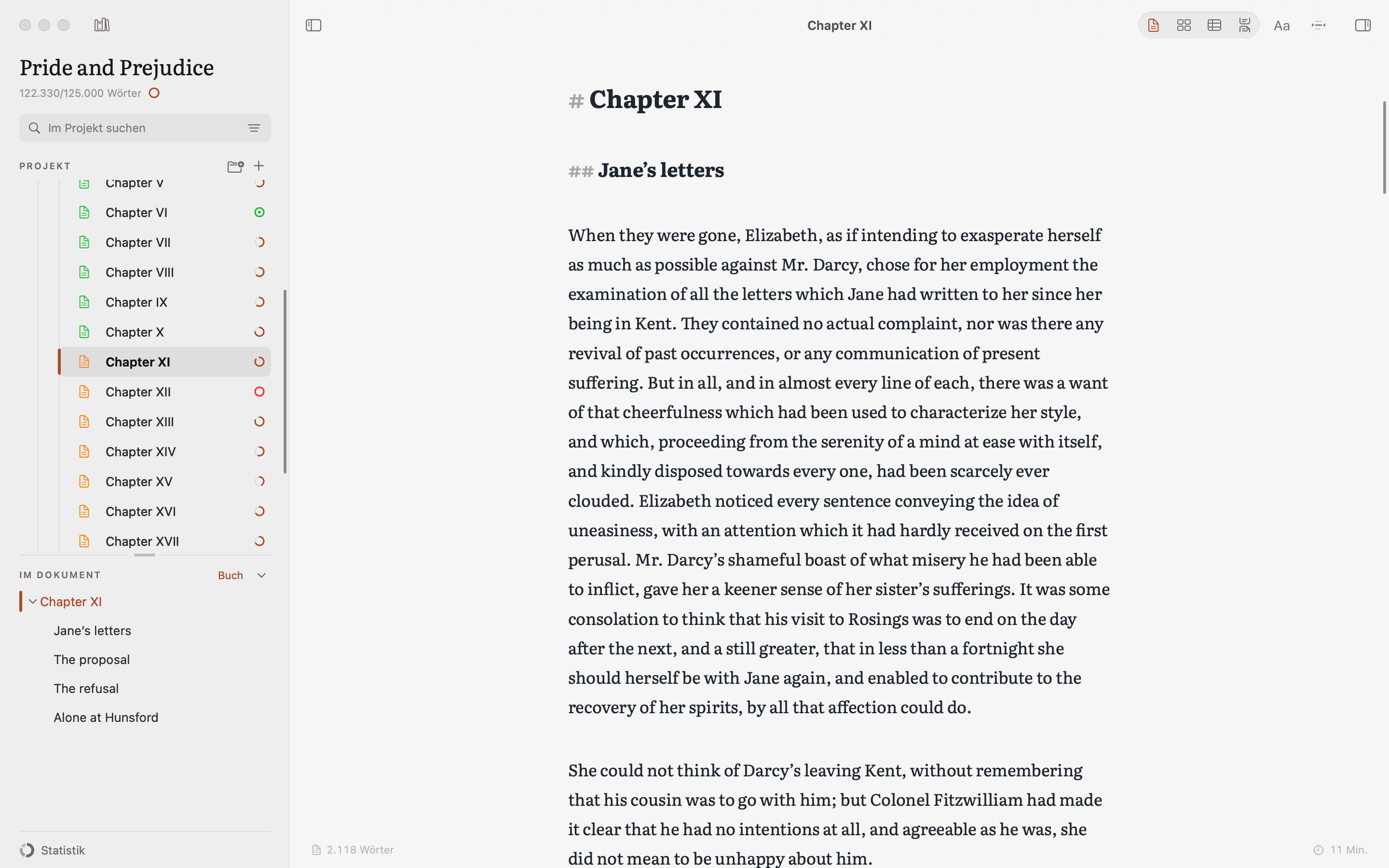
Du wirst viele Stunden auf diesen Seiten verbringen. Wähle Literata oder eine serifenlose Schrift und passe dann Zeilenabstand, Absatzabstand und Einzüge an, damit Schreiben und Lesen angenehm bleiben.
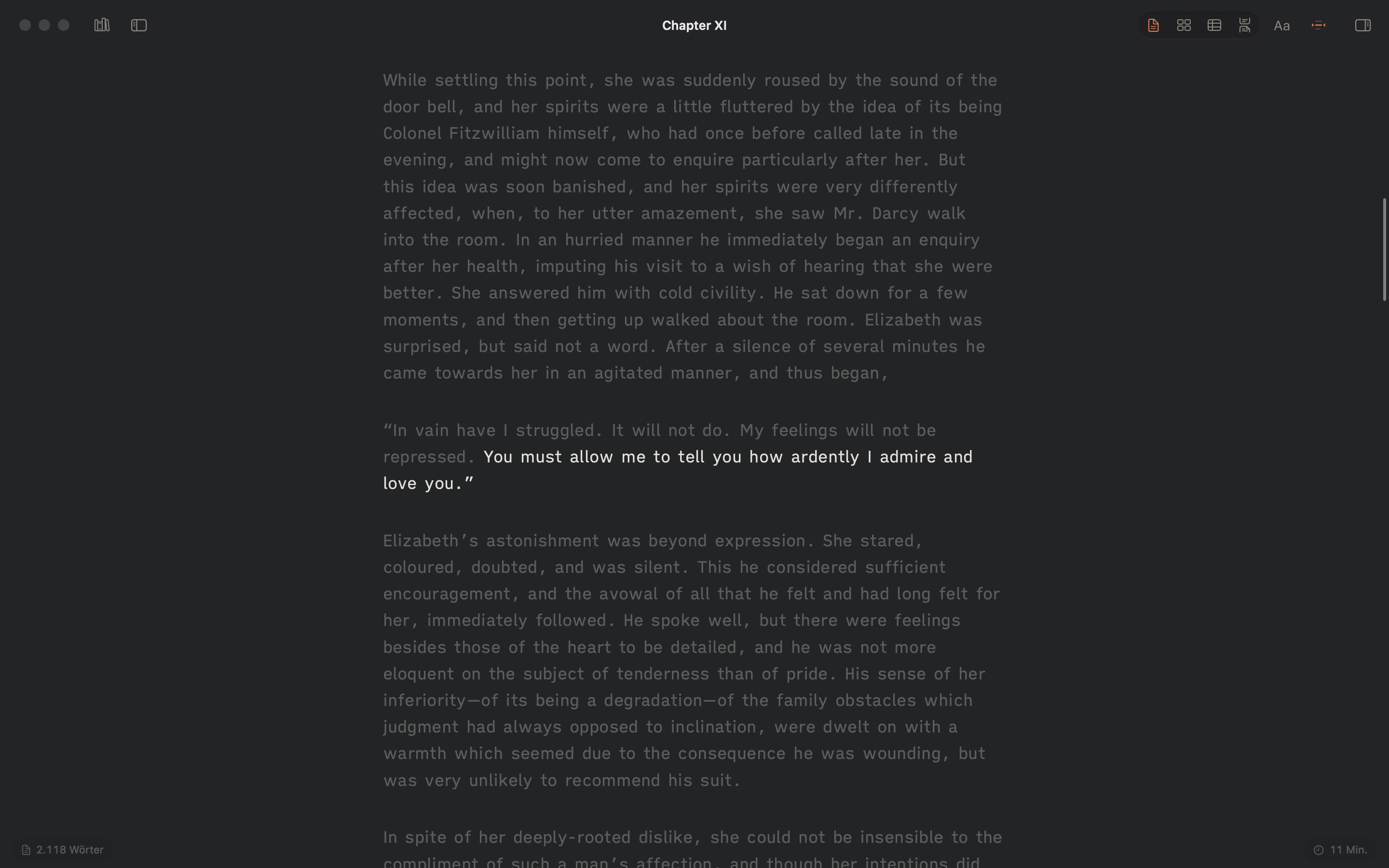
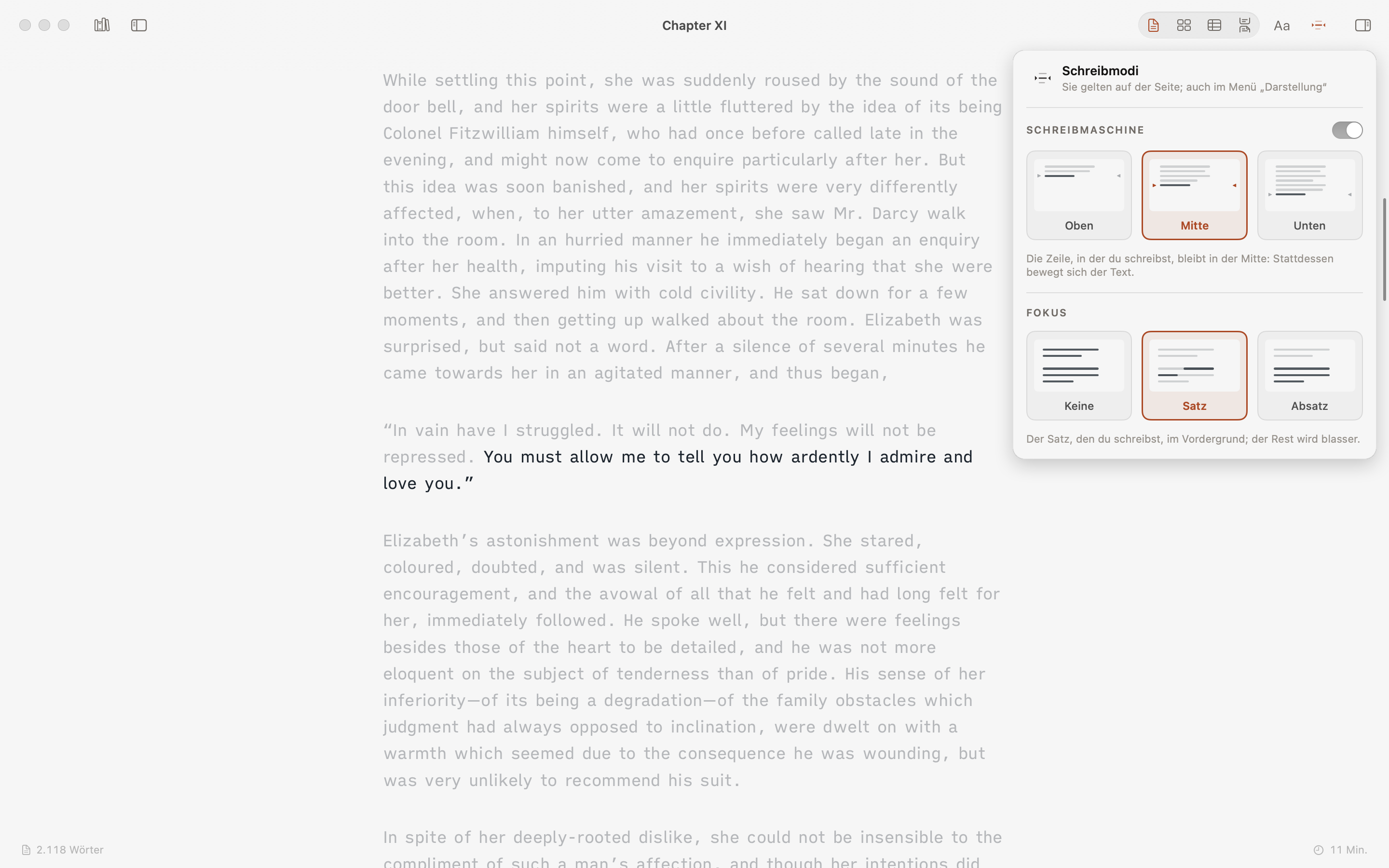
Richte deine Aufmerksamkeit mit dem Fokus auf einen Satz oder Absatz. Aktiviere den Schreibmaschinenmodus, um die Zeile in der Fenstermitte zu halten: Dein Blick bleibt dort, wo die Worte entstehen.
Überschriften, Zitate, Listen, Fett- und Kursivschrift sind im Aa-Bereich einen Klick entfernt, und Text, den du aus Word oder Google Docs einsetzt, behält sie. Gestalte deinen Text schon im ersten Entwurf und nutze Markdown, ohne seine Syntax kennen zu müssen.
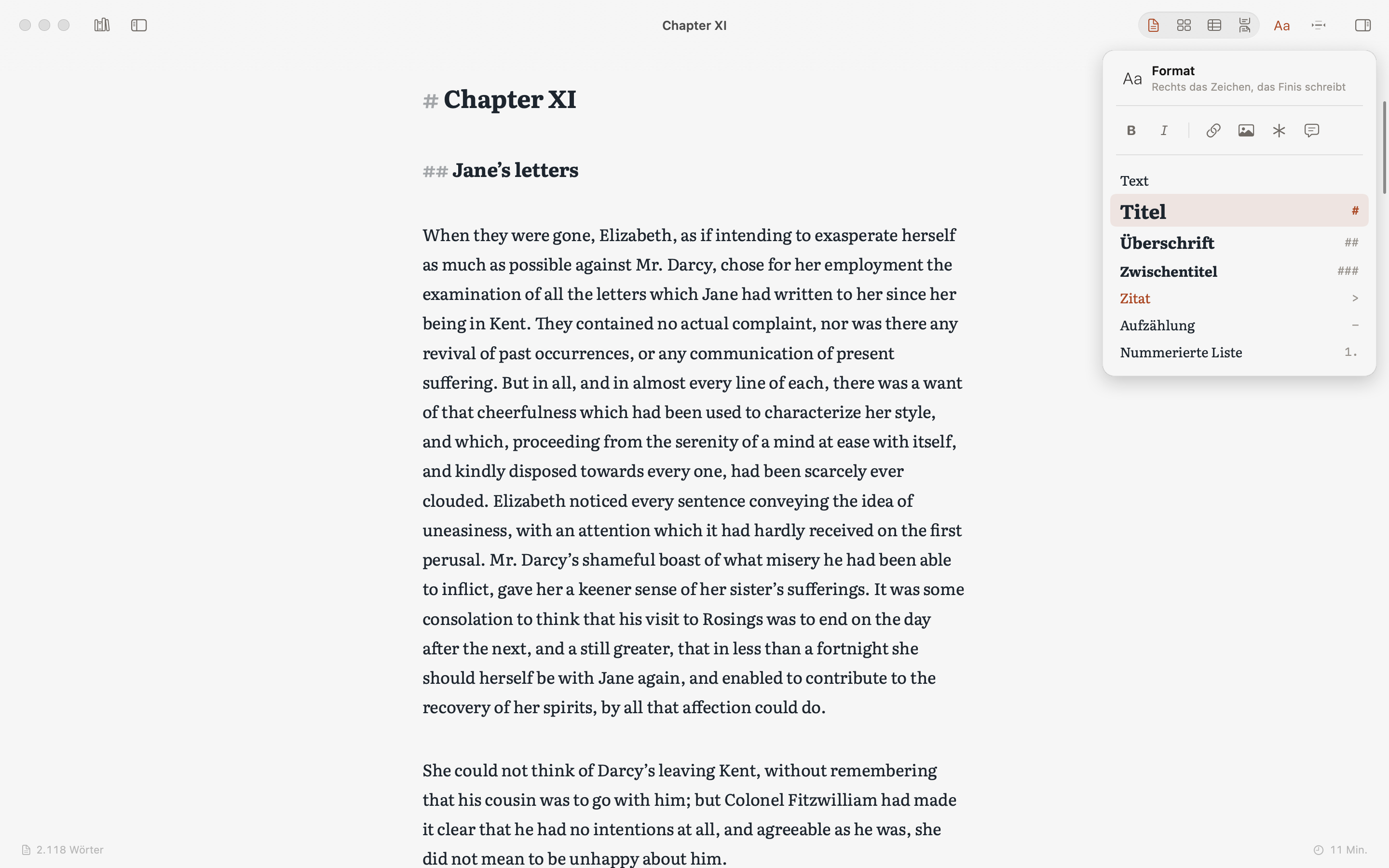
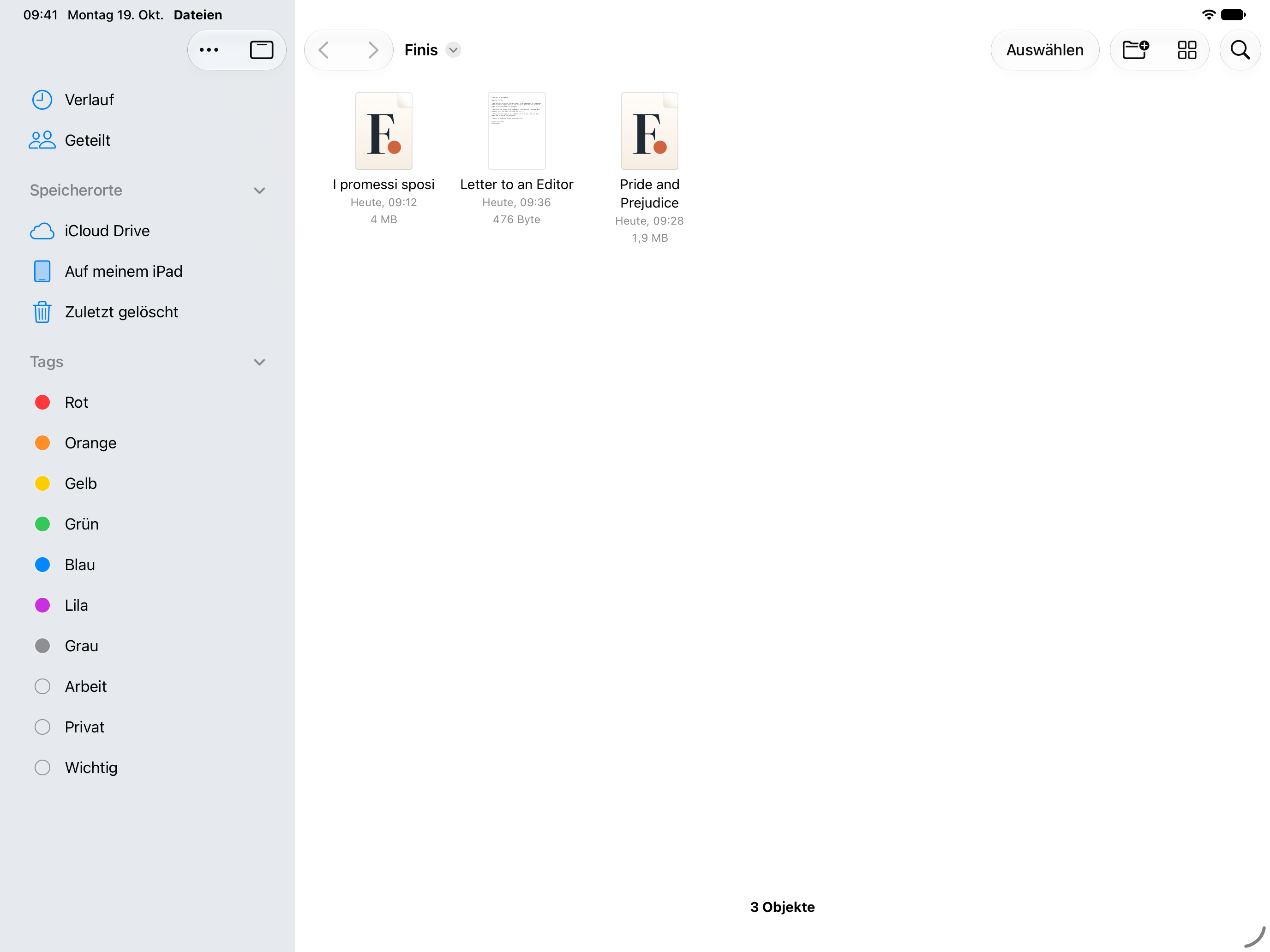
Ein Brief an den Verlag, ein Artikel, eine Idee zum Festhalten: Öffne eine .md- oder .txt-Datei und schreib los. Finis sichert sie automatisch, mit derselben Sorgfalt wie dein Buch: ihre Überschriften in der Seitenleiste, Kommentare und Vorschläge im Inspektor. Du findest sie unter „Zuletzt benutzt“, und das + behält sie in der Bibliothek neben deinen Projekten; dasselbe gilt für einen Textordner, auch aus Obsidian oder iA Writer. Wenn aus einem Text ein Buch wird, kopiert Zu einem Projekt hinzufügen … ihn in eines deiner Projekte, auf Wunsch in Kapitel geteilt.
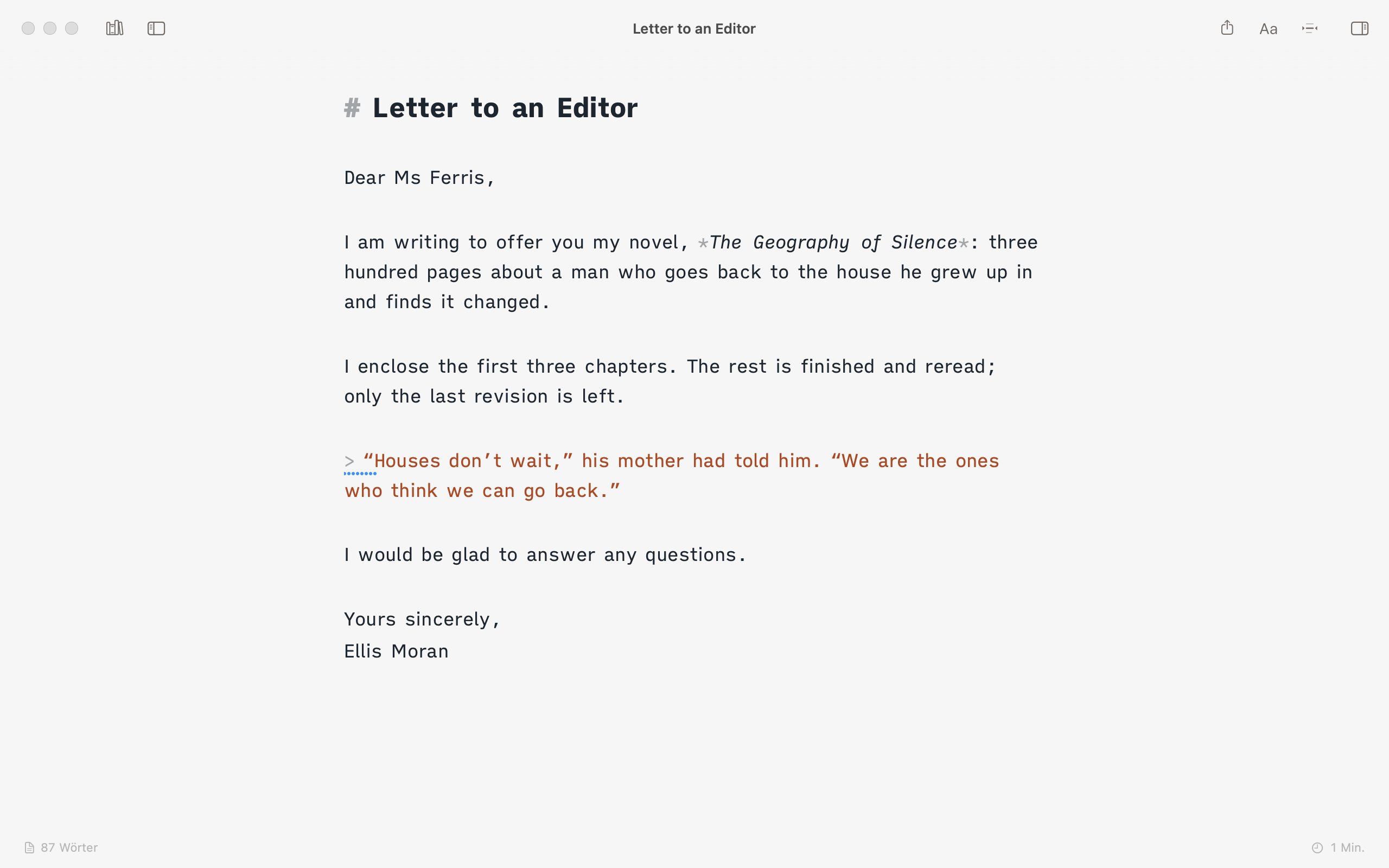
Betrachte dein Buch auf der Pinnwand und probiere einen anderen Aufbau, indem du die Karten verschiebst. Jedes Kapitel zeigt Status, Wortzahl und Anfang: So findest du dich zurecht, bevor du es öffnest.
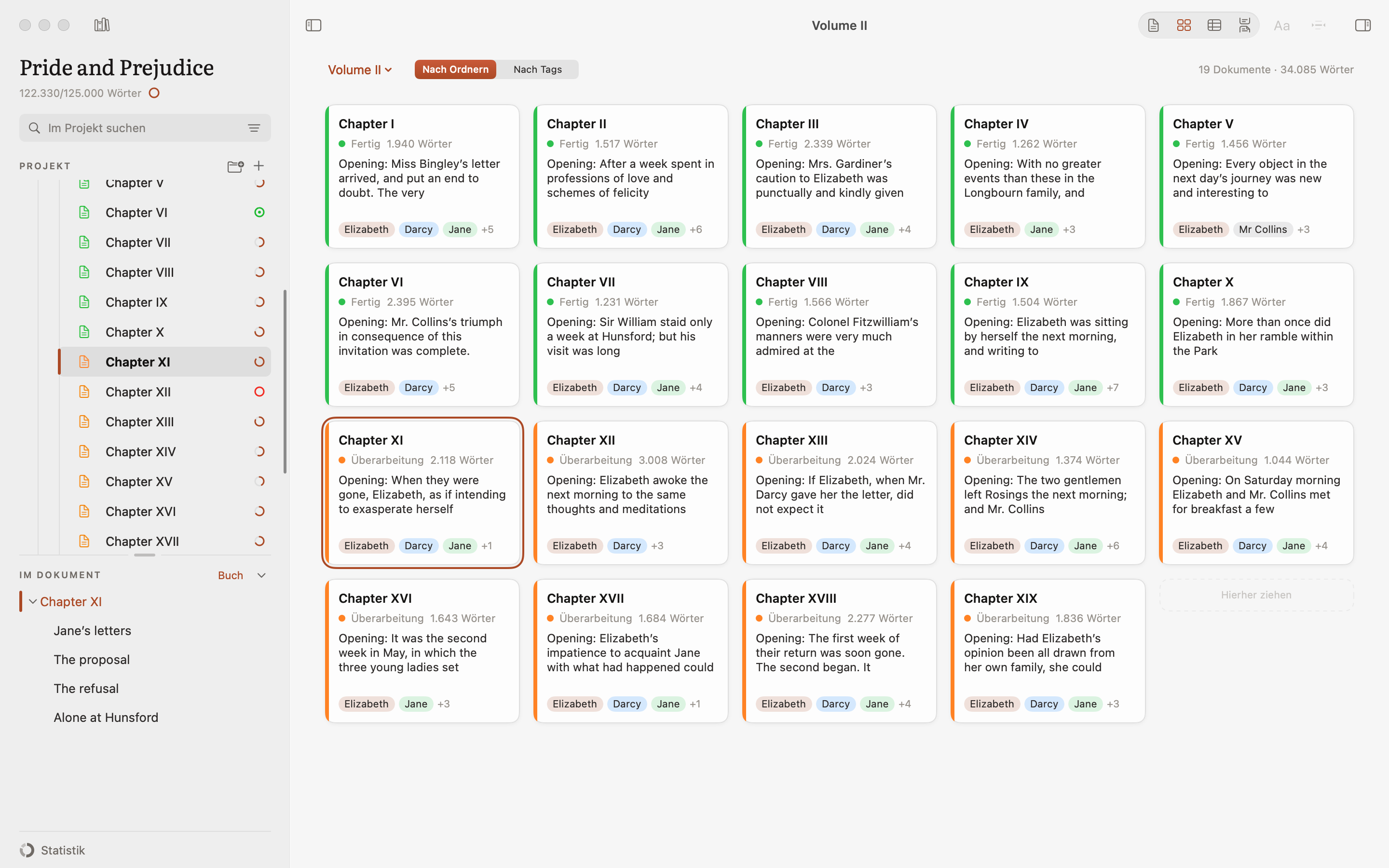
Die Gliederung zeigt jedes Kapitel in einer Zeile: Zusammenfassung, Status, Tags und Wortzahl. Erkenne, welche Teile noch wachsen sollen, prüfe die Balance des Buches und entscheide, woran du heute arbeitest.
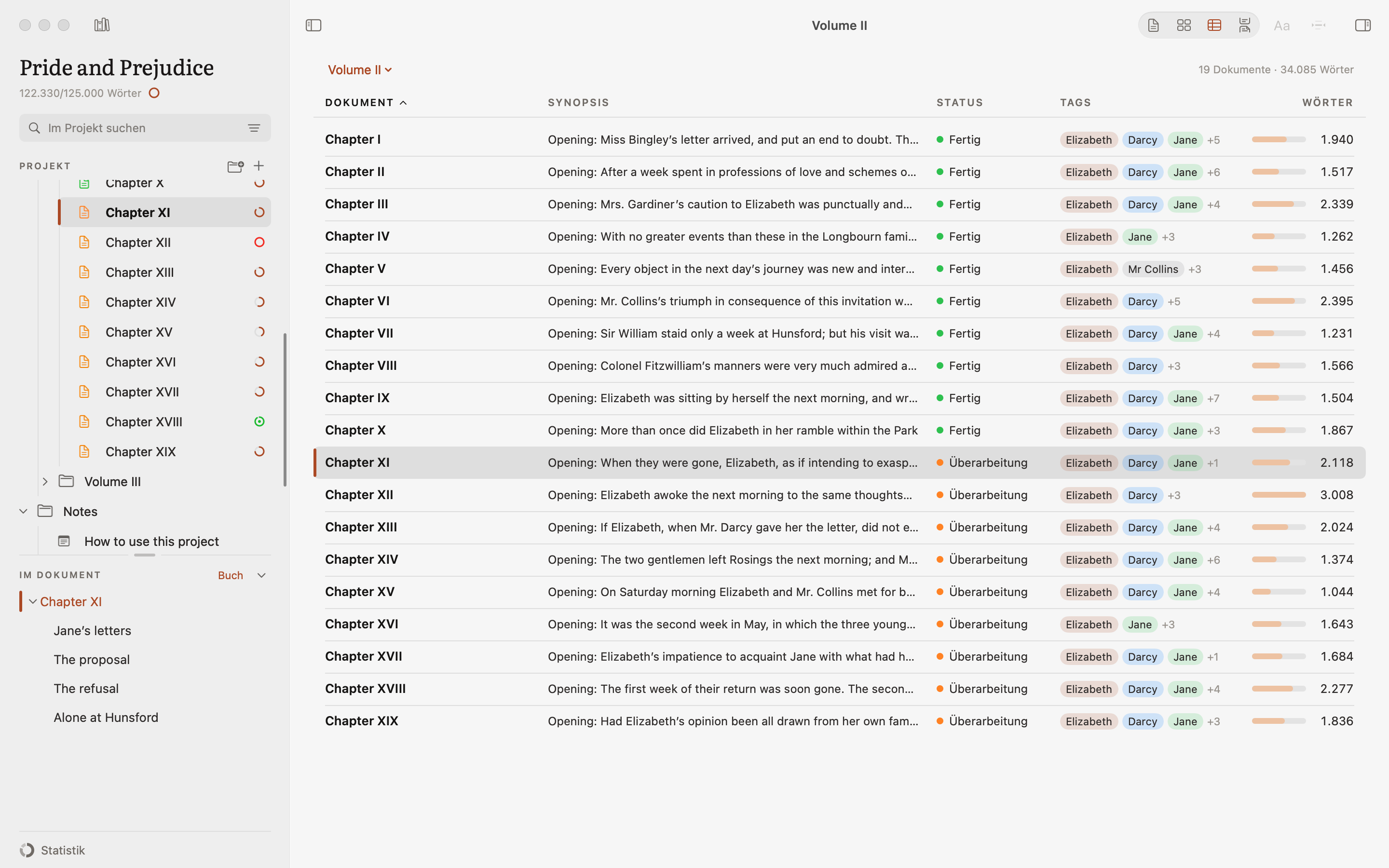
Lies die Kapitel eines Teils als zusammenhängenden Text. Folge dem Rhythmus, prüfe die Übergänge, hebe die Dialoge mit Betonen › Dialoge hervor und betrachte das Buch aus der Sicht deiner Leser.
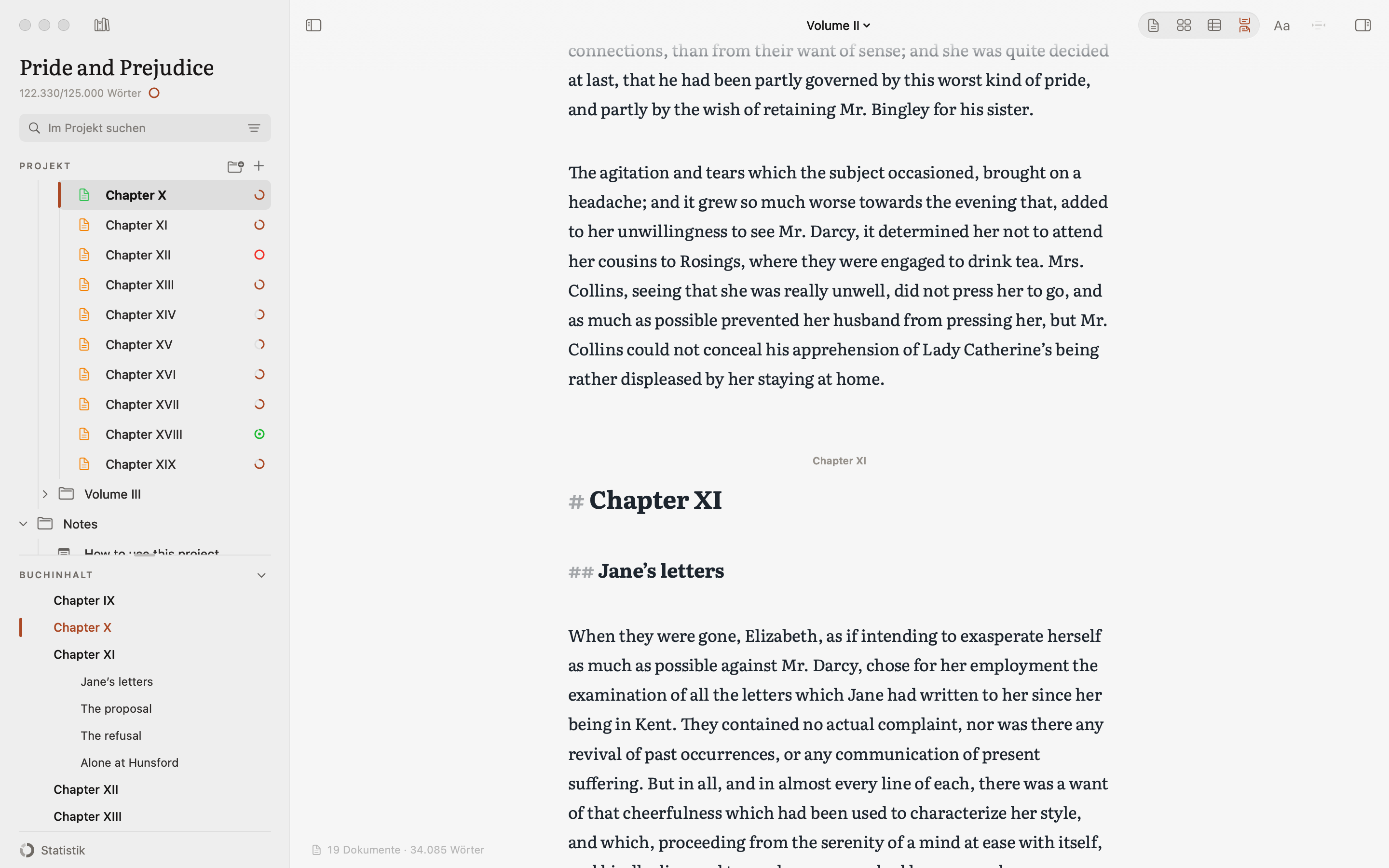
Zusammenfassung, Notizen und Ziel des Kapitels findest du direkt neben der Seite. Ein aus dem Web kopierter Abschnitt wird mit Als Notiz einsetzen zur Notiz, mit Website und Datum. Alles, was du zum Weiterarbeiten brauchst, bleibt in deinem Blickfeld.
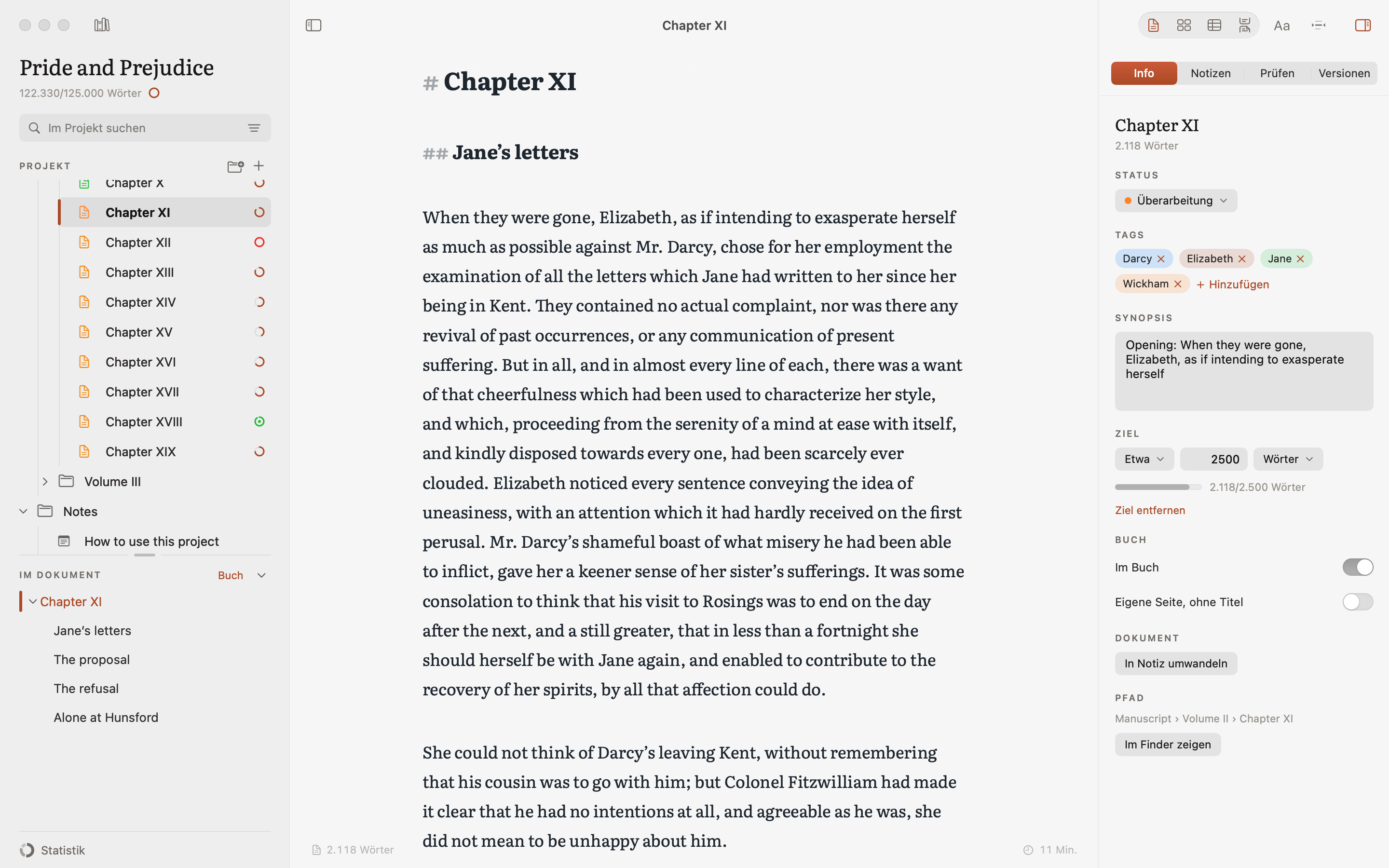
Suche im ganzen Projekt nach einem Namen, einem Satz oder einem Detail und ersetze es, wo es nötig ist. Auch ohne Akzente einzugeben: „cafe“ findet „café“, während „a“ und „à“ getrennt bleiben. Für feinere Suchen gibt es reguläre Ausdrücke.
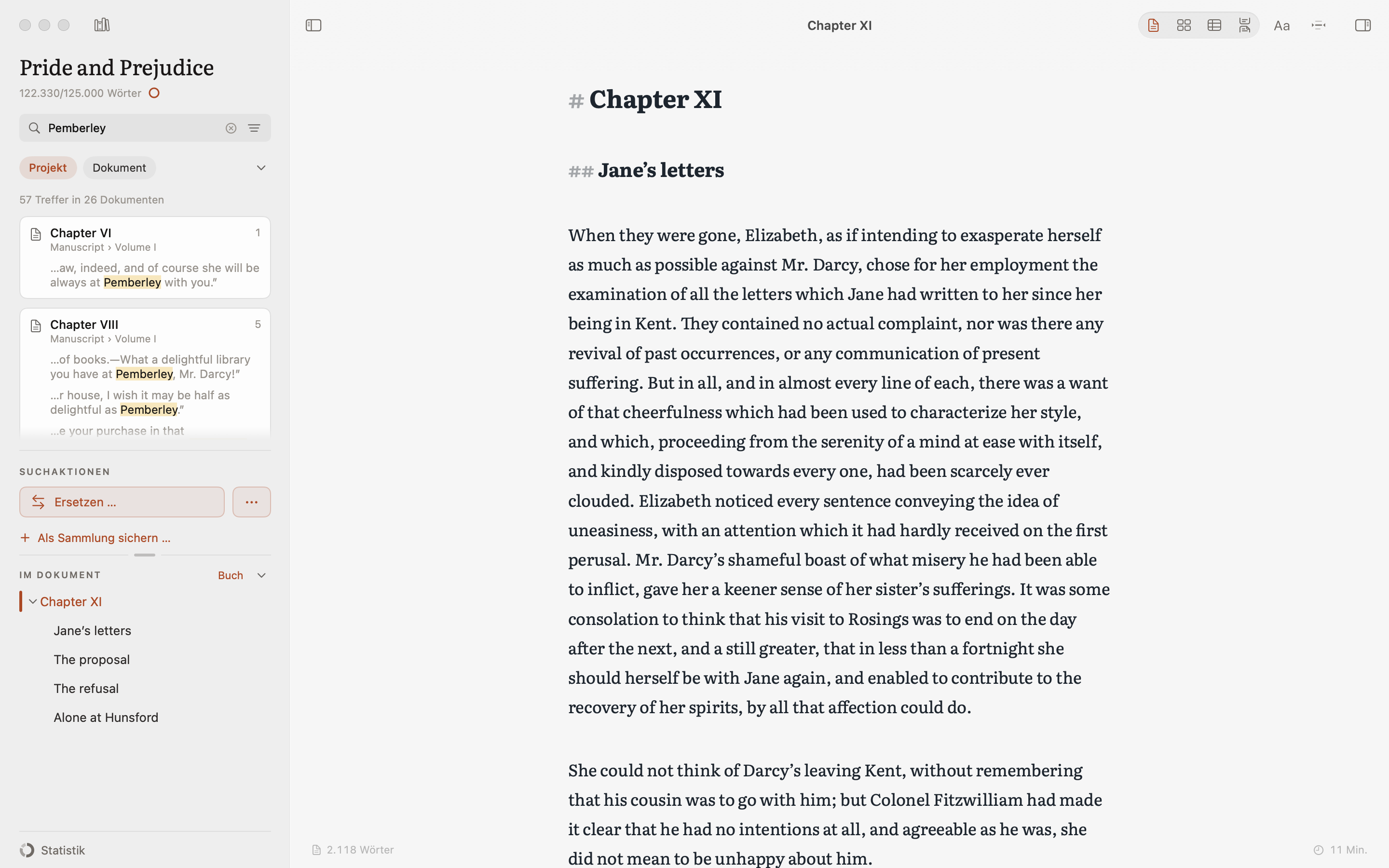
Mit Nach Tags wird die Pinnwand zur Karte: eine Zeile für jede Figur, jeden Ort oder jede Erzählperspektive, die Kapitel in Spalten in der Reihenfolge des Buchs. Du siehst sofort, wo ein Strang beginnt, wo er abbricht und wo er sich mit den anderen kreuzt.
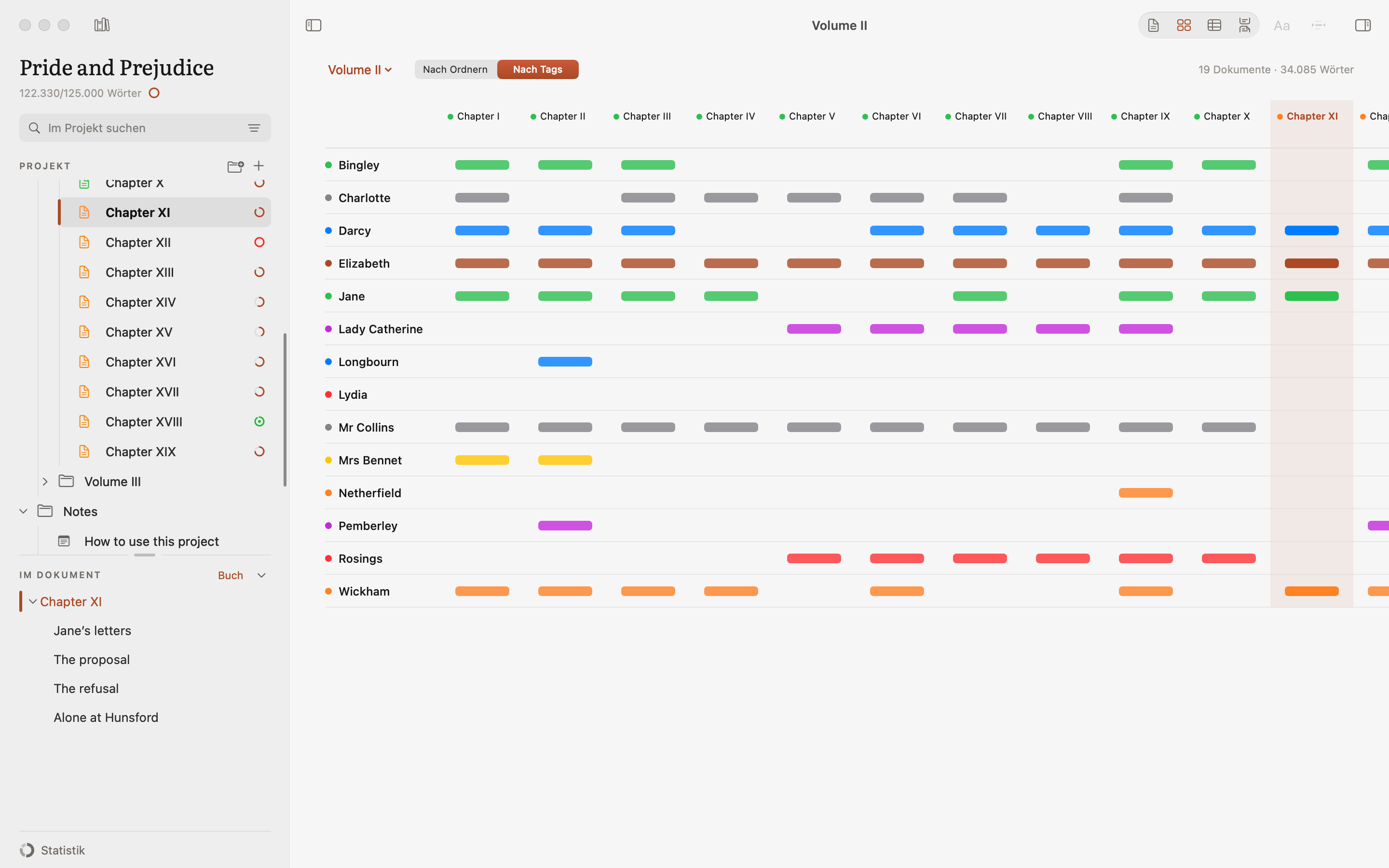
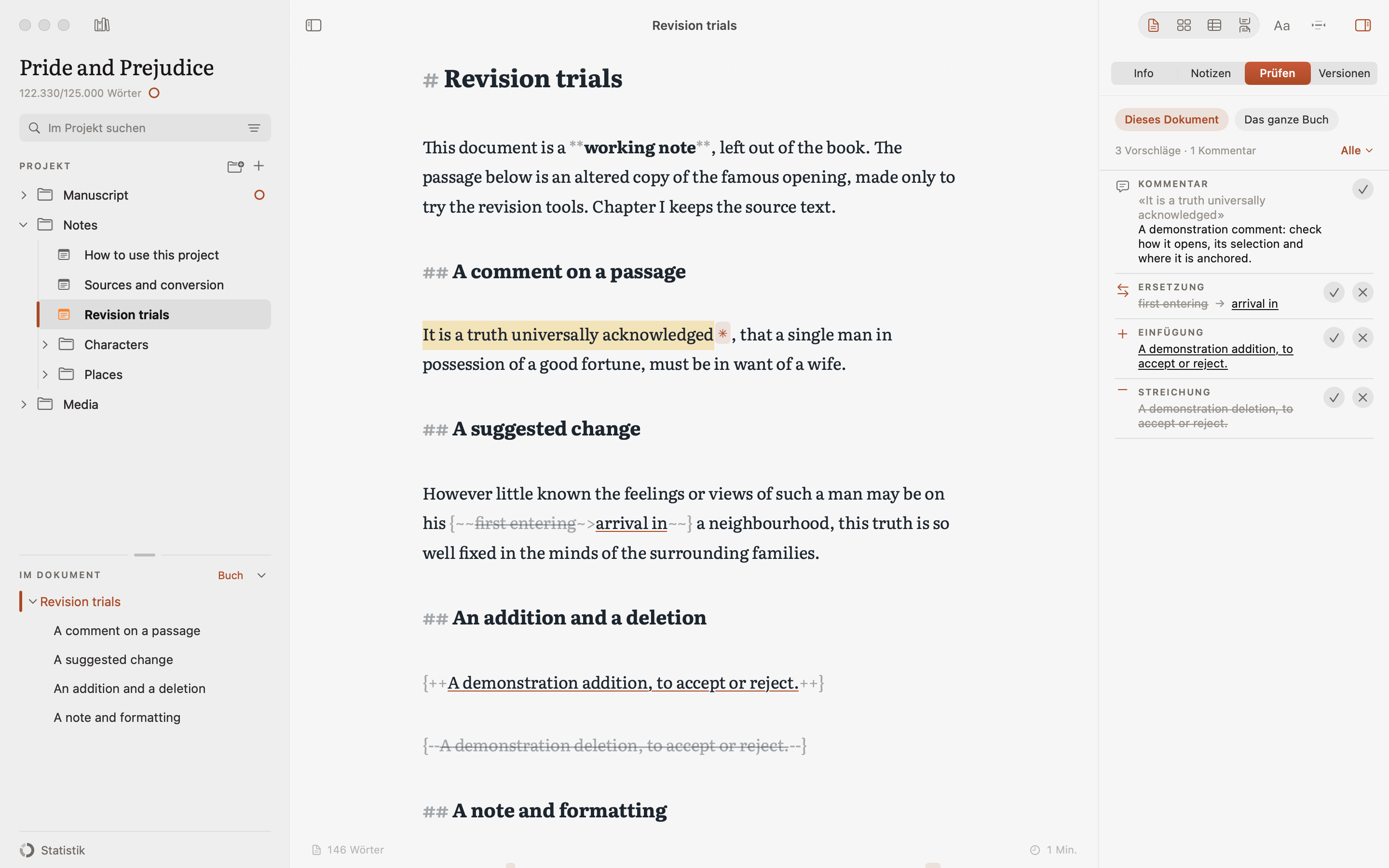
Halte einen Zweifel fest und probiere eine Änderung, bevor du sie endgültig übernimmst. Kommentare und Vorschläge bleiben im Text, um sie einzeln oder gemeinsam zu prüfen. Du kannst auch frühere Fassungen vergleichen und wiederherstellen.
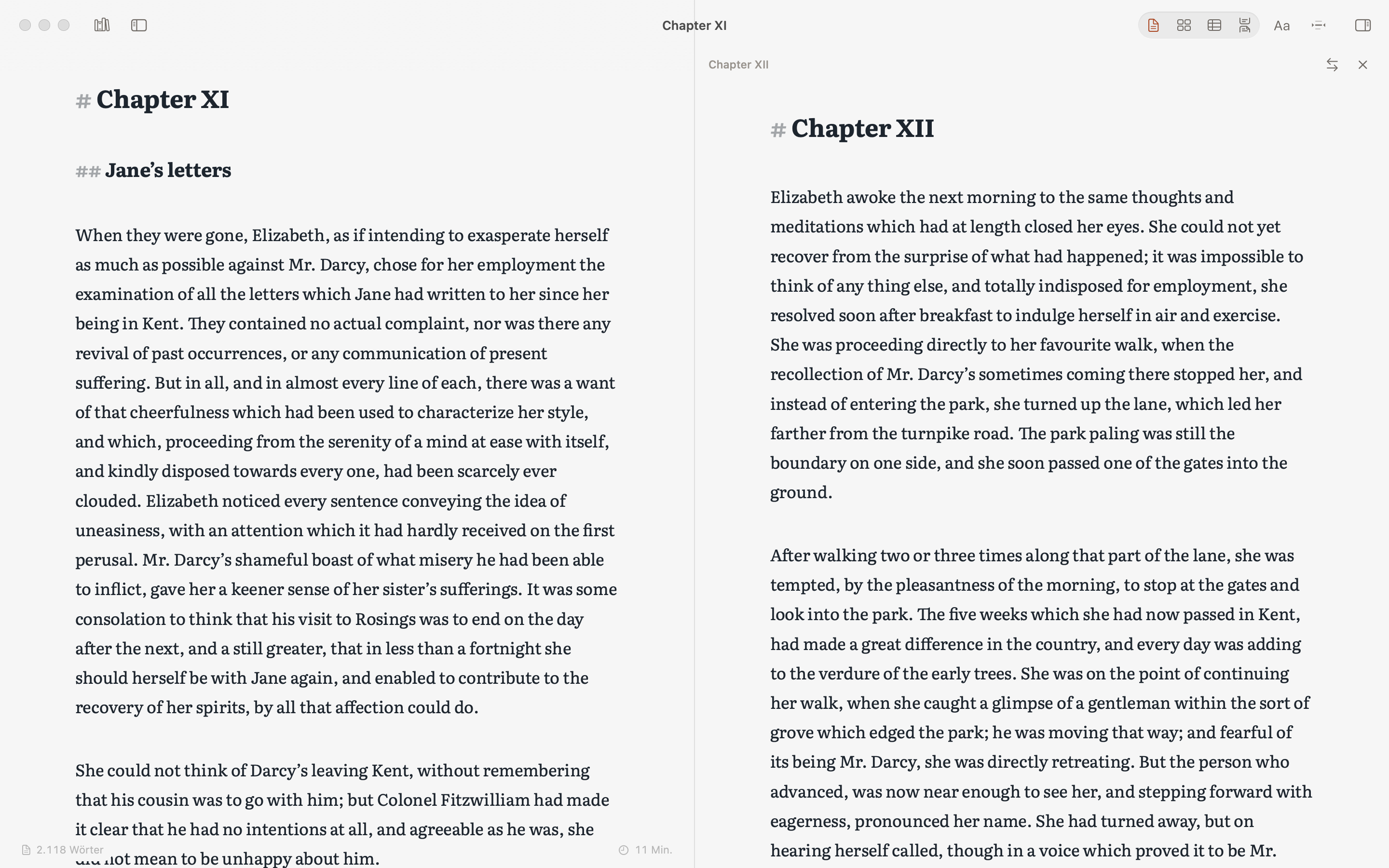
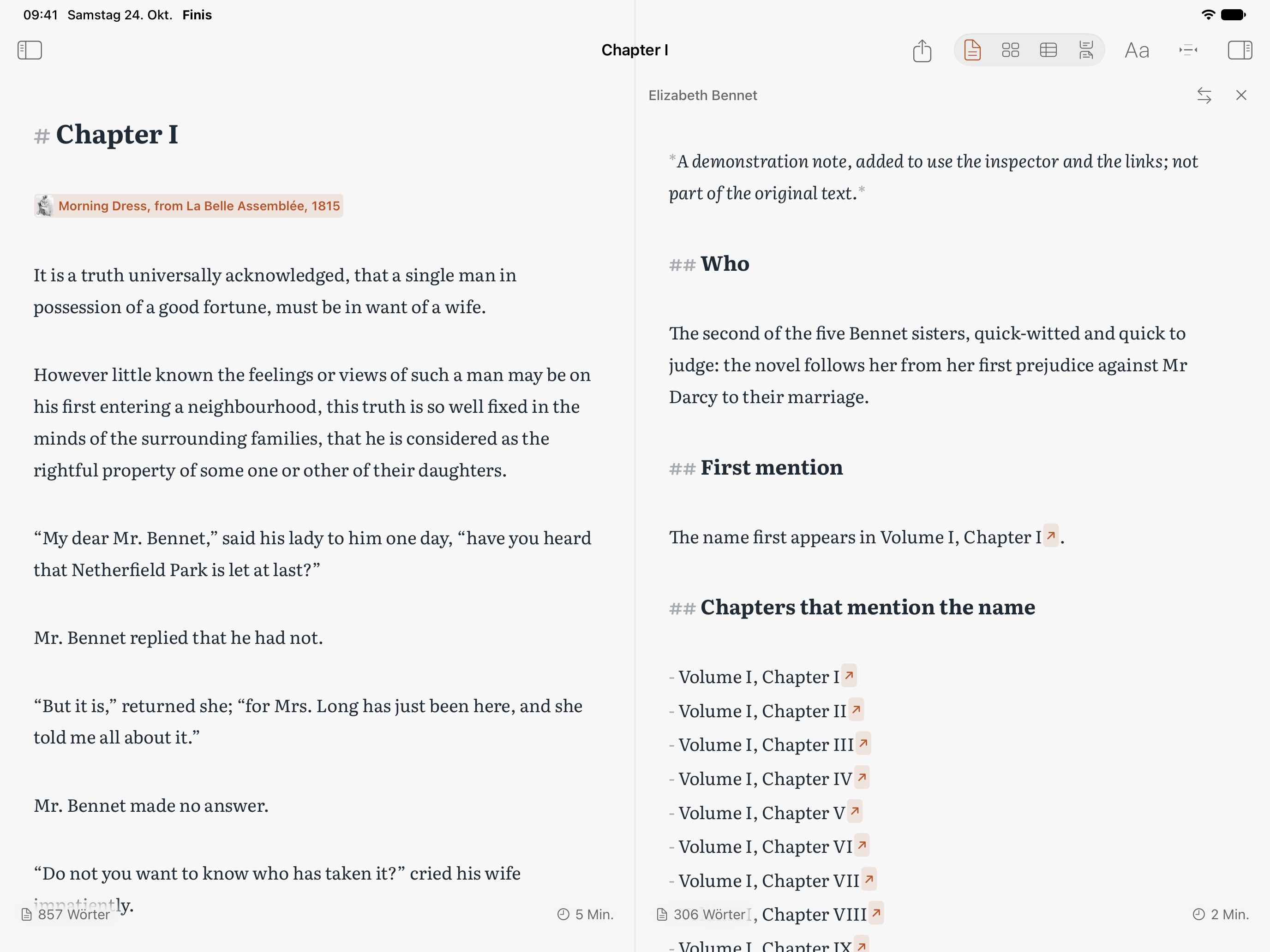
Halte ein Kapitel neben seinen Notizen oder dem folgenden Kapitel offen. Vergleiche Stellen und schlage beim Arbeiten nach, mit beiden Dokumenten vor dir.
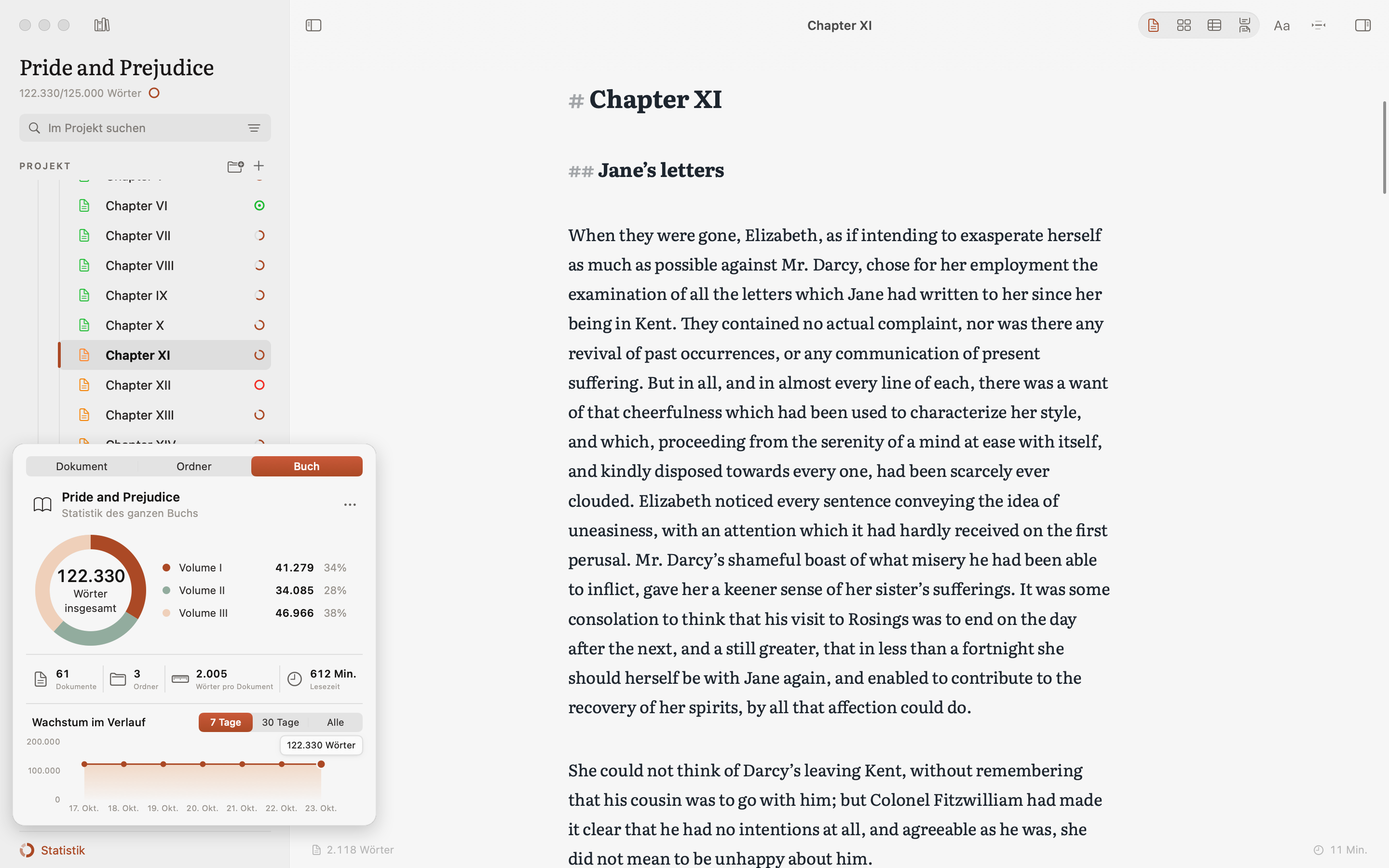
Jede Sitzung bringt etwas hinzu. Verfolge Wortzahlen, Lesezeit und Fortschritt von Tag zu Tag, vom einzelnen Kapitel bis zum ganzen Buch, und entdecke die Wörter, die du am häufigsten wiederholst. Ein Ziel mit Termin oder ein festes Pensum für jeden Tag gibt deiner Arbeit eine Richtung.
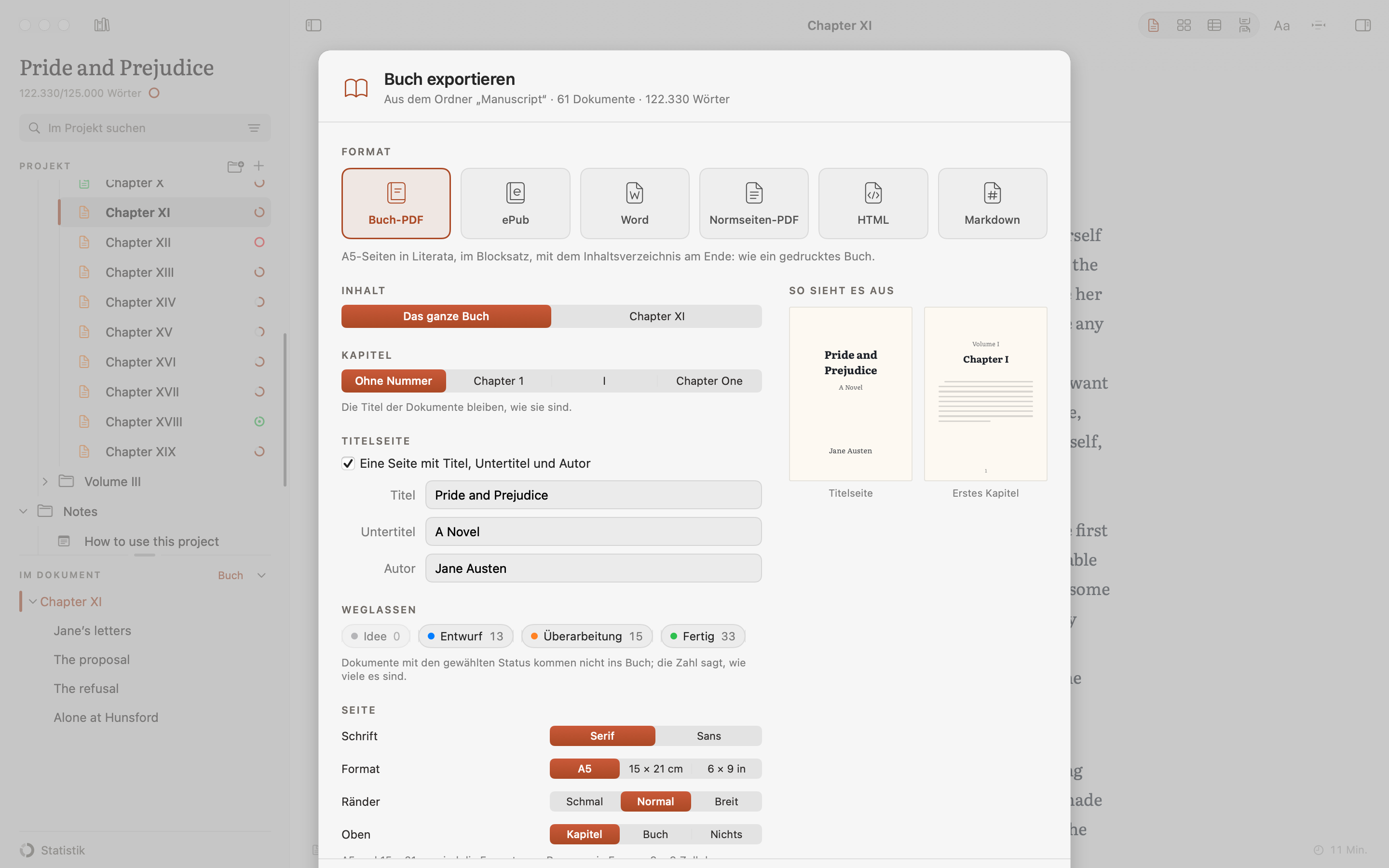
Wähle ein Normseiten-PDF für den Verlag, eine Word-Datei fürs Lektorat, ein gesetztes PDF oder ein ePub für deine Leser: Das Manuskript folgt den Gepflogenheiten der Sprache des Buchs, von der Normseite bis zum Standardformat amerikanischer Agenturen. Gestalte Titelseite, Nummerierung und eine Widmung auf einer eigenen Seite, exportiere oder drucke das ganze Buch oder nur ein Kapitel mit seiner Nummer und prüfe die Vorschau. Auch HTML und Markdown stehen für den Export bereit.
Projekte im Finis-Ordner in iCloud Drive öffnen sich auf dem Mac und auf dem iPad. Das Kapitel, das du am Schreibtisch begonnen hast, öffnet sich auf dem iPad genau dort, wo du aufgehört hast, mit Notizen, Status und Versionen: Das Format ist dasselbe.
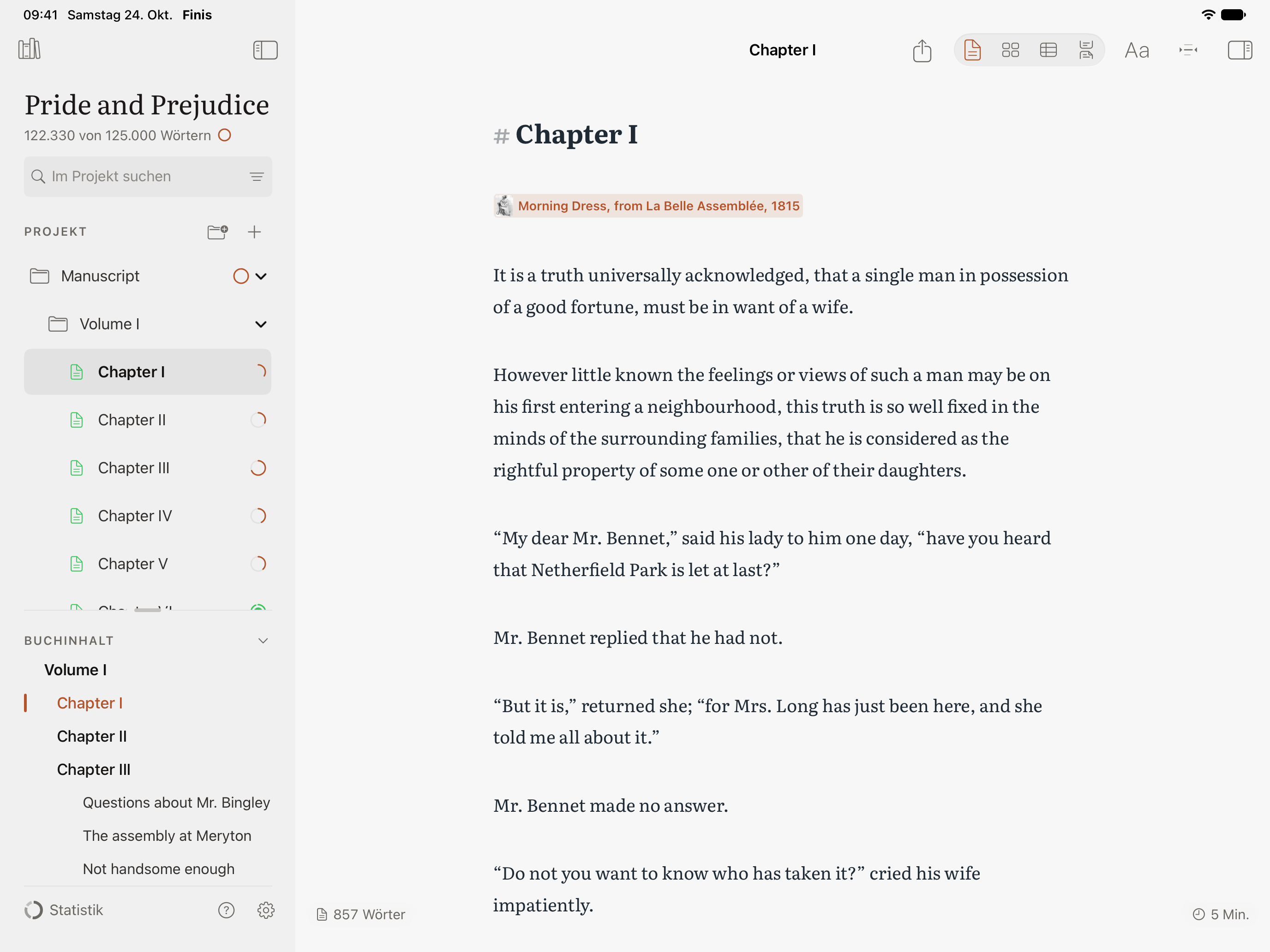
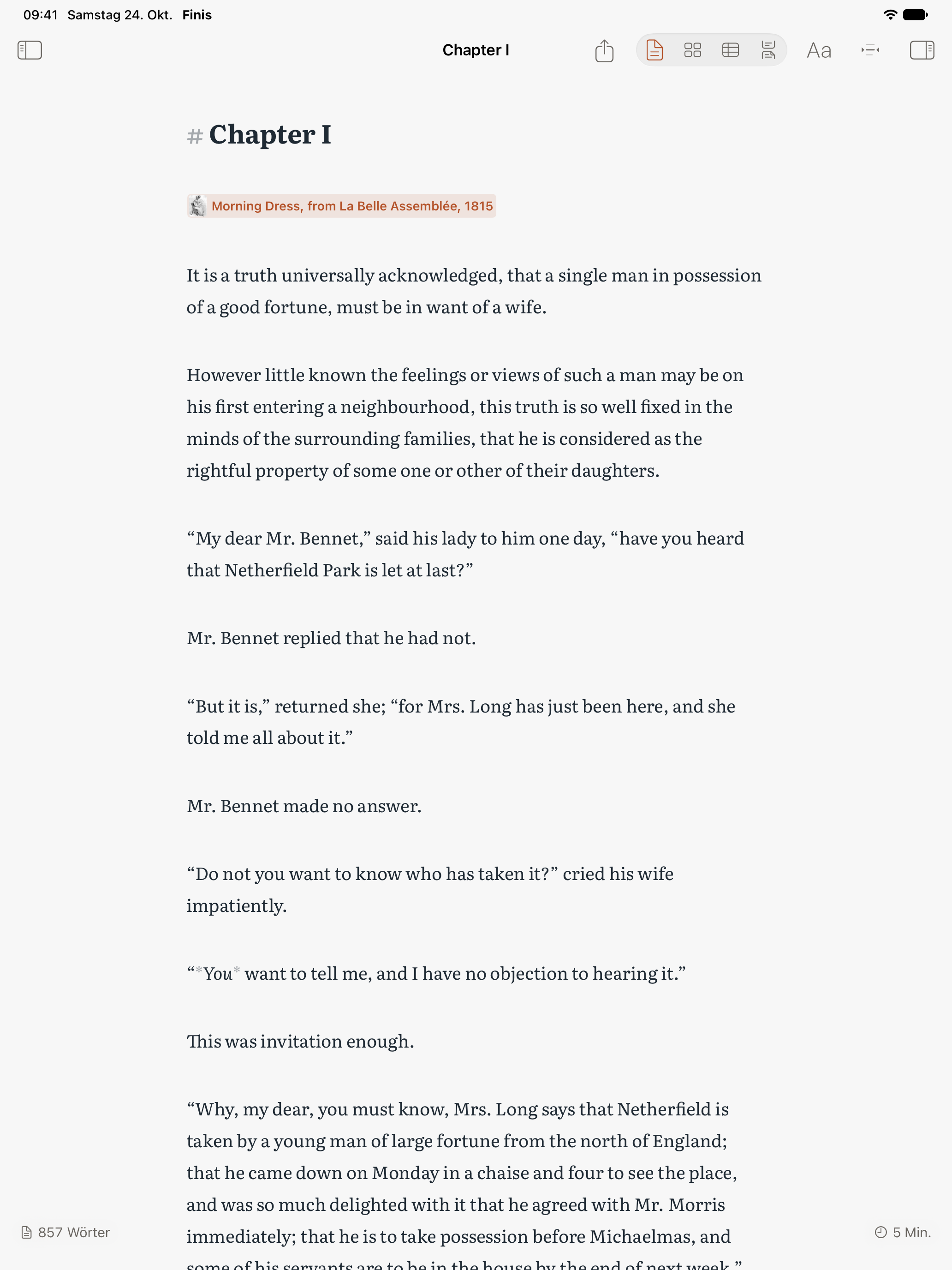
Die Seite des Mac, in Fingergröße. Mit dem Magic Keyboard bekommst du die Menüleiste und die Kurzbefehle des Mac; mit dem Apple Pencil wird deine Handschrift zu Text. Beim Schreiben tritt die Kopfleiste zurück und lässt nur die Seite.
Öffne ein Kapitel neben seinen Notizen oder schreib neben einer anderen App mit Split View und Stage Manager. Zieh ein Bild aus Fotos oder ein PDF aus einer anderen App hinein: Finis kopiert es ins Projekt.
Projekte haben ihr eigenes Symbol und eine Vorschau mit Inhaltsverzeichnis und Anfang des Buchs. Eine Markdown-Datei öffnet sich für sich, mit ihren Überschriften in der Seitenleiste, und Kurzbefehle fügt deinem Projekt eine Notiz hinzu.