Perguntar
Retome o fio do livro
Faça uma pergunta sobre o que escreveu. O Finis pesquisa os capítulos relevantes localmente e sugere-os: pode conferir e alterar a seleção antes de enviar.
Há um momento para encontrar as palavras, outro para pôr tudo em ordem e outro para reler. O Finis acompanha cada etapa, no Mac e no iPad, até ao manuscrito que vai partilhar. E, quando quiser outro olhar, o Virgil traz a IA para junto da página.
VIRGIL · O ASSISTENTE EDITORIAL
Uma dúvida sobre uma personagem, um diálogo que não flui, uma frase para repensar. Com o Virgil, pode trabalhar esses pontos com a IA ao lado da página. Faça perguntas ao livro, peça uma releitura ou explore uma alternativa. A escolha do que manter é sua.
DeepSeek, OpenAI, Anthropic, Google Gemini e Grok (xAI). Escolha um modelo para cada tarefa, mesmo de serviços diferentes.
Leia o guia do VirgilPerguntar
Faça uma pergunta sobre o que escreveu. O Finis pesquisa os capítulos relevantes localmente e sugere-os: pode conferir e alterar a seleção antes de enviar.
Reler
Procure repetições, passagens pouco claras, quebras de ritmo ou problemas nos diálogos e na continuidade. As observações úteis podem tornar-se comentários no texto.
Sinopse
Parta do documento aberto para preparar uma sinopse. Releia-a, edite-a e, quando o convencer, use-a na estrutura do livro.
Variante
Selecione uma passagem e peça uma alternativa. Pode inseri-la como alteração registada, para aceitar ou rejeitar durante a revisão.
O Virgil fica no seu separador do inspetor, ao lado do manuscrito. Abra-o quando precisar com ⌥⌘A. Para começar, basta um serviço ligado e o texto em que quer trabalhar.
Em Definições › Virgil, introduza a sua chave API e escolha Verificar e guardar. O Finis lê o catálogo de modelos e guarda a chave no Porta-chaves do Mac ou do iPad em que a introduz.
Atribua um modelo a Perguntar, Reler, Sinopse e Variante. Use um para tudo ou combine vários. Os catálogos são atualizados a partir dos serviços ligados; a disponibilidade e a compatibilidade dependem do modelo e da sua conta.
Antes de clicar em Enviar, pode ver quais os textos que serão enviados, quantas palavras e para que serviço e modelo. Pode alterar a seleção. No primeiro envio a cada serviço, o Finis pede o seu consentimento para partilhar os textos.
As respostas não alteram o manuscrito por si só. Pode guardar uma resposta como nota, acrescentar uma observação como comentário ou propor uma variante no texto. As notas guardadas registam o serviço e o modelo utilizados. Cada escolha entra no projeto quando decidir.
Os textos escolhidos saem do seu Mac ou iPad para o serviço indicado apenas quando clica em Enviar. As notas e as referências não são acrescentadas automaticamente. Pode revogar o consentimento a um serviço ou desativar o Virgil nas Definições. Os serviços tratam os dados segundo as condições da sua conta.
O Virgil é opcional. Exige uma ligação à Internet e uma chave API pessoal. O consumo segue o plano do serviço escolhido e é cobrado separadamente do período experimental de 14 dias e da compra do Finis: não está incluído crédito de IA.
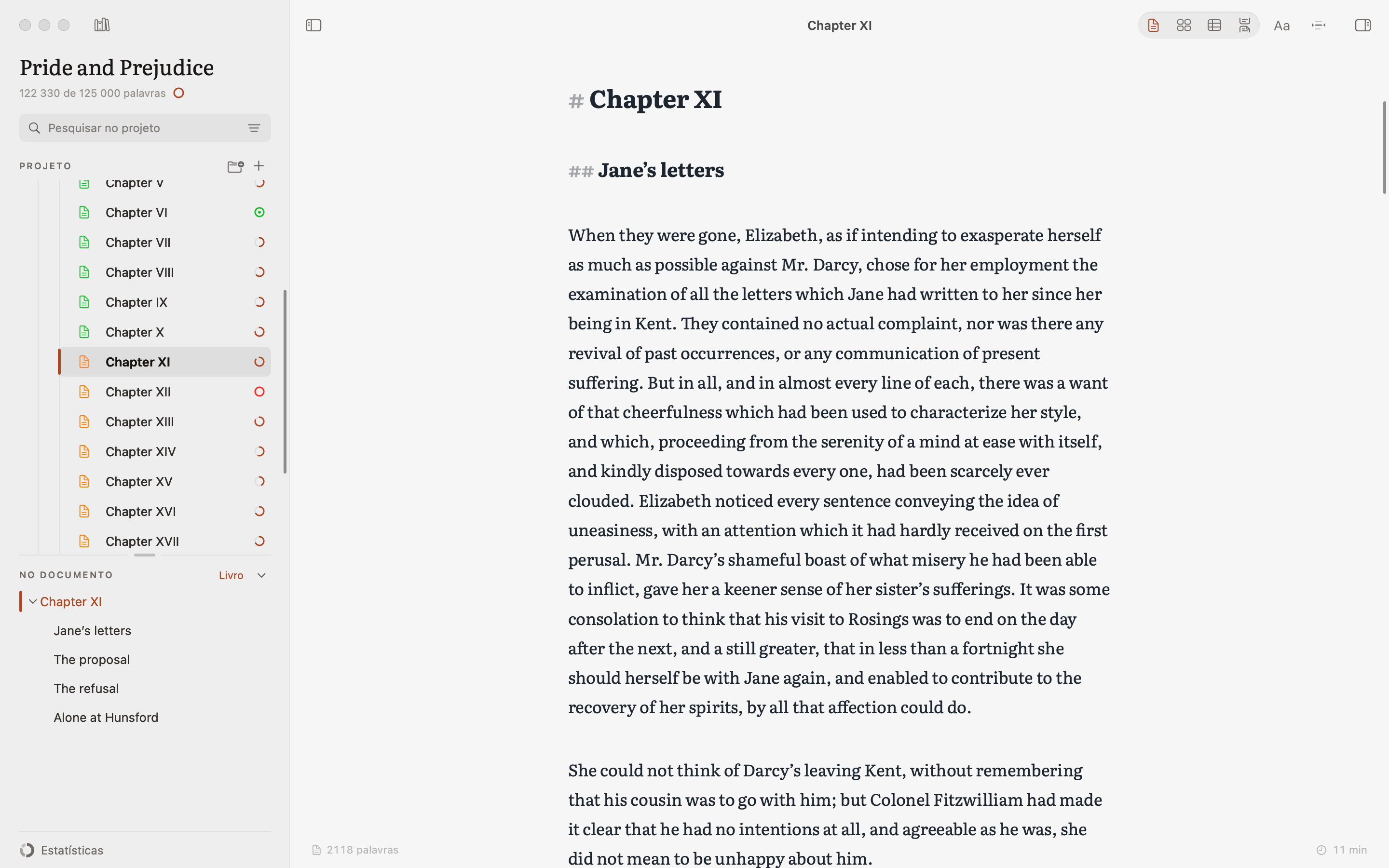
Abra o capítulo e retome o fio. A barra recolhe-se enquanto escreve, a página tem a largura que escolher e o papel pode ser claro, sépia ou escuro. Um espaço para fazer seu.
Vai passar muitas horas nestas páginas. Escolha Literata ou um tipo de letra sem serifa e ajuste o espaçamento entre linhas e parágrafos e os avanços para escrever e reler com mais conforto.
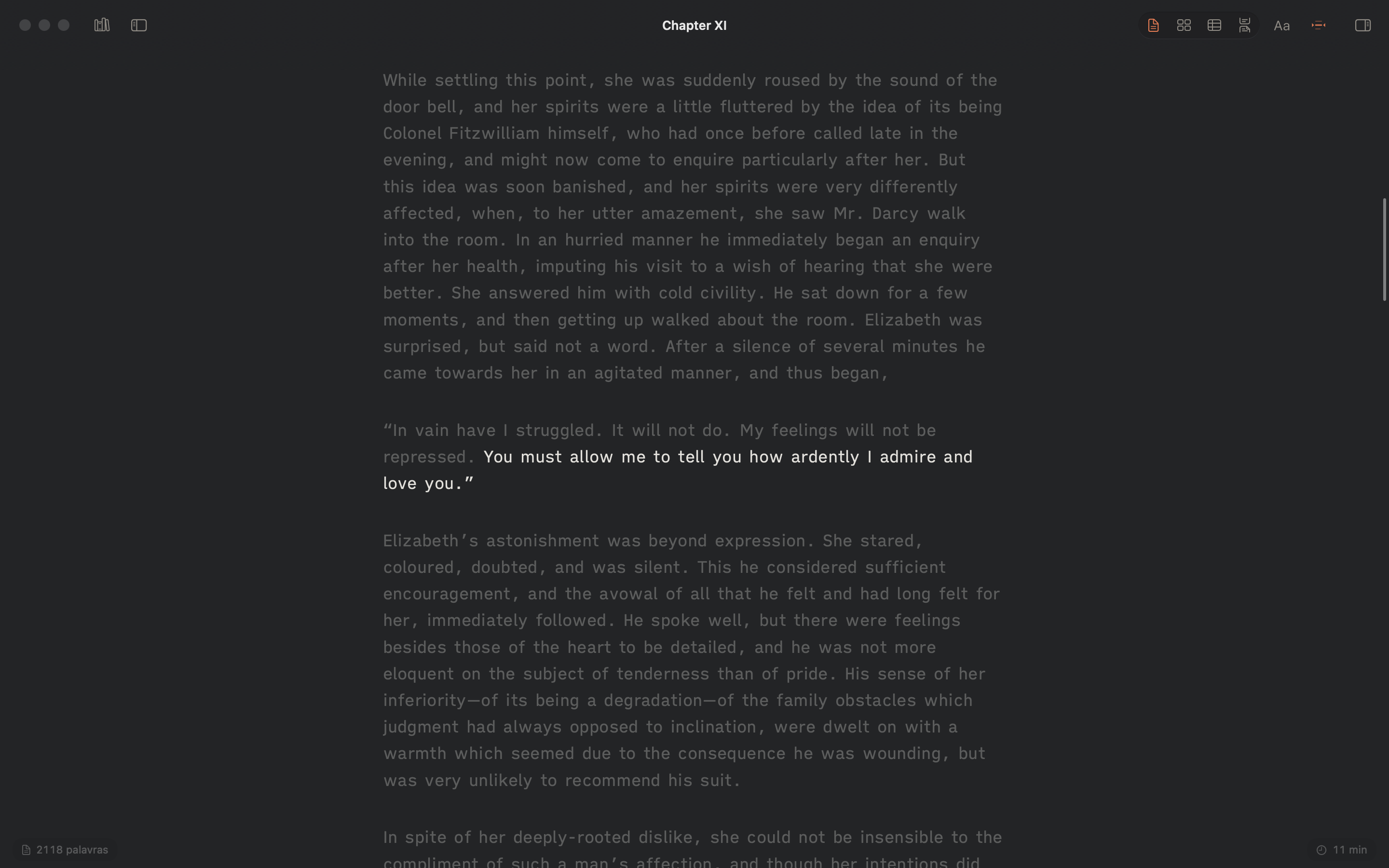
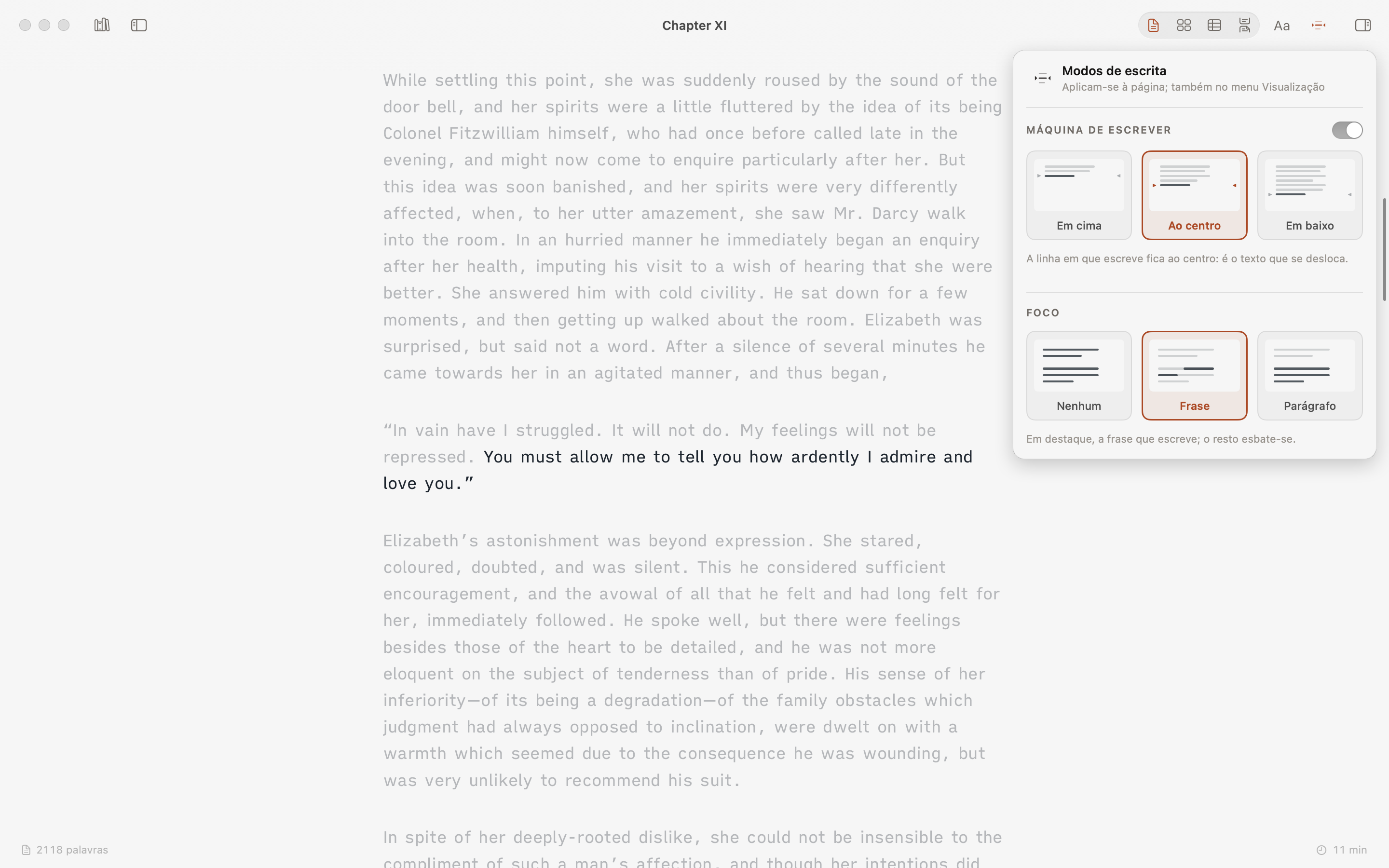
Concentre a atenção na frase ou no parágrafo com o foco. Ative a máquina de escrever para manter a linha no centro da janela: o olhar fica onde nascem as palavras.
Títulos, citações, listas, negrito e itálico estão a um clique no painel Aa, e o texto que cola do Word ou do Google Docs mantém-nos. Cuide do texto desde o primeiro rascunho e use Markdown sem precisar de conhecer a sintaxe.
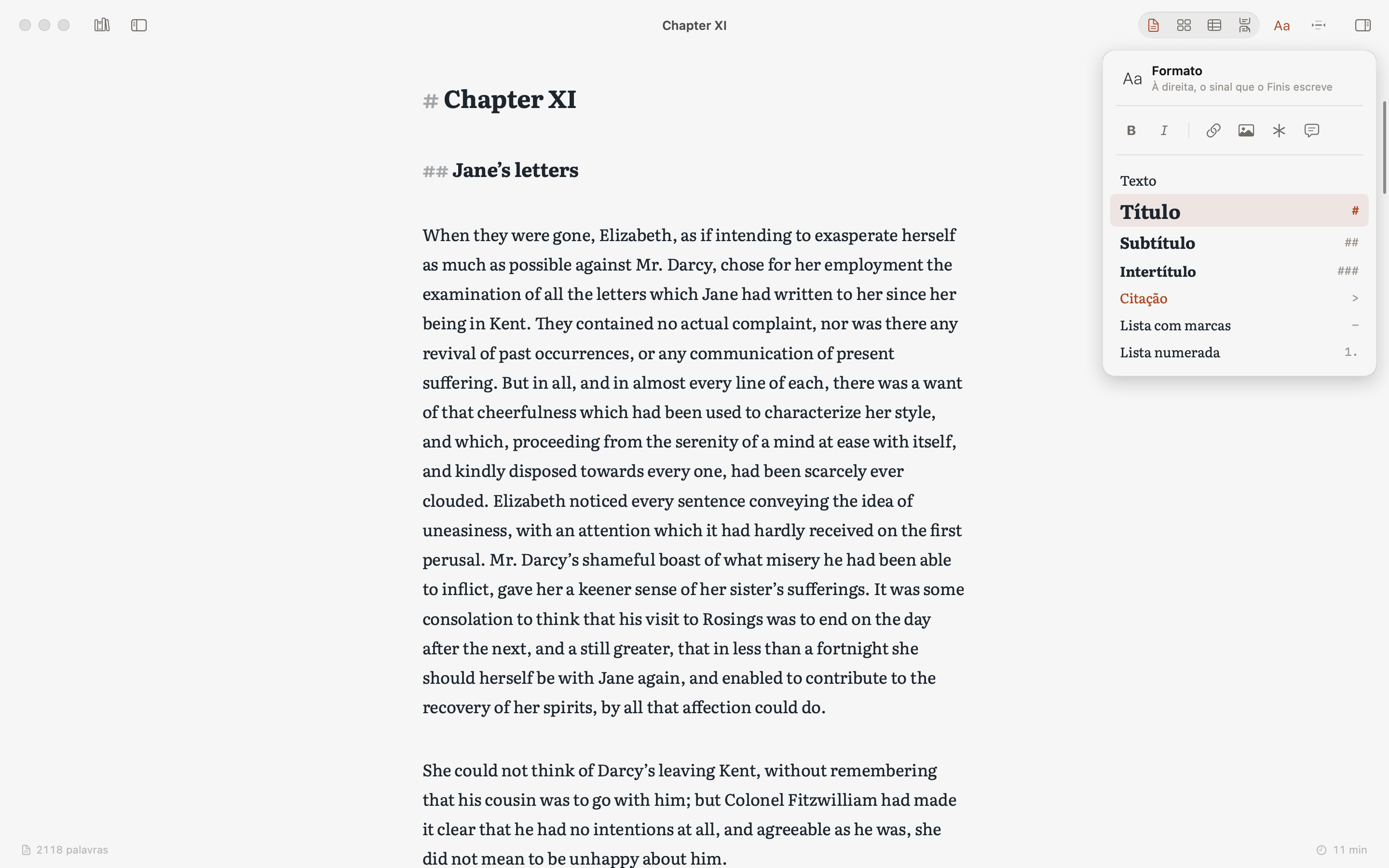
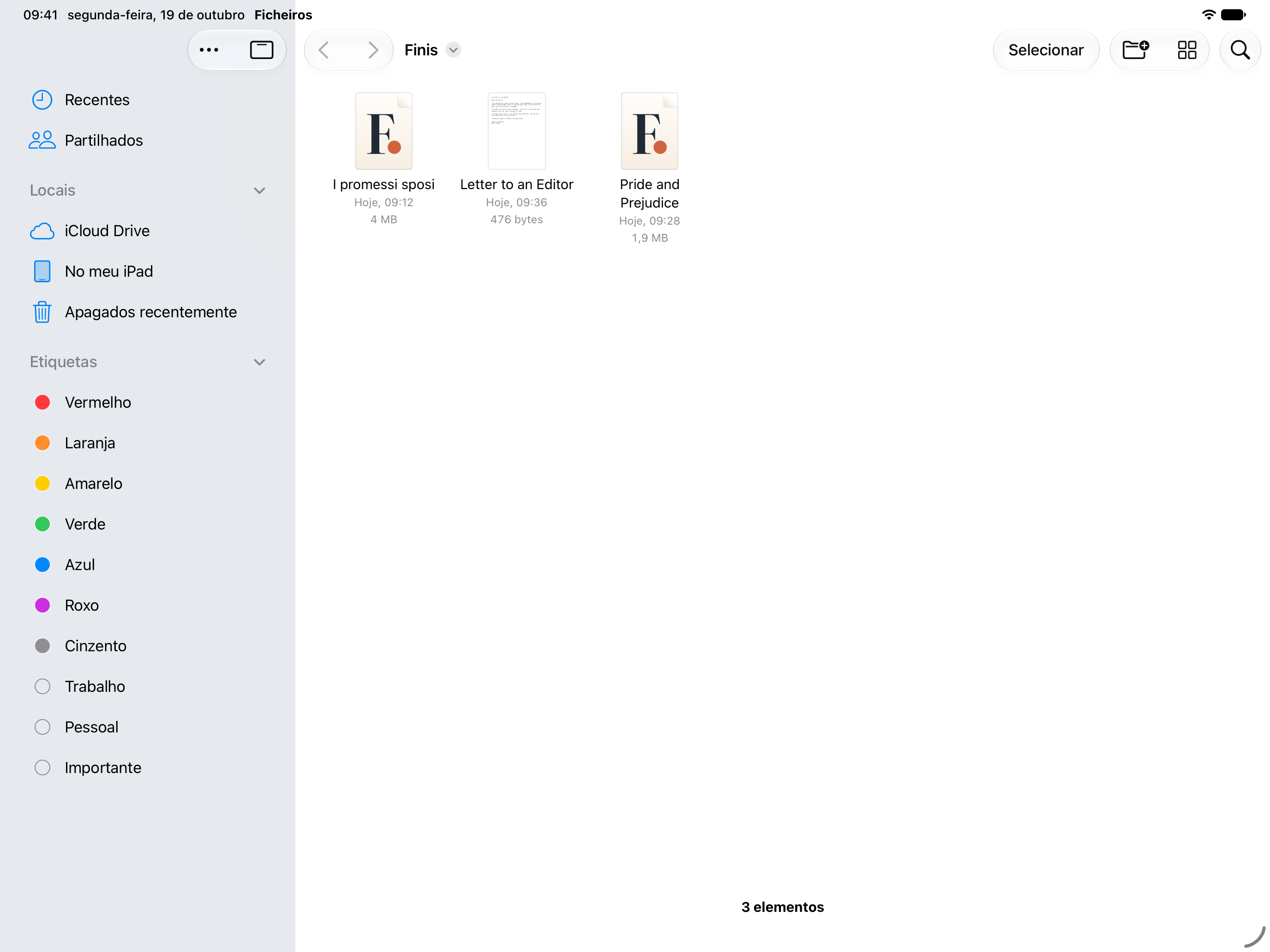
Uma carta à editora, um artigo, uma ideia para anotar: abra um ficheiro .md ou .txt e comece a escrever. O Finis guarda automaticamente, com o mesmo cuidado que dedica ao seu livro: os títulos na barra lateral, comentários e propostas no inspetor. Encontra-o nos Recentes, e o + mantém-no na Biblioteca junto dos seus projetos; o mesmo vale para uma pasta de textos, mesmo do Obsidian ou do iA Writer. Quando um texto se torna um livro, Adicionar a um projeto… copia-o para um dos seus projetos, dividido em capítulos se preferir.
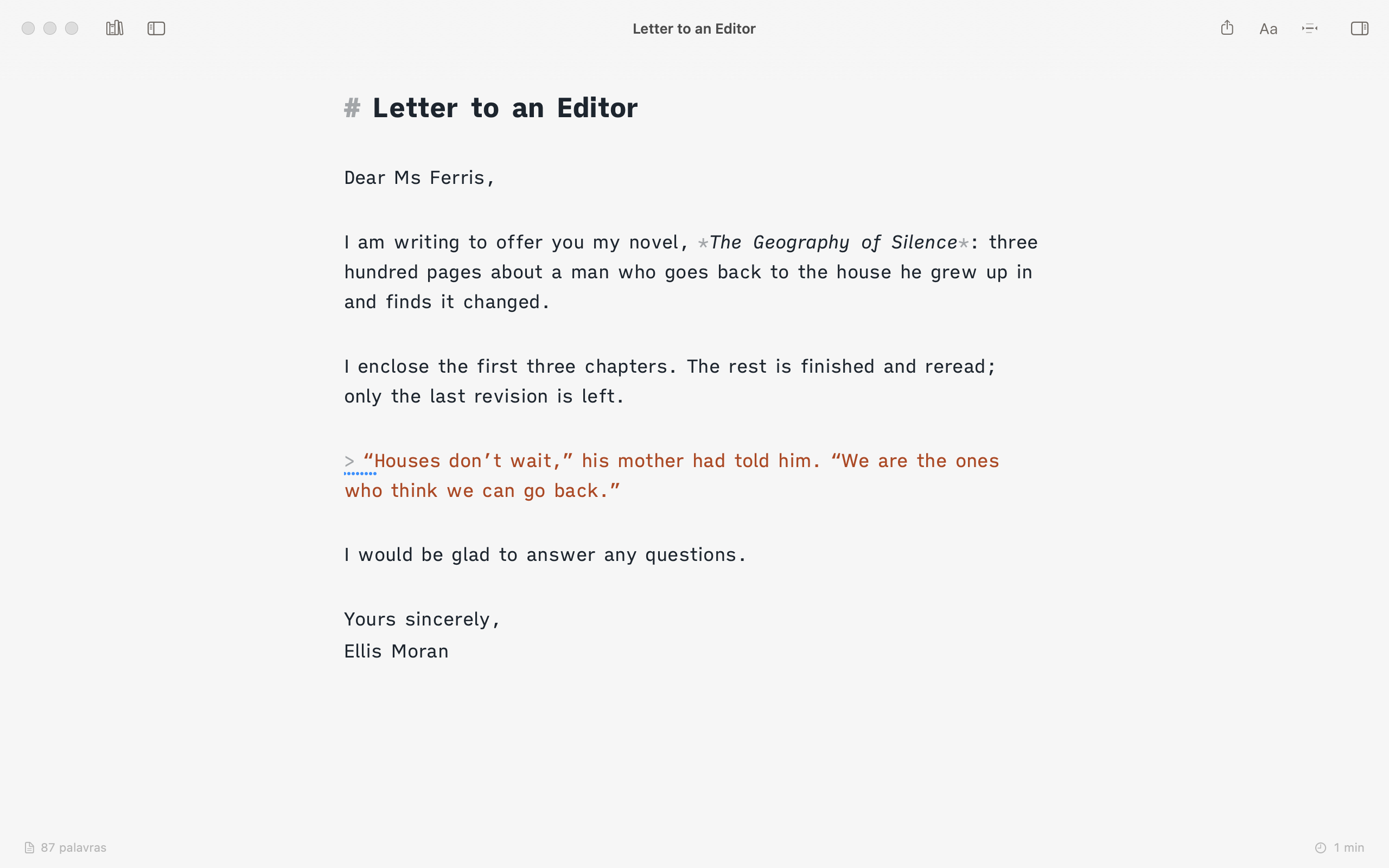
Veja o livro no quadro e experimente outra estrutura movendo os cartões. Cada capítulo mostra o estado, o número de palavras e o início: pode orientar-se antes mesmo de o abrir.
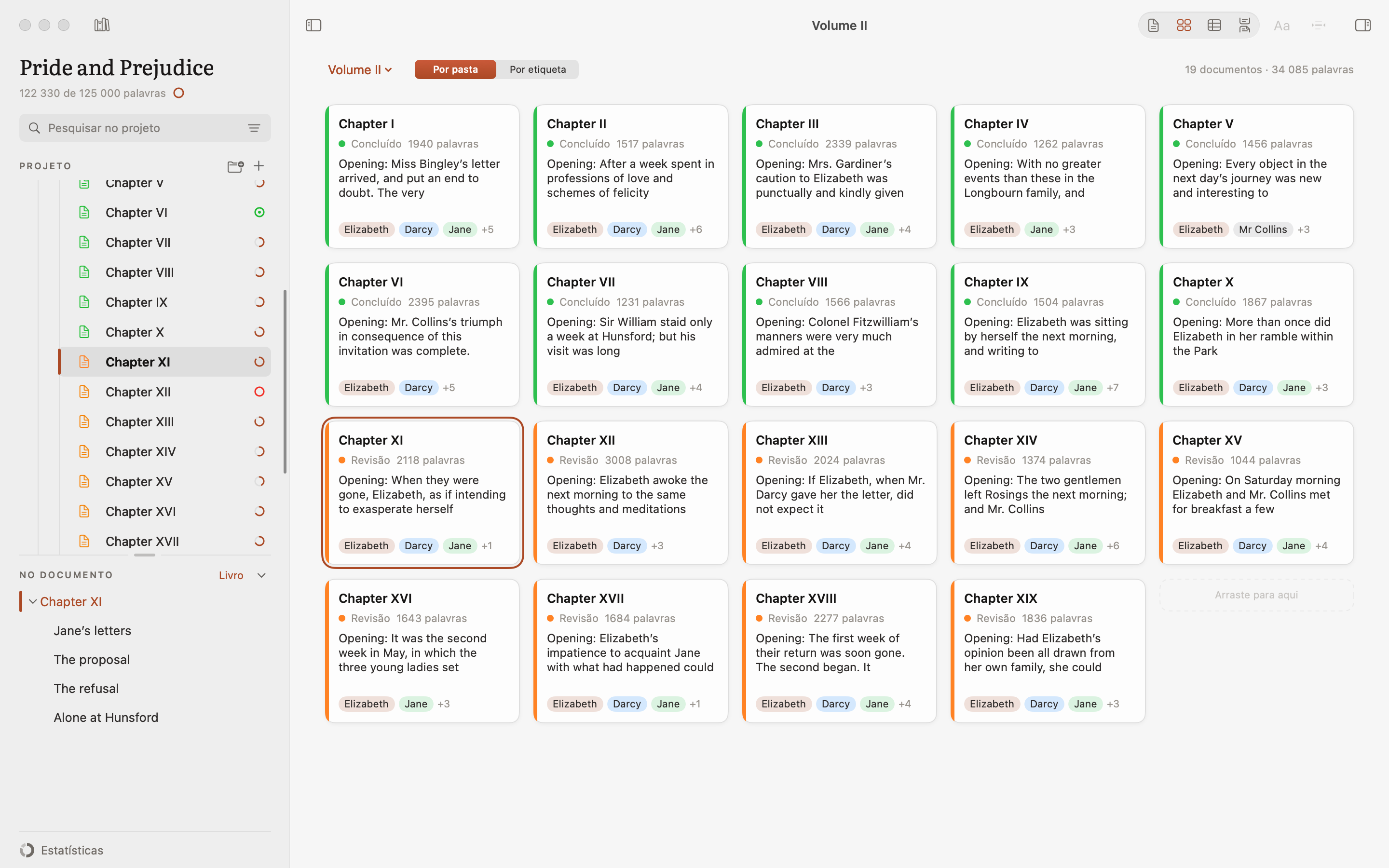
O esquema coloca cada capítulo numa linha: sinopse, estado, etiquetas e palavras. Identifique as partes que precisam de crescer, confira o equilíbrio do livro e escolha onde trabalhar hoje.
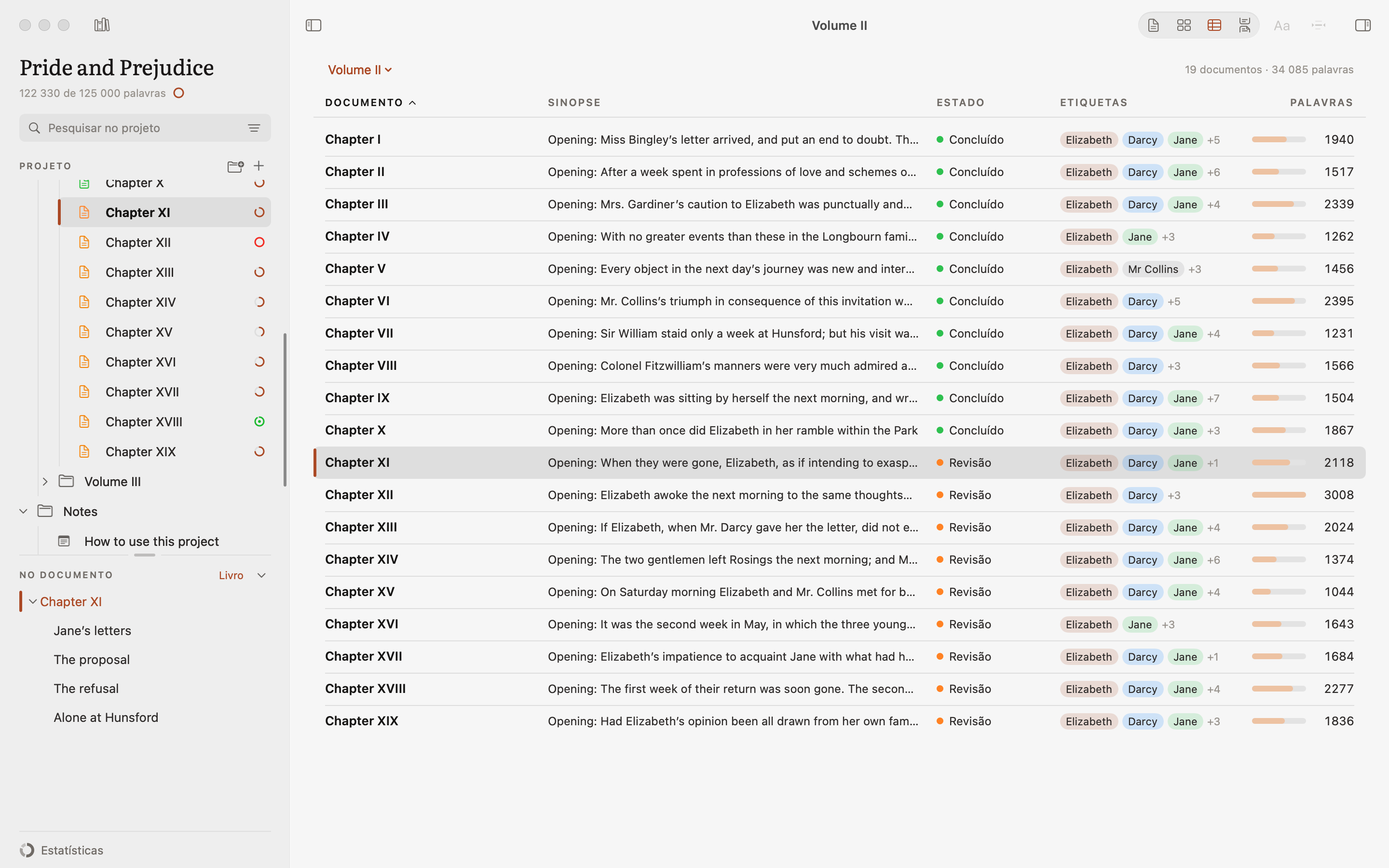
Releia os capítulos de uma parte como um único texto. Acompanhe o ritmo, avalie as transições, destaque os diálogos com Em relevo › Diálogos e veja o livro da perspetiva de quem o vai ler.
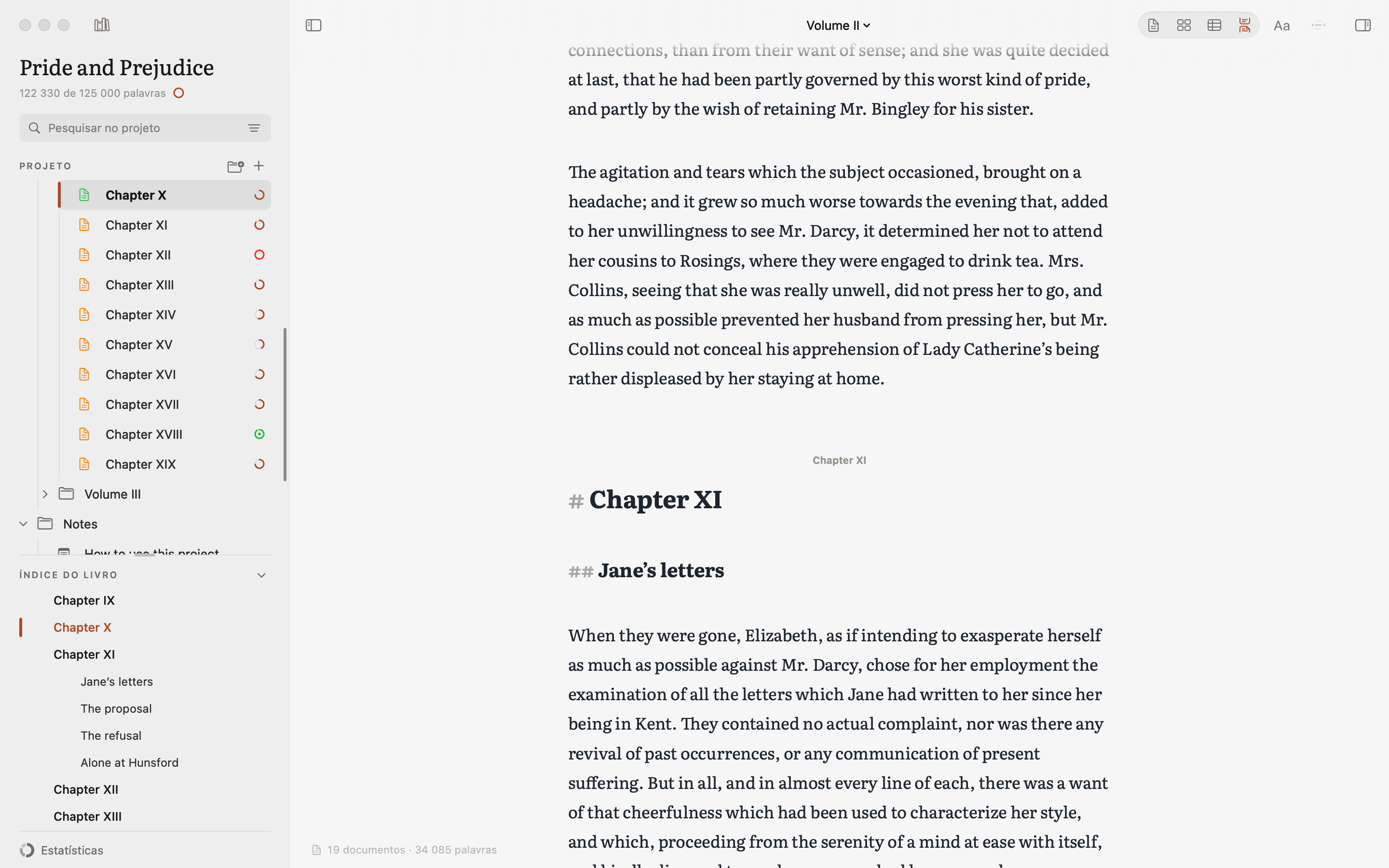
Encontre a sinopse, as notas e o objetivo do capítulo mesmo ao lado da página. Um excerto copiado da web torna-se uma nota com Colar como nota, com o site e a data. Tudo de que precisa para retomar o trabalho continua à vista.
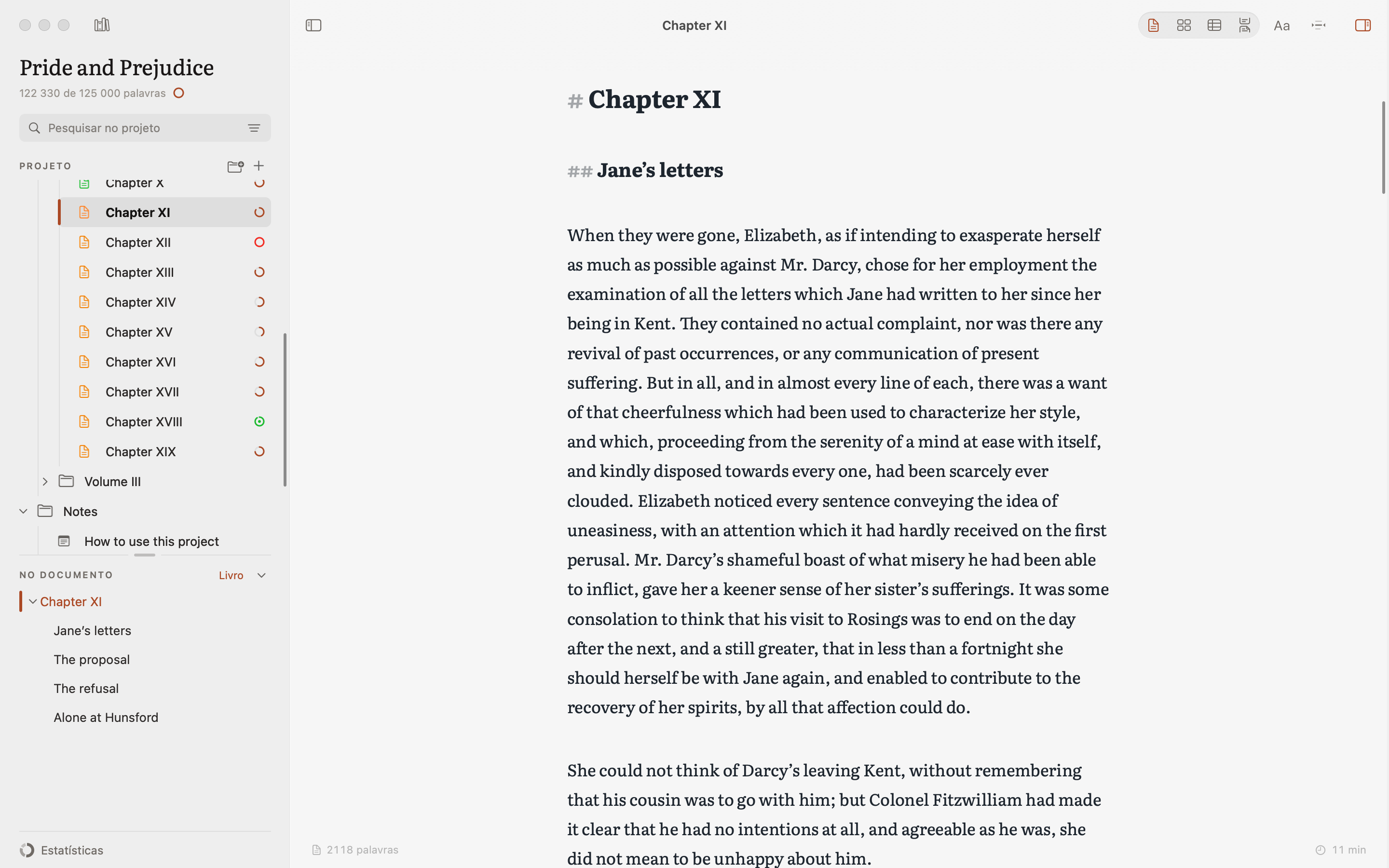
Pesquise um nome, uma frase ou um pormenor em todo o projeto e substitua onde for preciso. Mesmo sem escrever os acentos: “cafe” encontra “café”, enquanto “e” e “é” continuam diferentes. Para pesquisas mais finas, há as expressões regulares.
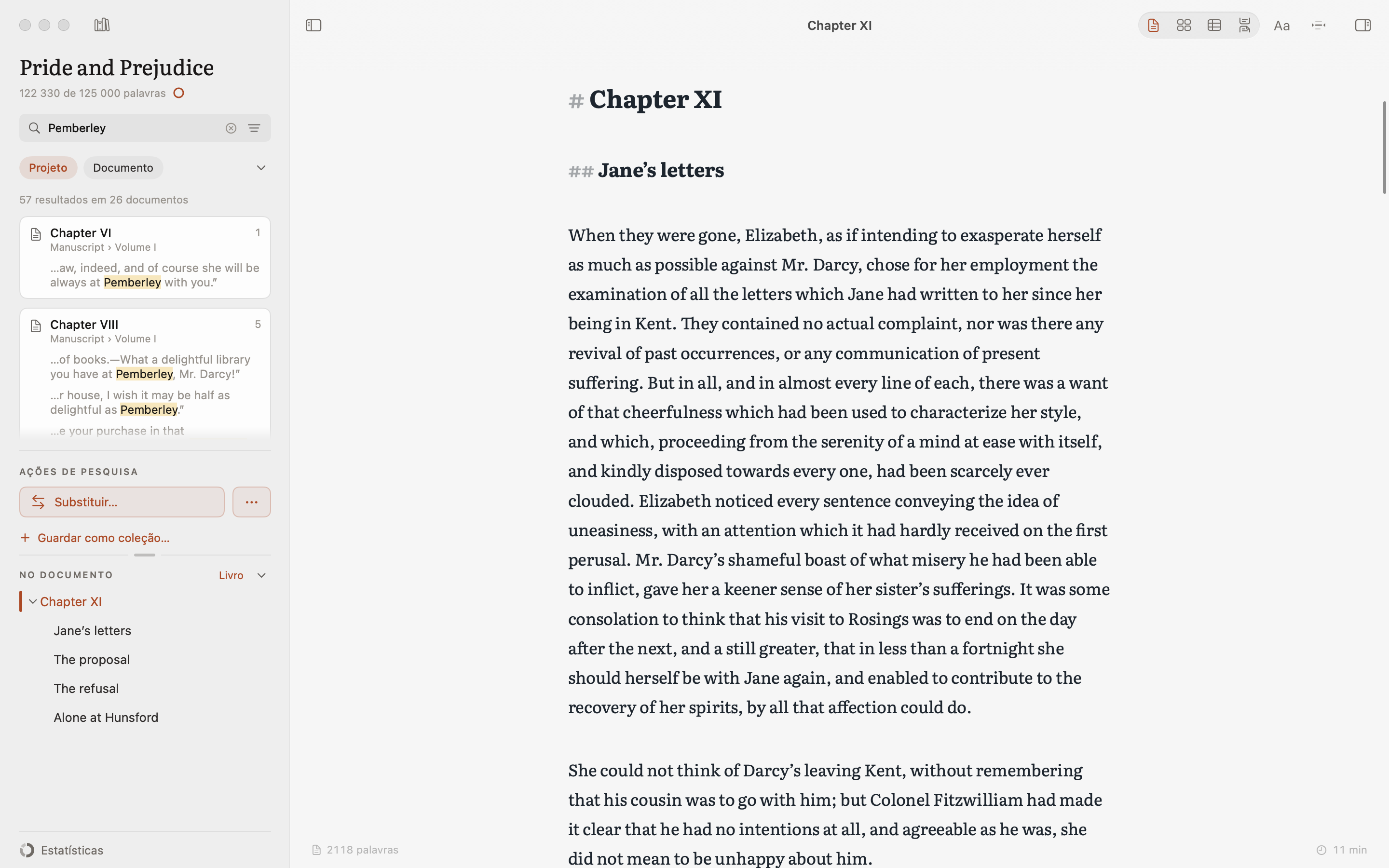
Com Por etiqueta, o quadro torna-se um mapa: uma linha para cada personagem, lugar ou ponto de vista, e os capítulos em colunas pela ordem do livro. Vê de imediato onde um fio entra, onde se interrompe e onde se cruza com os outros.
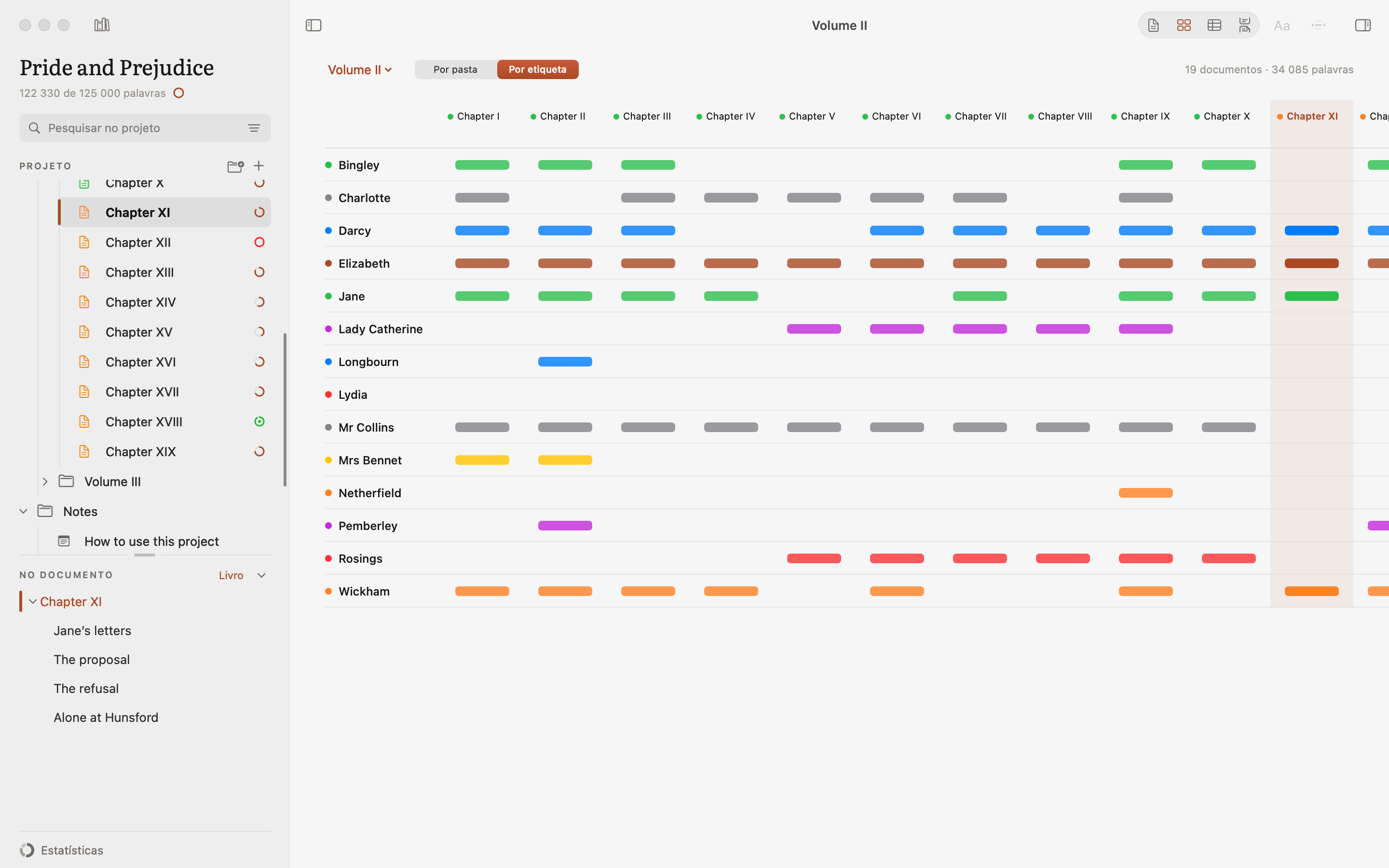
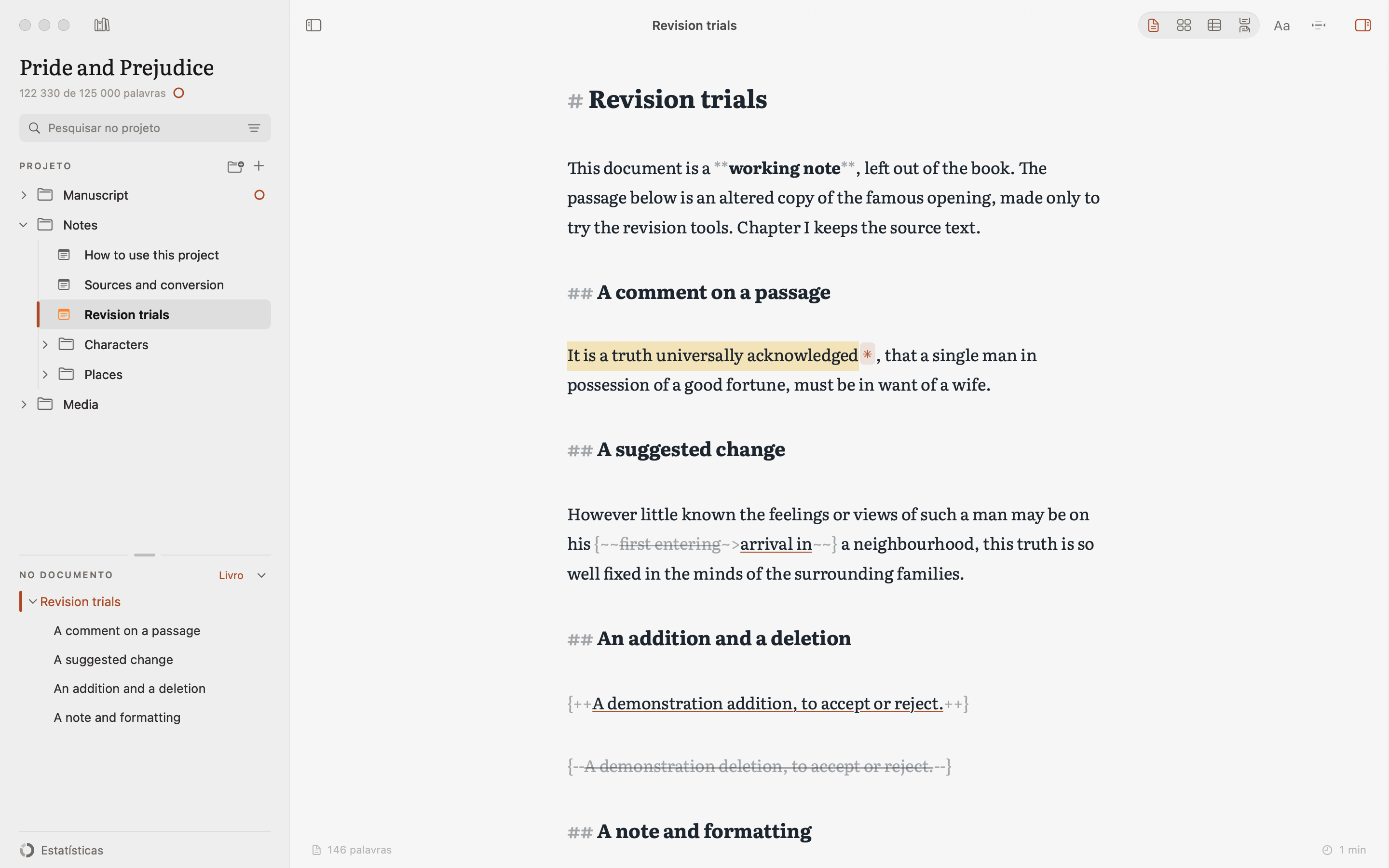
Anote uma dúvida e experimente uma alteração antes de a tornar definitiva. Comentários e propostas ficam no texto para avaliar um a um ou todos juntos. Também pode comparar e restaurar versões anteriores.
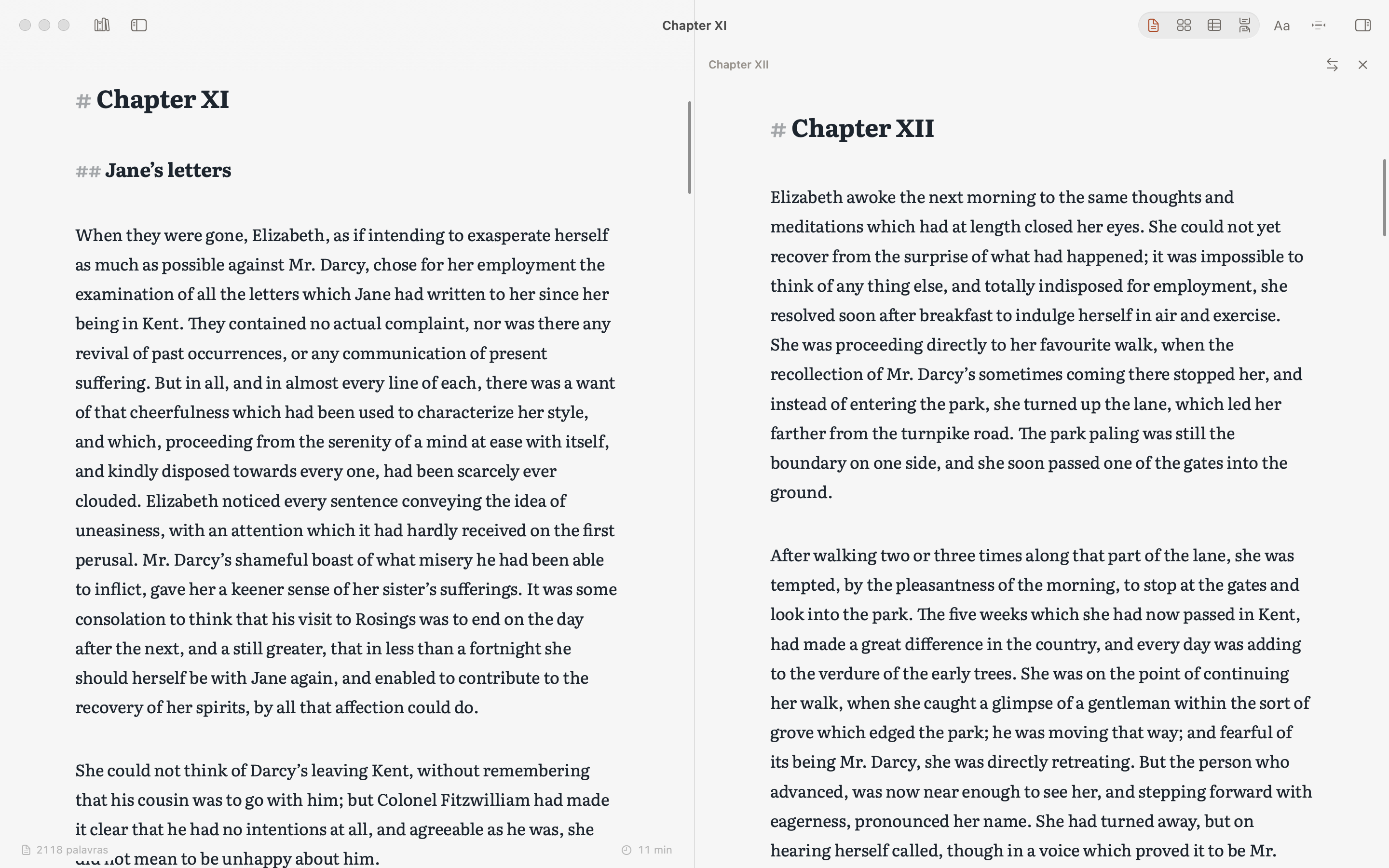
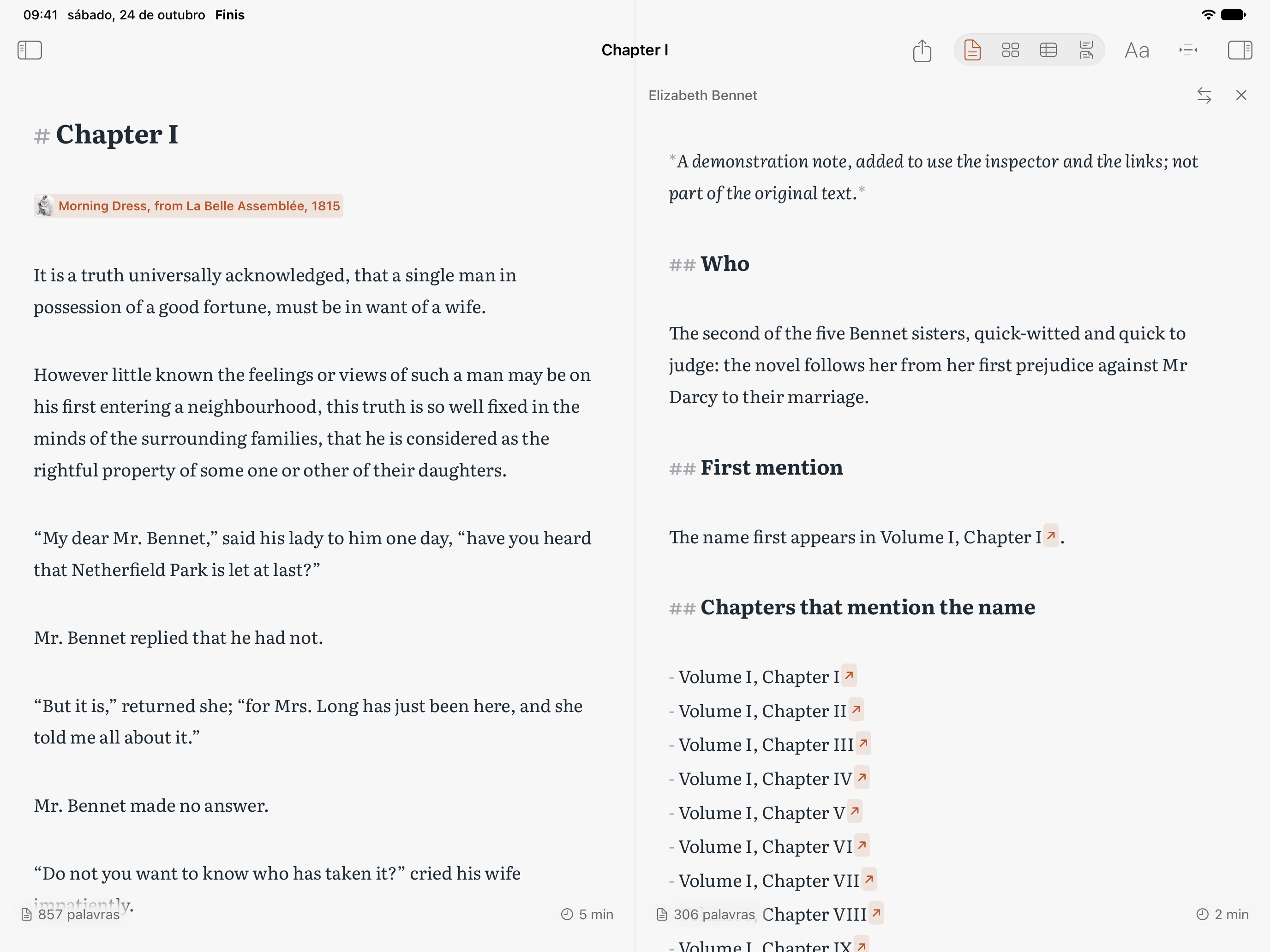
Mantenha um capítulo ao lado das suas notas ou do capítulo seguinte. Compare passagens e consulte referências enquanto trabalha, com os dois documentos abertos à sua frente.
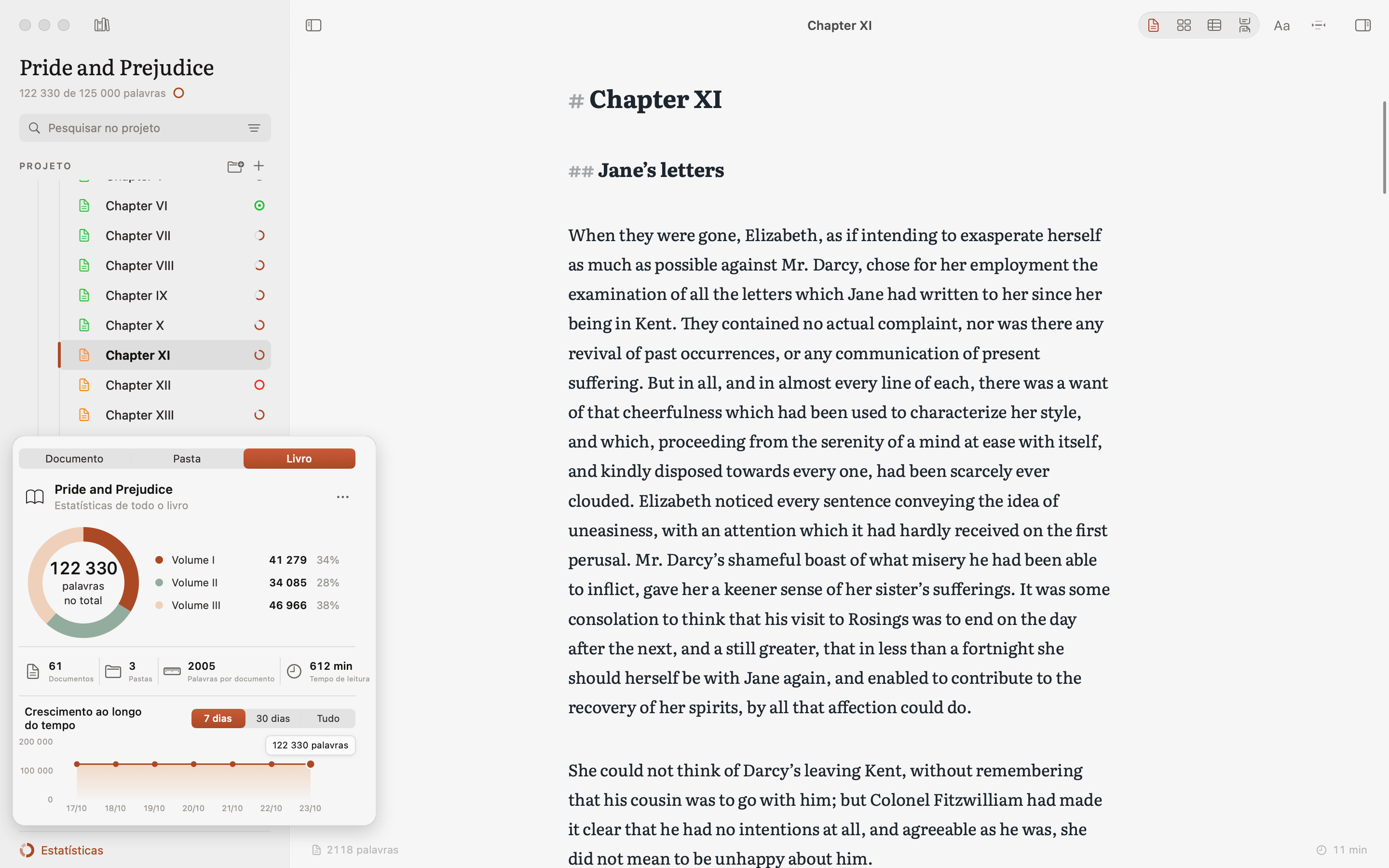
Cada sessão acrescenta algo. Acompanhe palavras, tempo de leitura e progresso dia a dia, do capítulo ao livro inteiro, e descubra as palavras que mais repete. Um objetivo com prazo, ou um ritmo fixo todos os dias, dá uma direção ao trabalho.
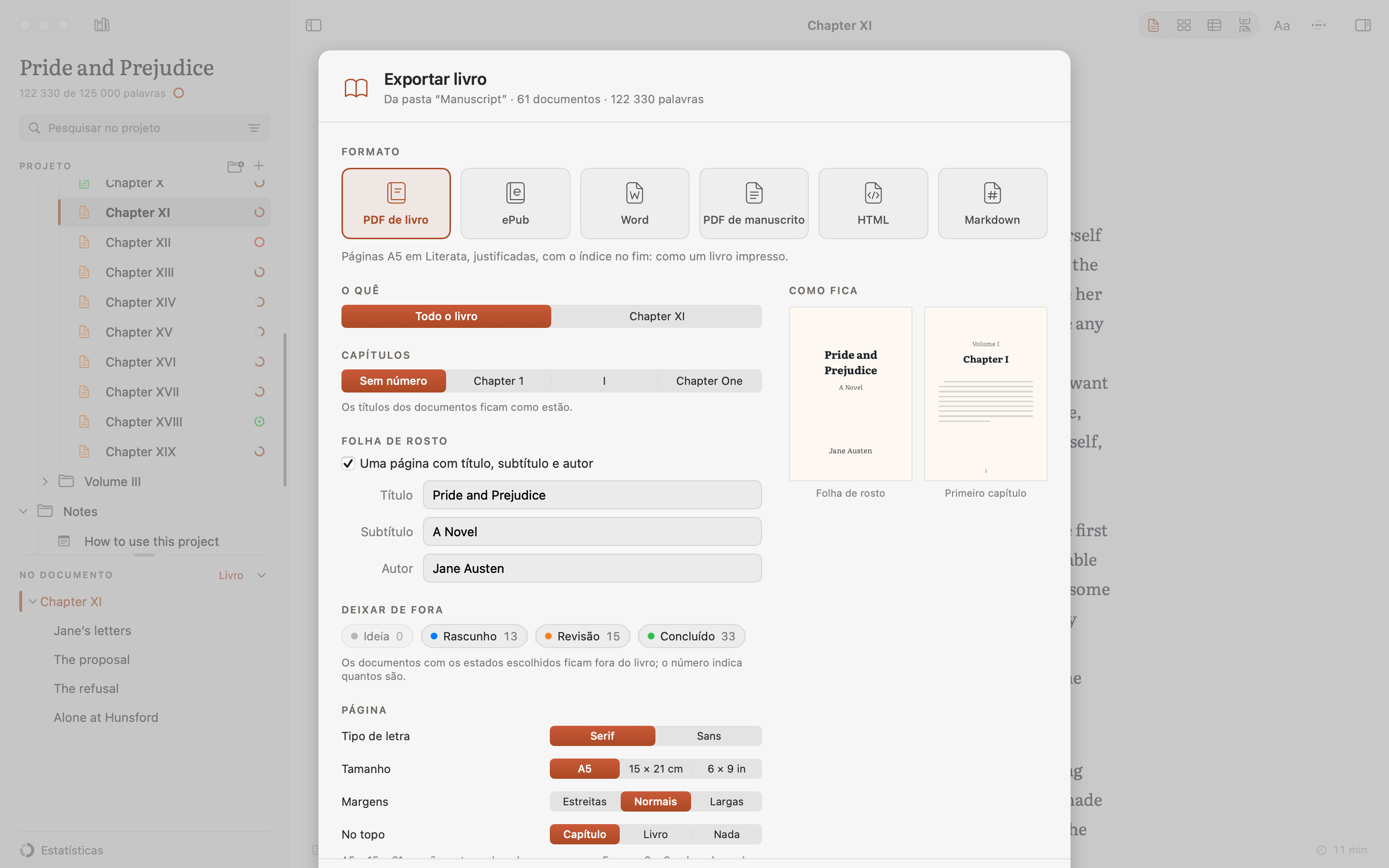
Escolha um PDF de manuscrito para a editora, um documento Word para revisão, um PDF paginado ou um ePub para os leitores: o manuscrito segue as normas do idioma do livro, do espaçamento duplo ao formato padrão dos agentes americanos. Cuide da folha de rosto, da numeração e de uma dedicatória numa página à parte, exporte ou imprima o livro inteiro ou um só capítulo, com o respetivo número, e confira a pré-visualização. Também pode exportar em HTML e Markdown.
Os projetos da pasta Finis no iCloud Drive abrem-se no Mac e no iPad. O capítulo começado à secretária reabre-se no iPad no ponto em que ficou, com notas, estados e versões: o formato é o mesmo.
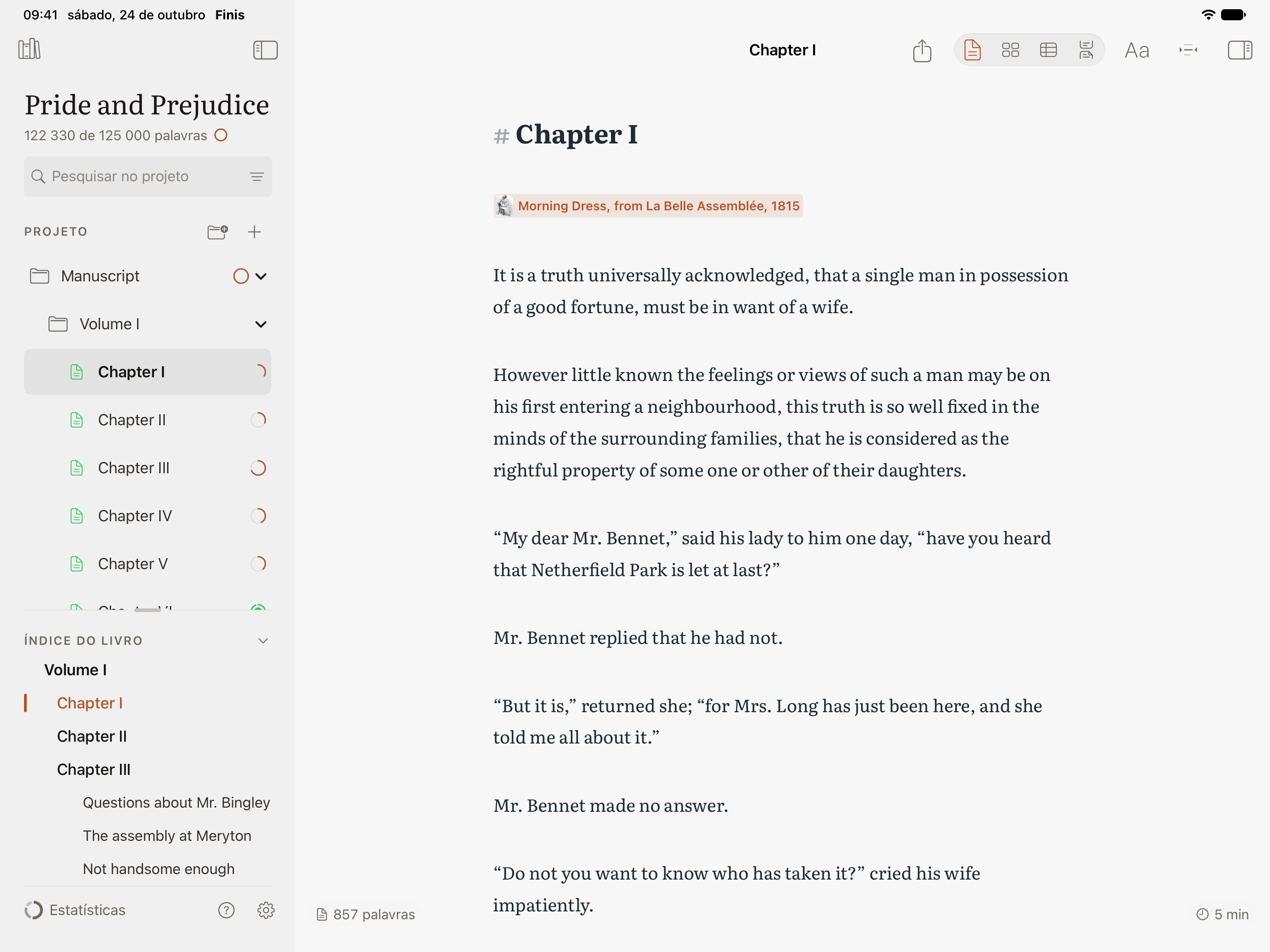
A página do Mac, à medida dos dedos. Com o Magic Keyboard, voltam a barra de menus e os atalhos do Mac; com o Apple Pencil, a escrita à mão torna-se texto. Enquanto escreve, o cabeçalho afasta-se e deixa só a página.
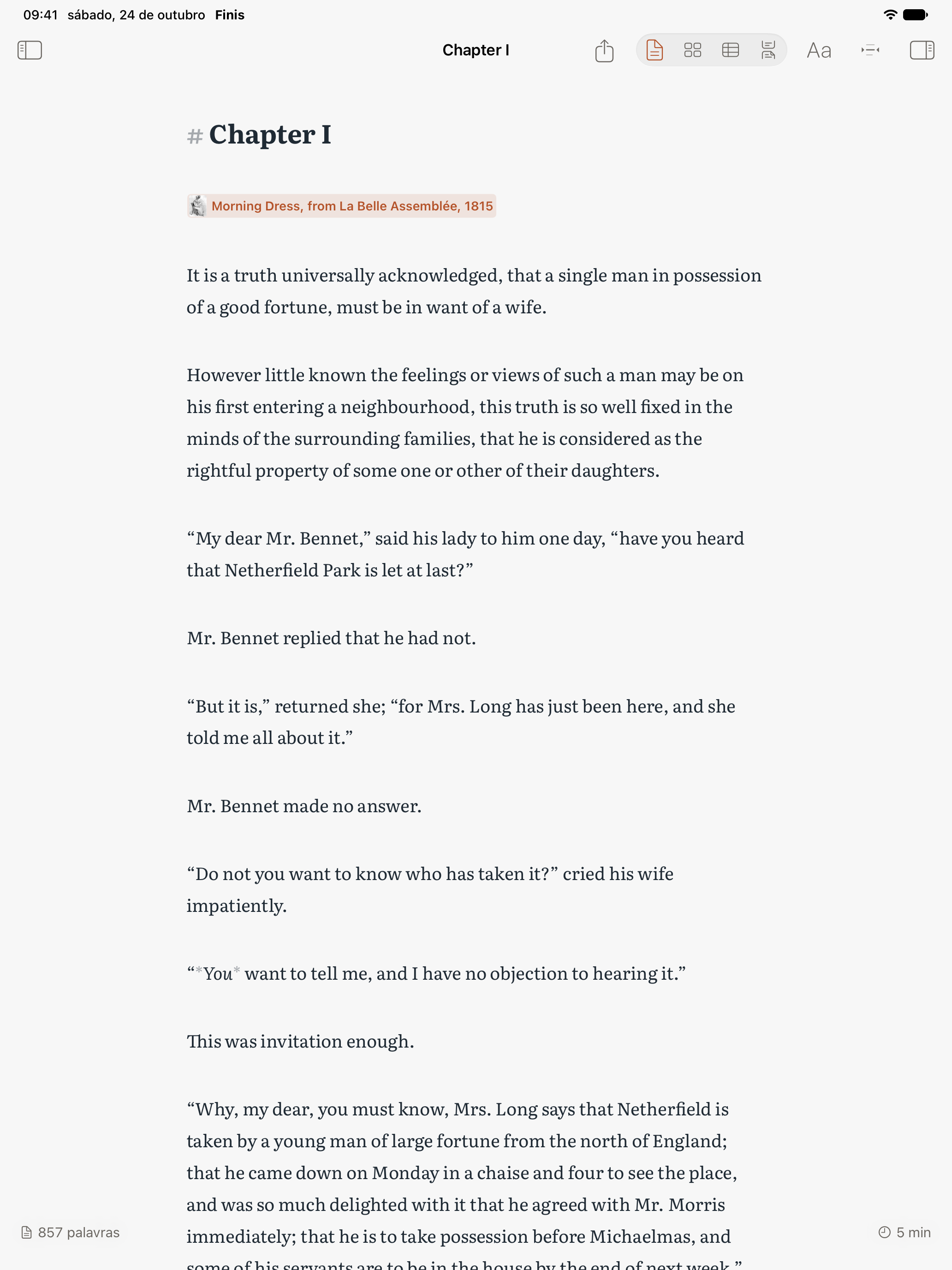
Abra um capítulo ao lado das notas, ou escreva junto de outra app com Split View e Stage Manager. Arraste uma imagem das Fotografias ou um PDF de outra app: o Finis copia o ficheiro para o projeto.
Os projetos têm o seu próprio ícone e uma pré-visualização com o índice e o início do livro. Um ficheiro Markdown abre-se sozinho, com os seus títulos na barra lateral, e a app Atalhos acrescenta uma nota ao projeto.