Preguntar
Retoma el hilo del libro
Haz una pregunta sobre lo que has escrito. Finis busca los capítulos pertinentes de forma local y te los propone: puedes revisarlos y cambiarlos antes de enviar.
Hay un momento para encontrar las palabras, otro para poner orden y otro para releerlo todo. Finis te acompaña en cada etapa, en el Mac y en el iPad, hasta el manuscrito que vas a compartir. Y cuando quieres otra mirada, Virgil lleva la IA junto a la página.
VIRGIL · EL ASISTENTE EDITORIAL
Una duda sobre un personaje, un diálogo que no fluye, una frase que replantear. Con Virgil puedes trabajarlos con la IA junto a la página. Haz preguntas al libro, pide una relectura o explora una alternativa. Tú eliges qué conservar.
DeepSeek, OpenAI, Anthropic, Google Gemini y Grok (xAI). Elige un modelo para cada tarea, incluso de servicios distintos.
Lee la guía de VirgilPreguntar
Haz una pregunta sobre lo que has escrito. Finis busca los capítulos pertinentes de forma local y te los propone: puedes revisarlos y cambiarlos antes de enviar.
Releer
Busca repeticiones, pasajes poco claros, caídas de ritmo o problemas en los diálogos y la continuidad. Las observaciones útiles pueden convertirse en comentarios en el texto.
Sinopsis
Parte del documento abierto para preparar una sinopsis. Reléela, modifícala y, cuando te convenza, úsala en la estructura del libro.
Variante
Selecciona un pasaje y pide una alternativa. Puedes insertarla como un cambio registrado para aceptarlo o rechazarlo durante la revisión.
Virgil está en su pestaña del inspector, junto al manuscrito. Ábrelo cuando lo necesites con ⌥⌘A. Para empezar basta con un servicio conectado y el texto en el que quieres trabajar.
En Ajustes › Virgil, introduce tu clave API y elige Verificar y guardar. Finis lee el catálogo de modelos y guarda la clave en el llavero del Mac o del iPad en el que la introduces.
Asigna un modelo a Preguntar, Releer, Sinopsis y Variante. Usa uno para todo o combina varios. Los catálogos se actualizan desde los servicios conectados; la disponibilidad y la compatibilidad dependen del modelo y de tu cuenta.
Antes de pulsar Enviar, ves qué textos se enviarán, cuántas palabras y a qué servicio y modelo. Puedes cambiar la selección. La primera vez que envías a cada servicio, Finis te pide consentimiento para compartir los textos.
Las respuestas no cambian el manuscrito por sí solas. Puedes guardar una respuesta como nota, añadir una observación como comentario o proponer una variante en el texto. Las notas guardadas indican el servicio y el modelo utilizados. Cada decisión entra en el proyecto cuando tú lo decides.
Los textos elegidos salen de tu Mac o iPad hacia el servicio indicado solo cuando pulsas Enviar. Las notas y las referencias no se añaden automáticamente. Puedes revocar el consentimiento a un servicio o desactivar Virgil en Ajustes. Los servicios tratan los datos según las condiciones de tu cuenta.
Virgil es opcional. Requiere conexión a Internet y una clave API propia. El consumo sigue el plan del servicio elegido y se factura aparte de la prueba de 14 días y de la compra de Finis: no se incluye crédito de IA.
Abre el capítulo y retoma el hilo. La barra se retira mientras escribes, la página tiene el ancho que elijas y el papel puede ser claro, sepia u oscuro. Un espacio que puedes hacer tuyo.
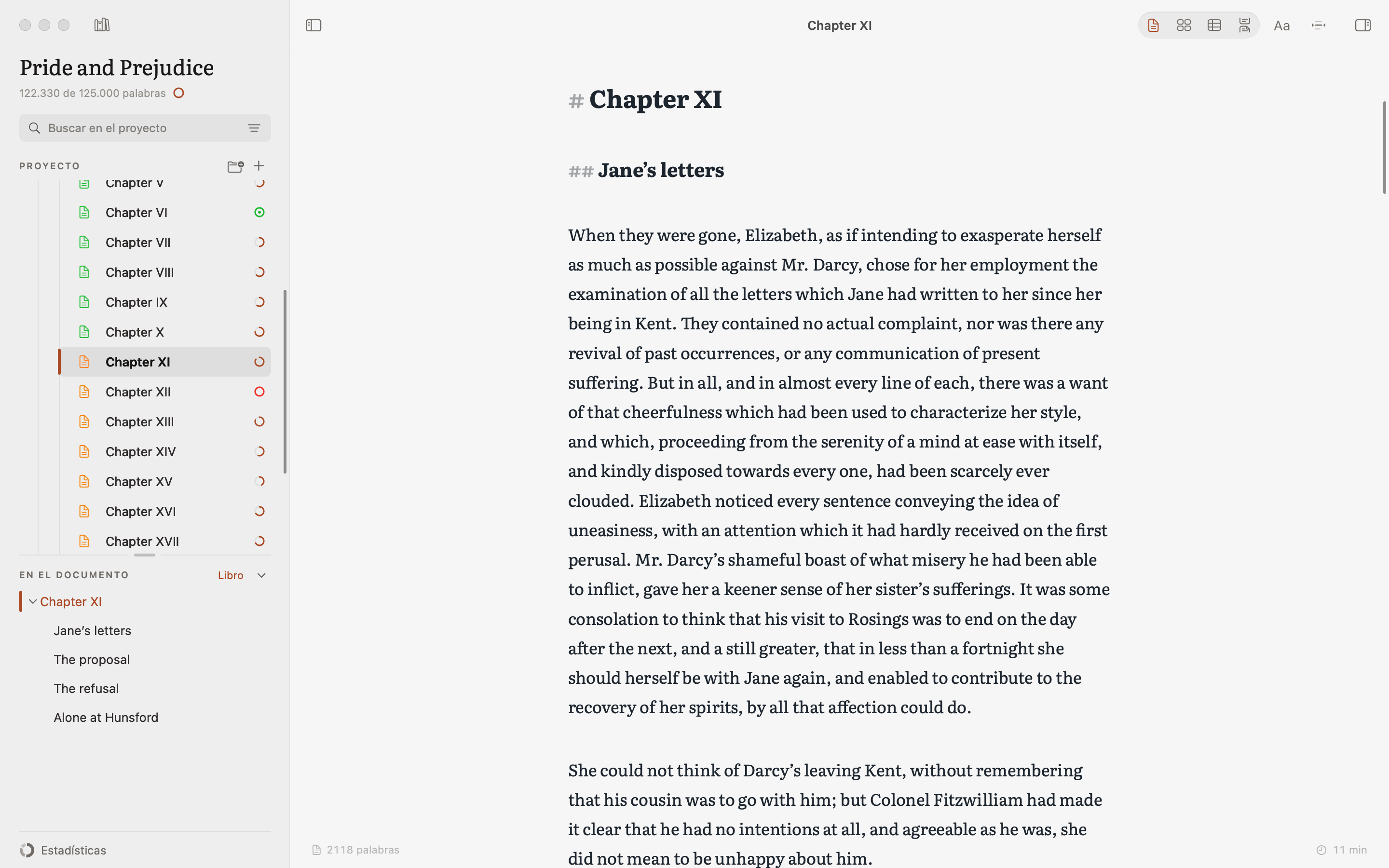
Pasarás muchas horas en estas páginas. Elige Literata o una tipografía sin remates y ajusta el interlineado, el espacio entre párrafos y las sangrías para escribir y releer con más comodidad.
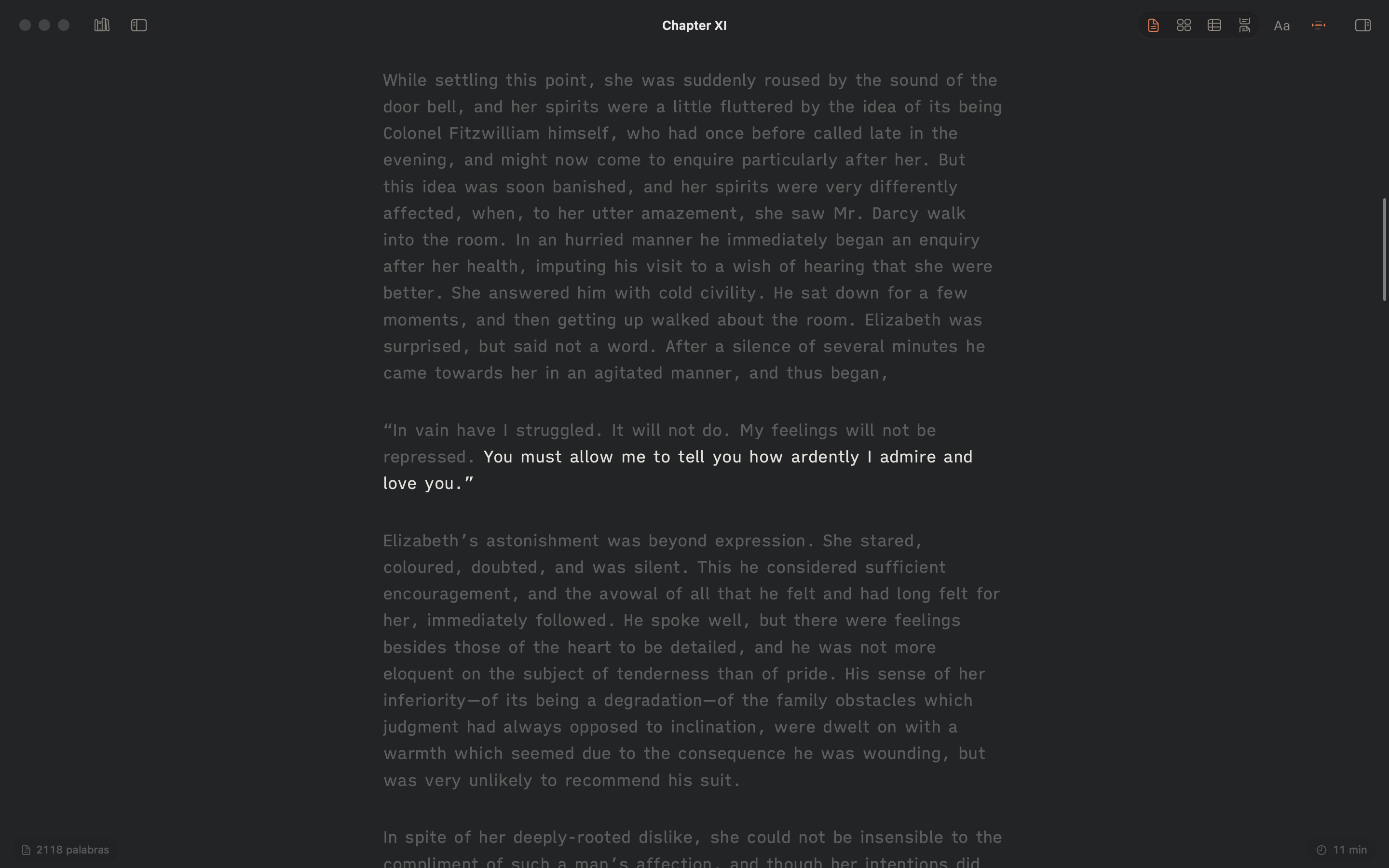
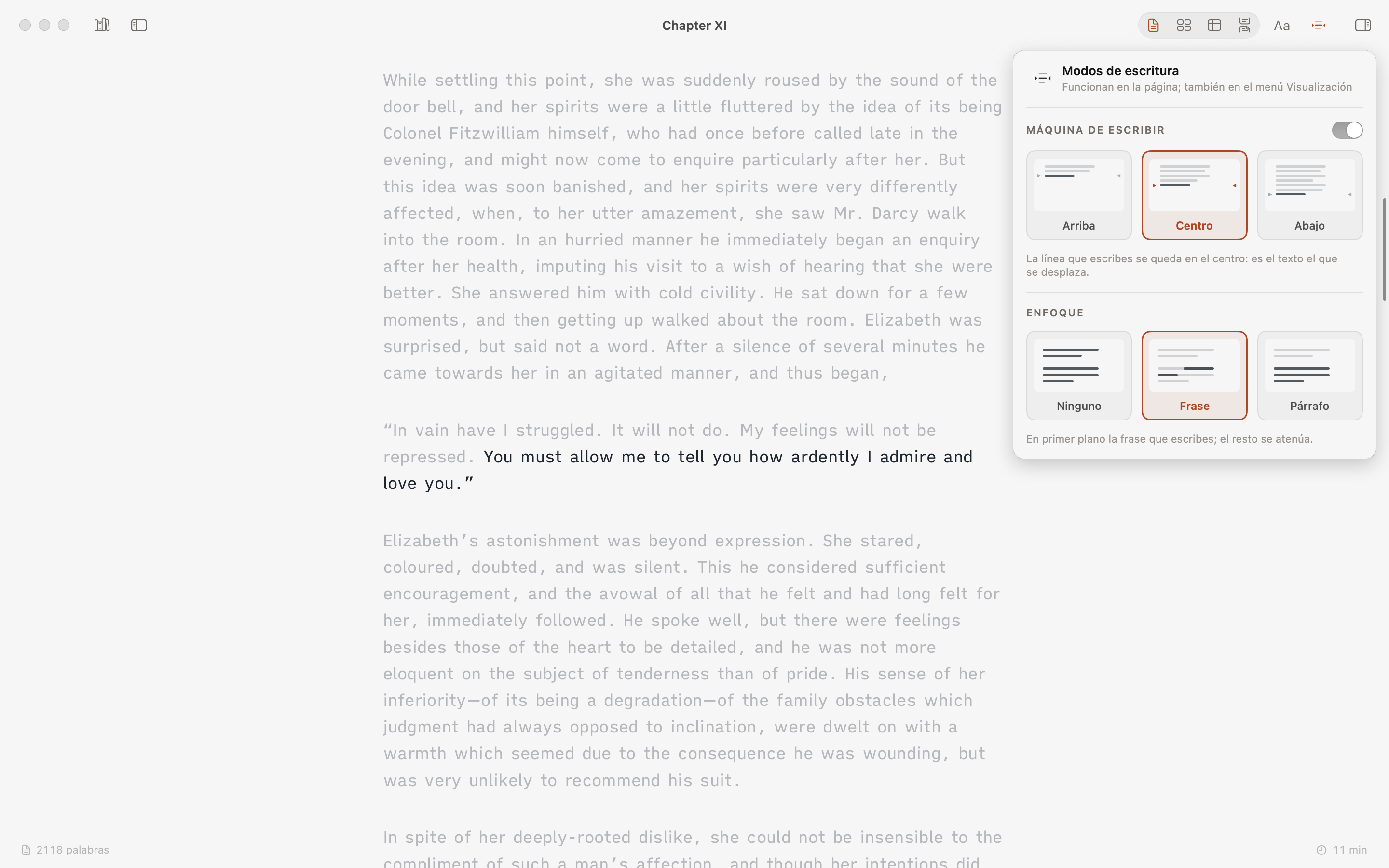
Centra la atención en la frase o el párrafo con el enfoque. Activa la máquina de escribir para mantener la línea en el centro de la ventana: la mirada se queda donde nacen las palabras.
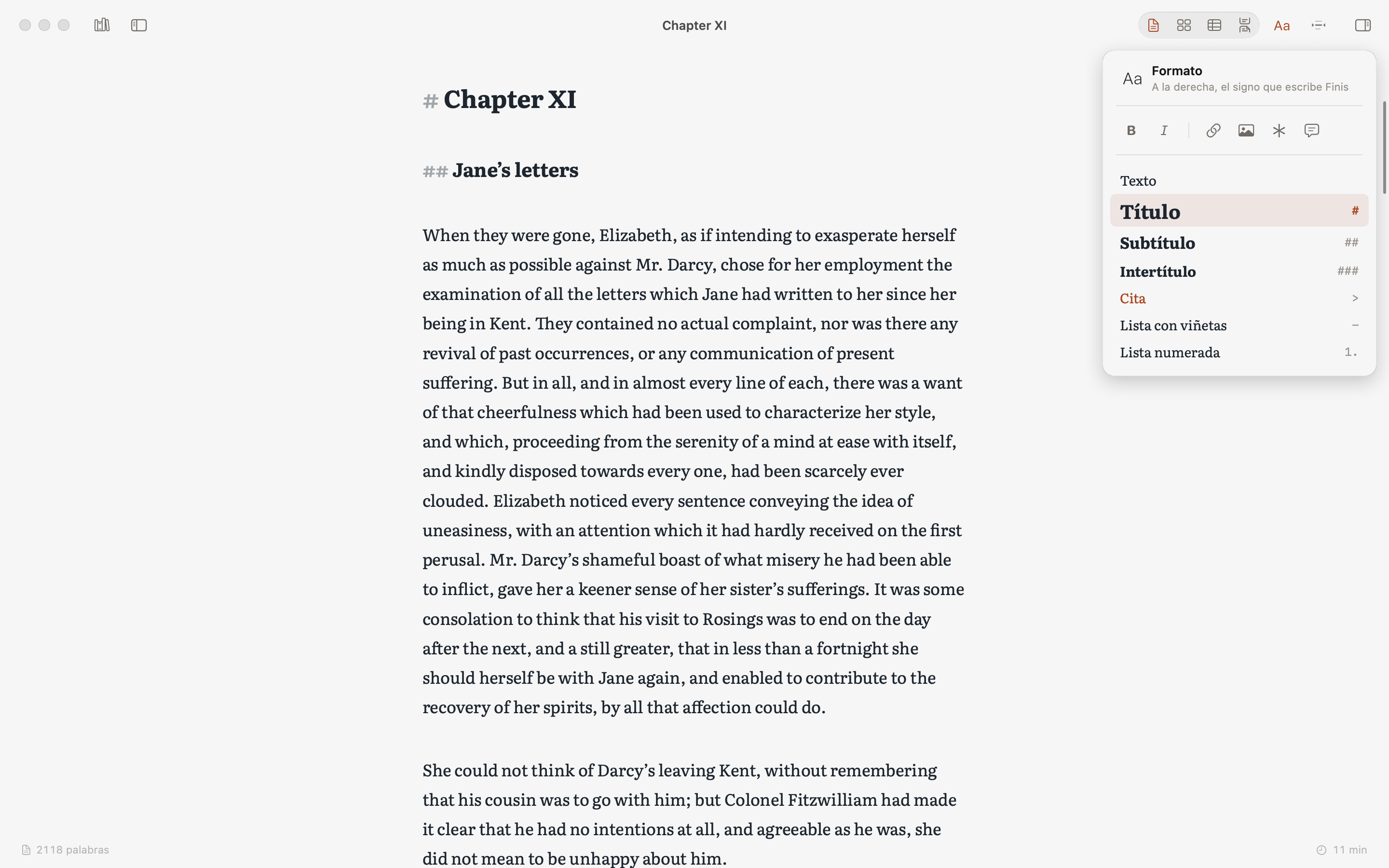
Títulos, citas, listas, negrita y cursiva están a un clic en el panel Aa, y el texto que pegas desde Word o Google Docs los conserva. Cuida el texto desde el primer borrador y usa Markdown sin tener que conocer su sintaxis.
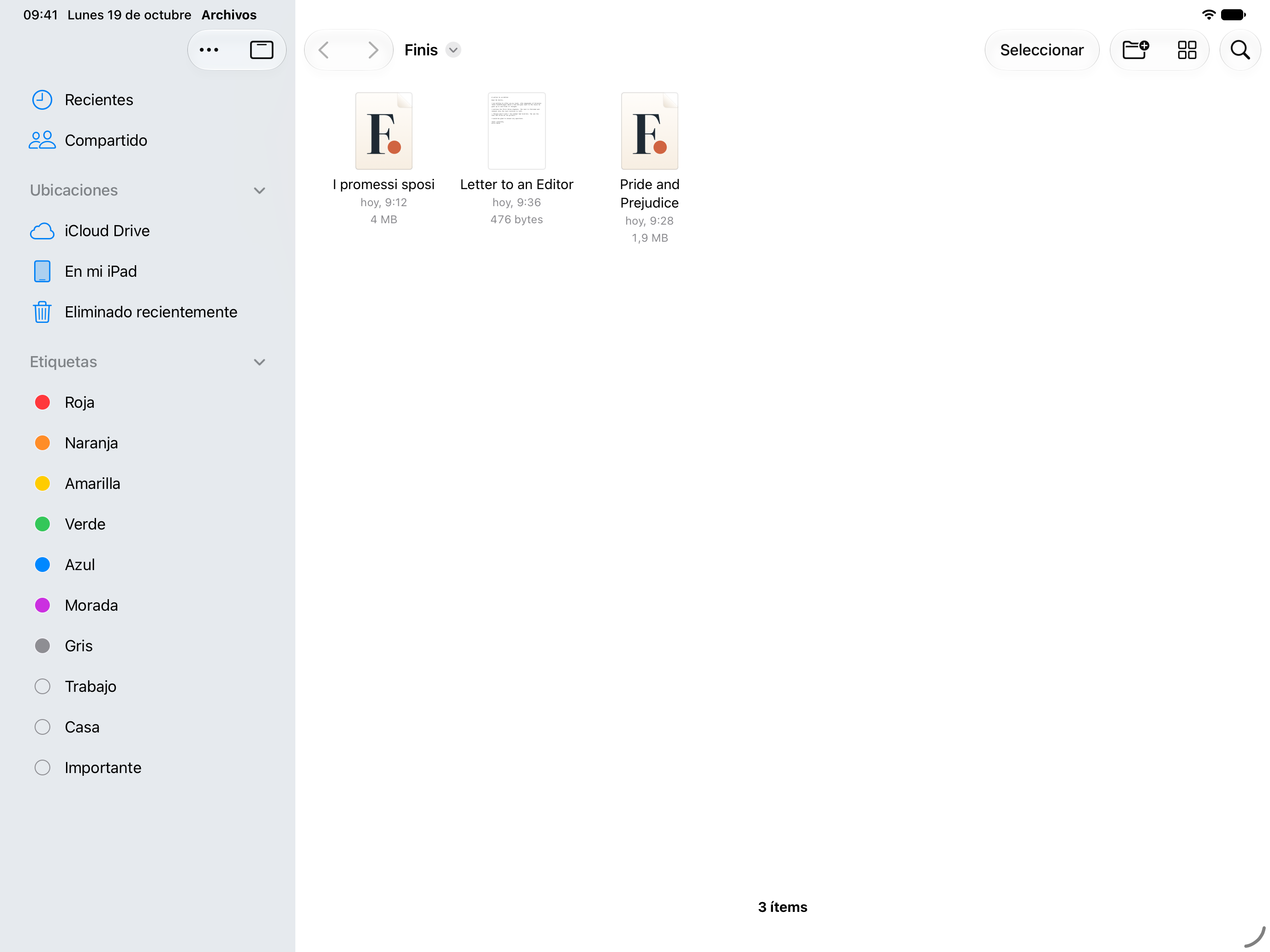
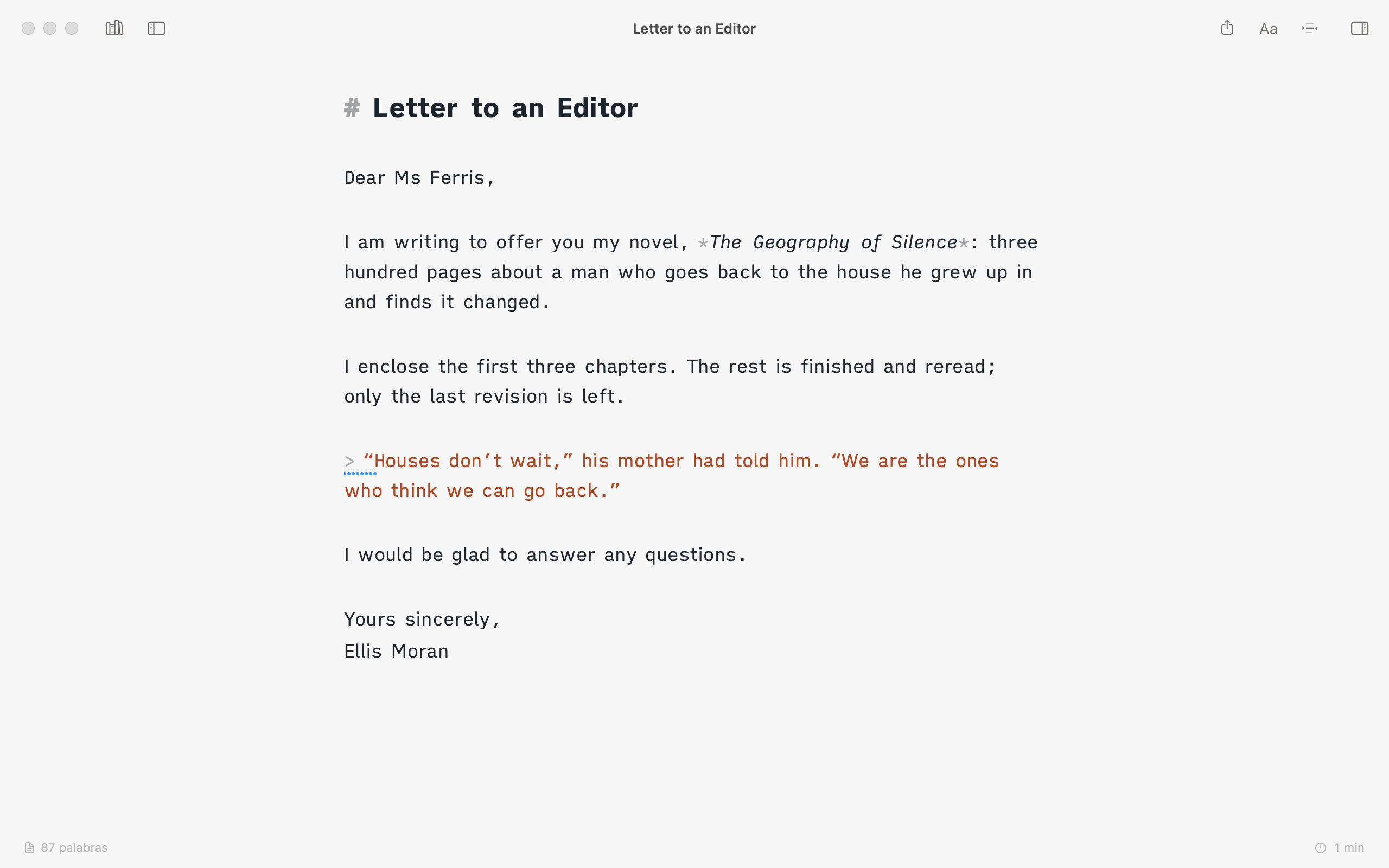
Una carta a la editorial, un artículo, una idea que anotar: abre un archivo .md o .txt y empieza a escribir. Finis lo guarda automáticamente, con el mismo cuidado que dedica a tu libro: sus títulos en la barra lateral, los comentarios y las propuestas en el inspector. Lo encuentras en Recientes, y el + lo mantiene en la Biblioteca junto a tus proyectos; lo mismo vale para una carpeta de textos, también de Obsidian o iA Writer. Cuando un texto se convierte en libro, Añadir a un proyecto… lo copia en uno de tus proyectos, dividido en capítulos si quieres.
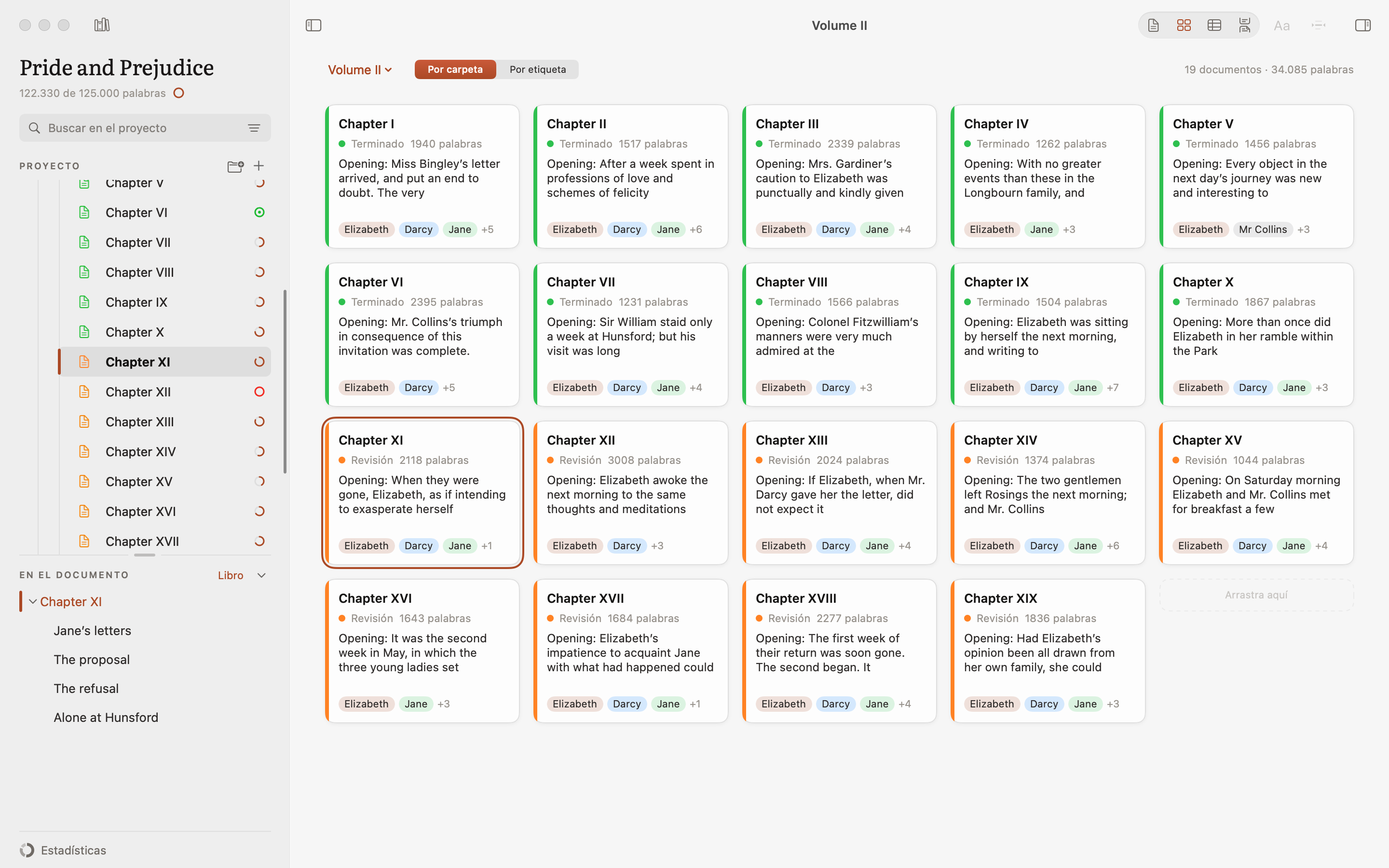
Mira el libro en el tablero y prueba otra estructura moviendo las tarjetas. Cada capítulo muestra su estado, su número de palabras y su comienzo: puedes orientarte antes de abrirlo.
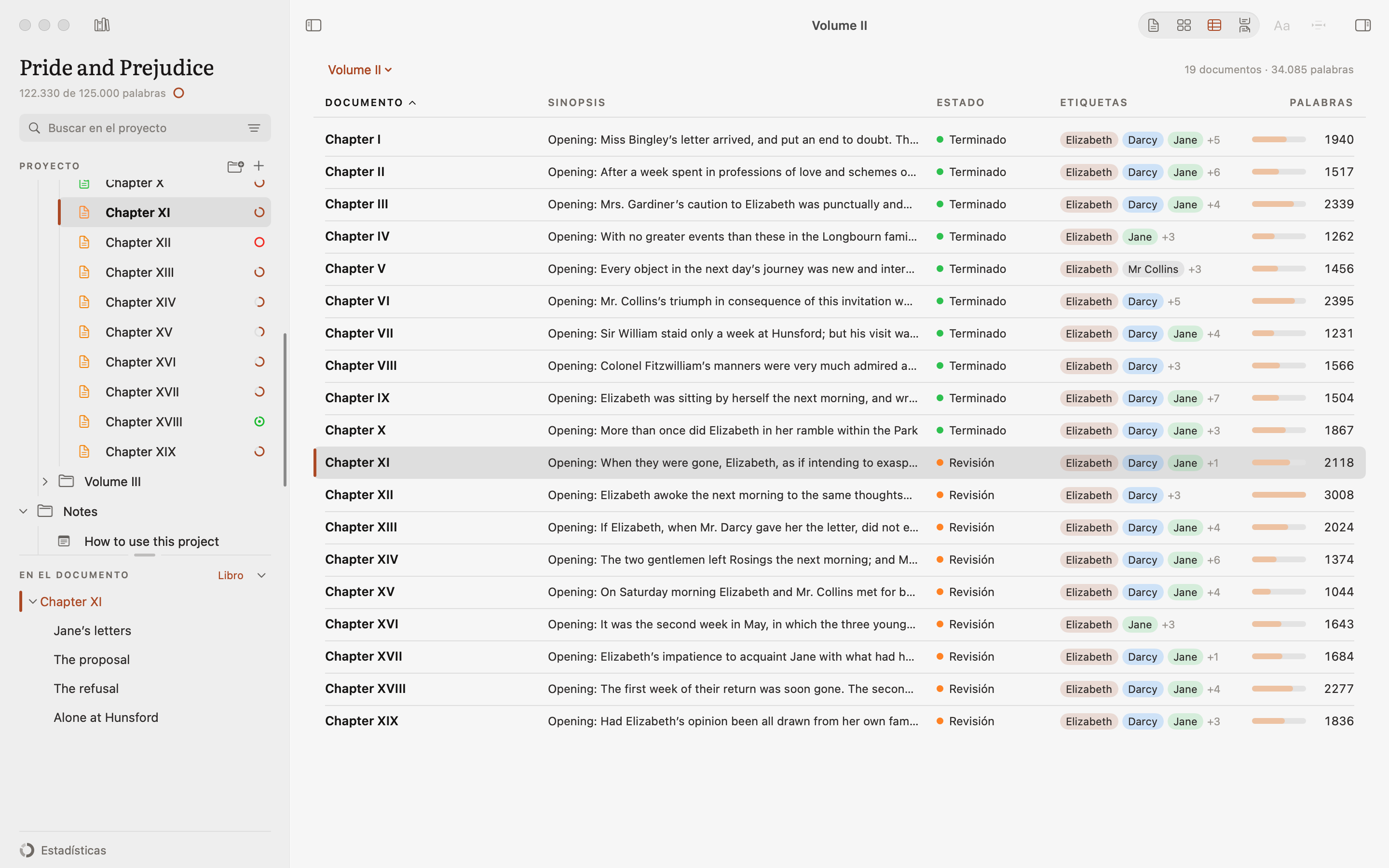
El esquema pone cada capítulo en una línea: sinopsis, estado, etiquetas y palabras. Identifica las partes que debes desarrollar, comprueba el equilibrio del libro y elige en qué trabajar hoy.
Relee los capítulos de una parte como un solo texto. Sigue el ritmo, valora las transiciones, haz resaltar los diálogos con Realzar › Diálogos y mira el libro desde la perspectiva de quien lo leerá.
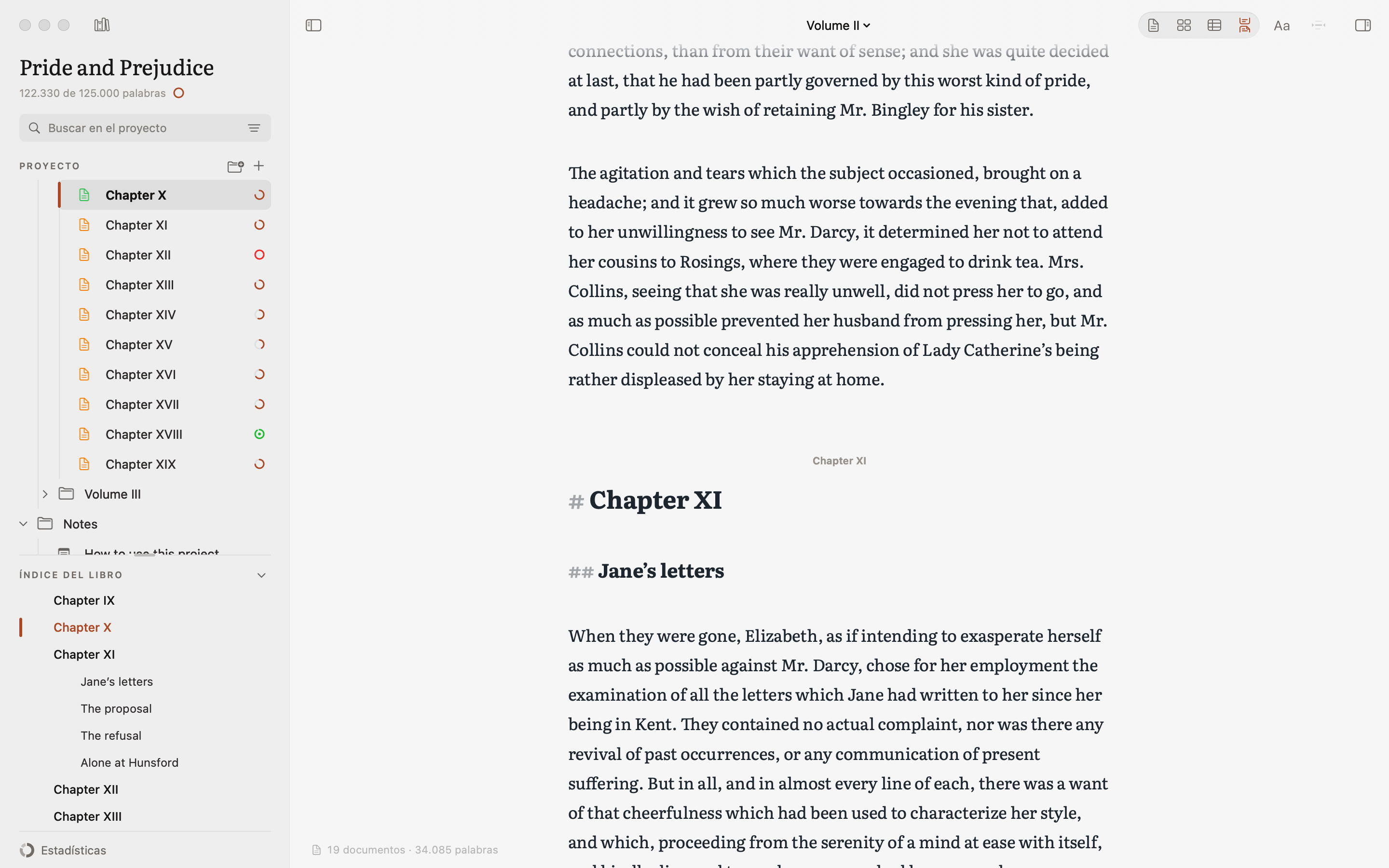
Encuentra la sinopsis, las notas y el objetivo del capítulo junto a la página. Un pasaje copiado de la web se convierte en un apunte con Pegar como apunte, con el sitio y la fecha. Todo lo que necesitas para retomar el trabajo sigue a la vista.
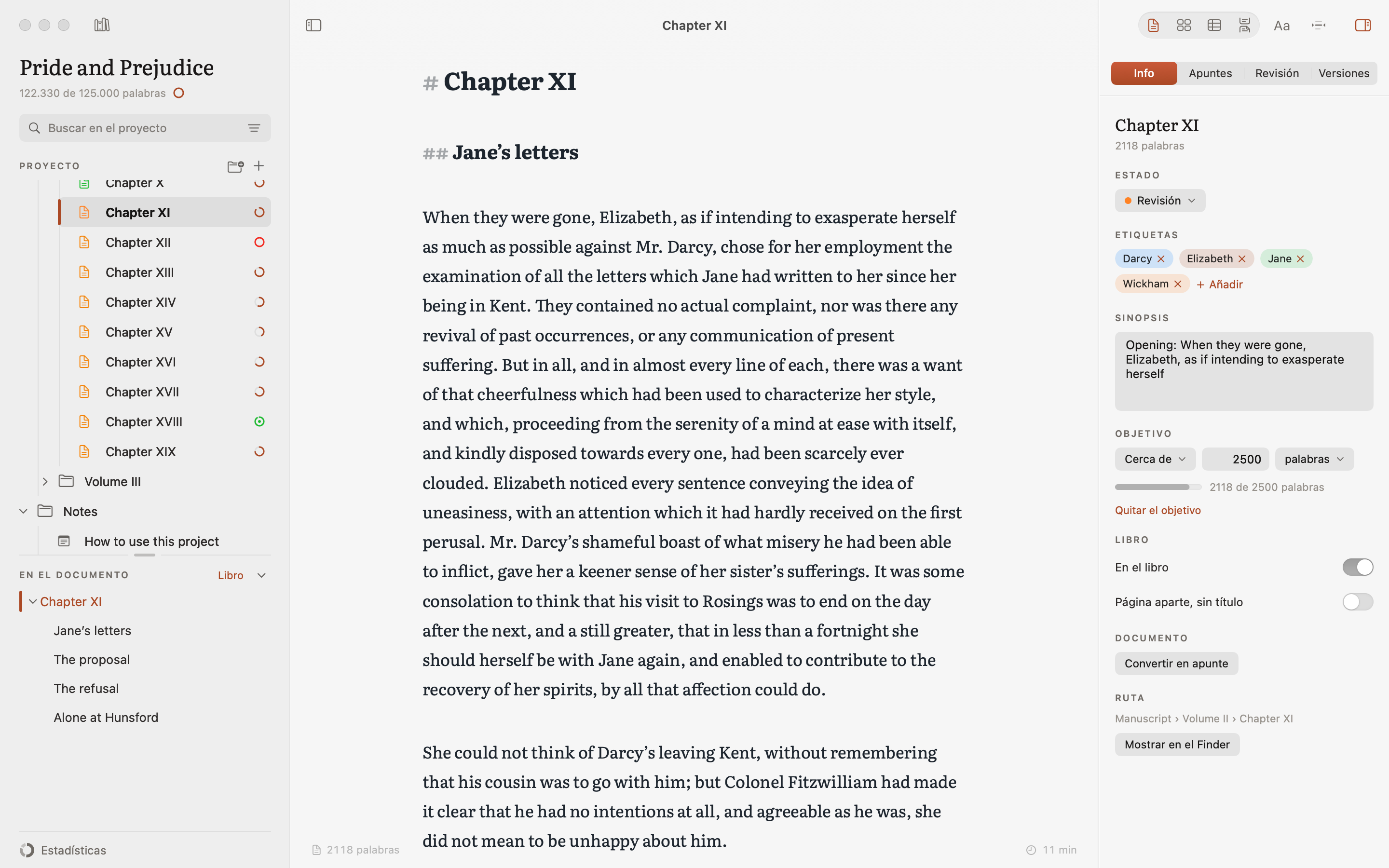
Busca un nombre, una frase o un detalle en todo el proyecto y sustitúyelo donde haga falta. Incluso sin escribir las tildes: «cafe» encuentra «café», mientras que «el» y «él» siguen siendo distintos. Para las búsquedas más finas están las expresiones regulares.
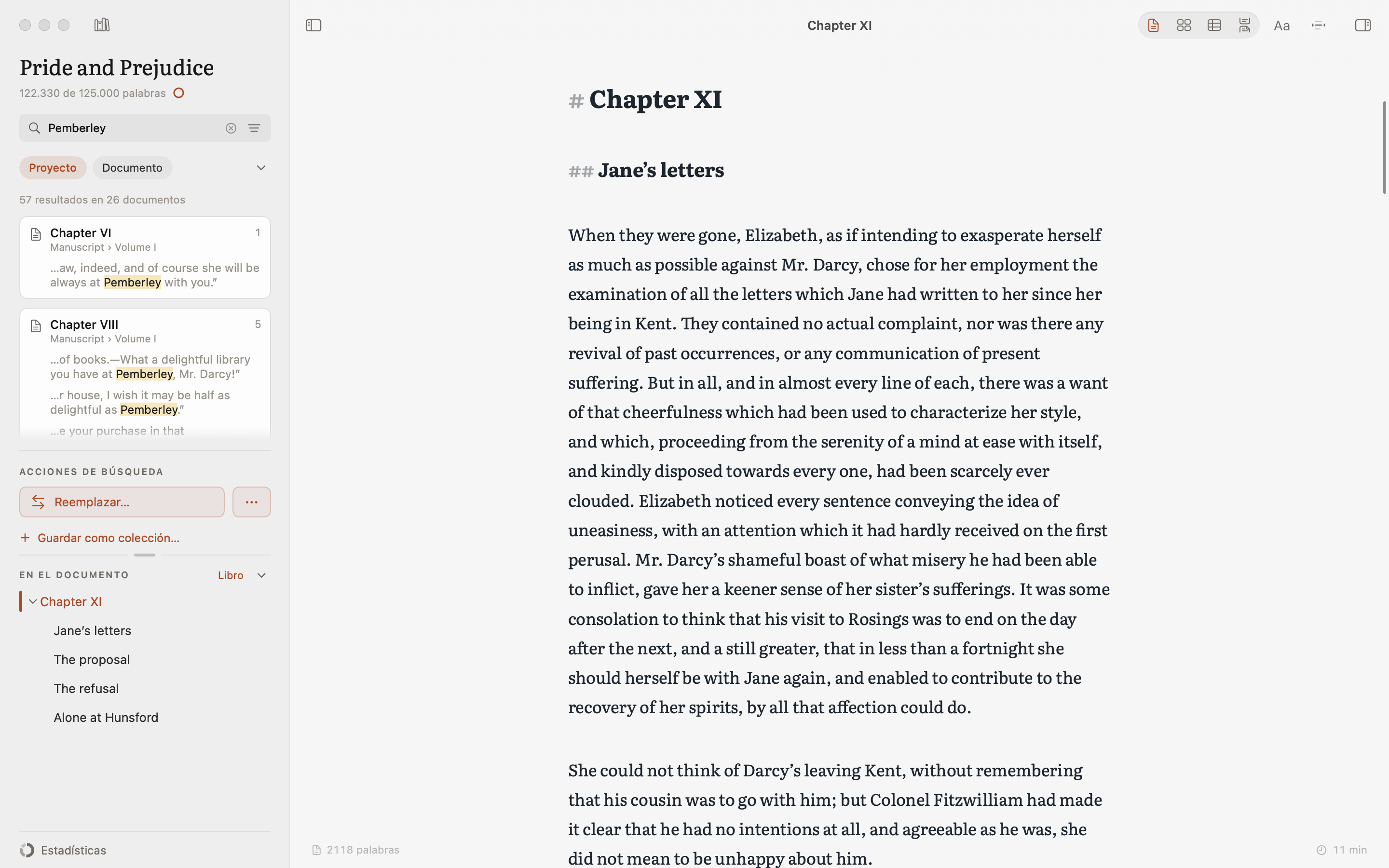
Con Por etiqueta, el tablero se convierte en un mapa: una fila para cada personaje, lugar o punto de vista, y los capítulos en columnas en el orden del libro. Ves enseguida dónde entra un hilo, dónde se interrumpe y dónde se cruza con los demás.
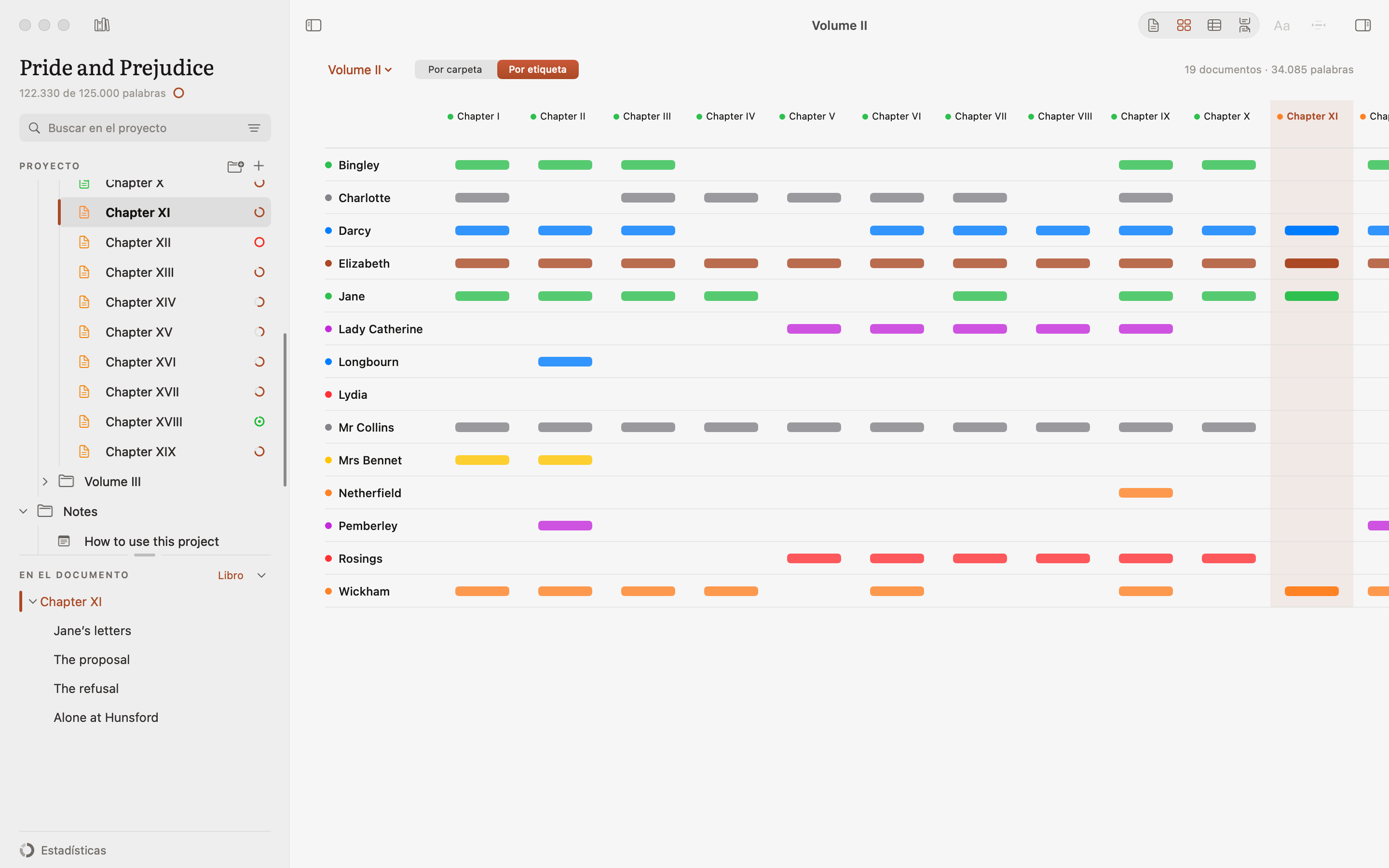
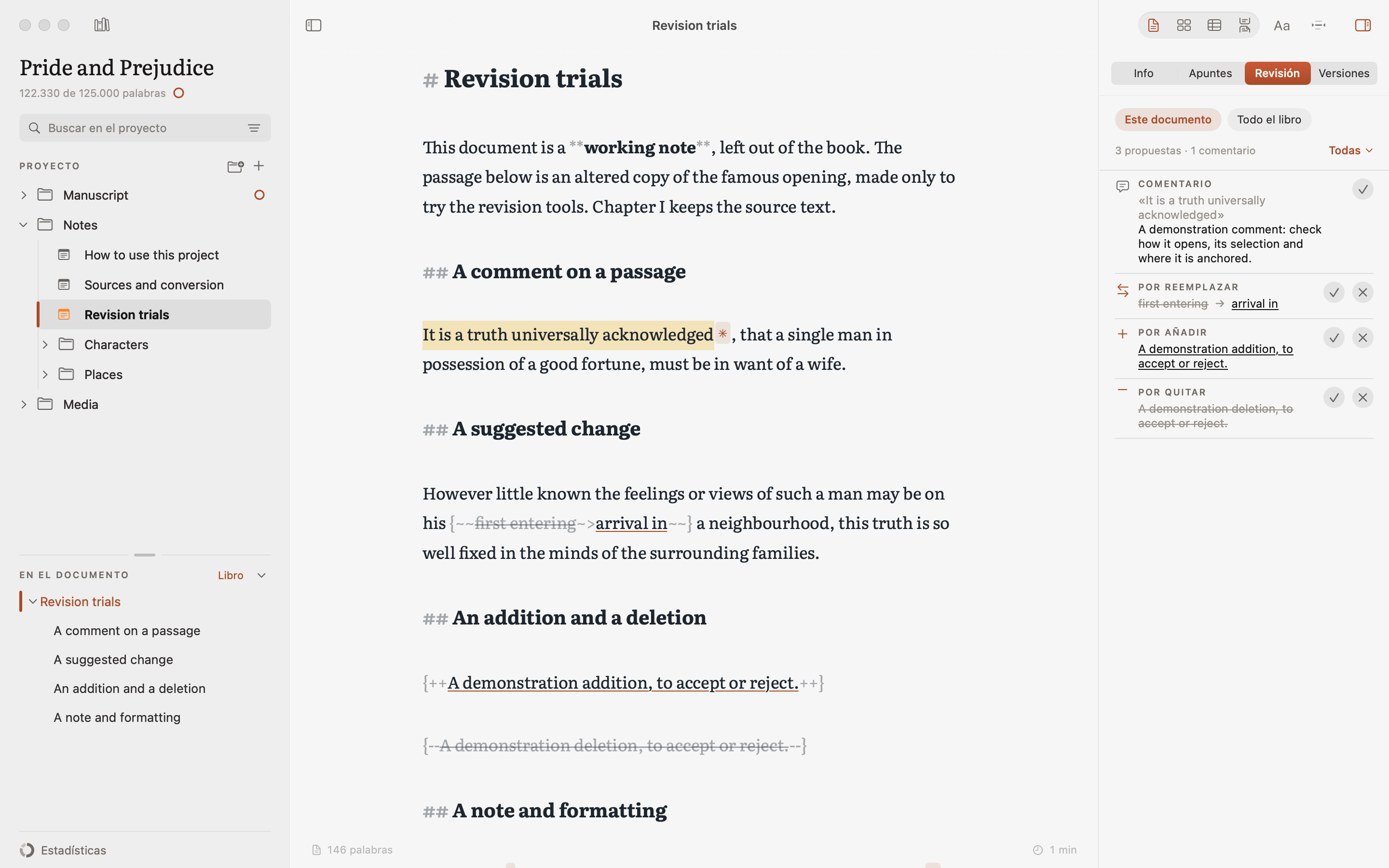
Anota una duda y prueba un cambio antes de hacerlo definitivo. Los comentarios y las propuestas permanecen en el texto para que los valores uno por uno o todos juntos. También puedes comparar y restaurar versiones anteriores.
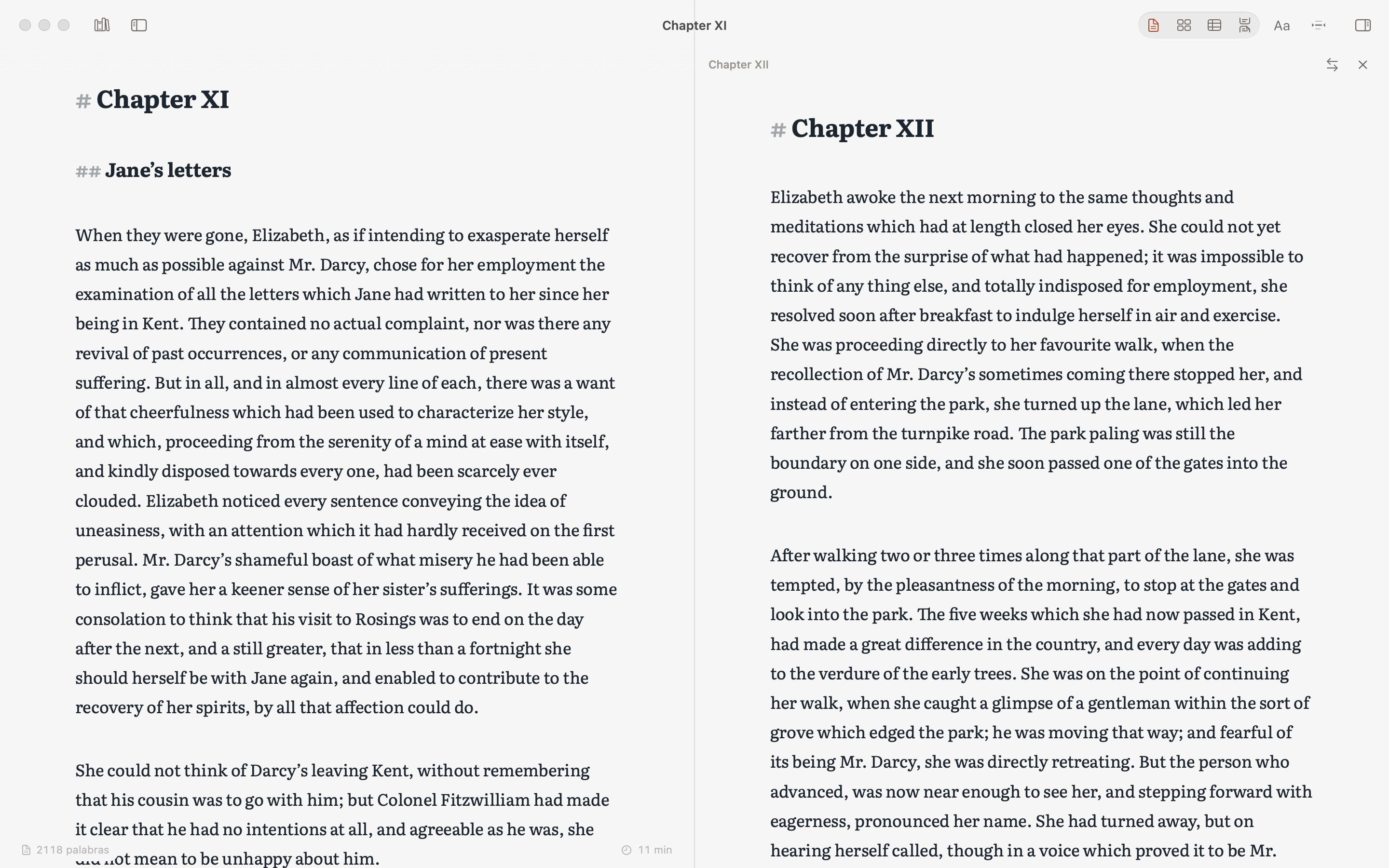
Mantén un capítulo junto a sus notas o al capítulo siguiente. Compara pasajes y consulta referencias mientras trabajas, con ambos documentos abiertos ante ti.
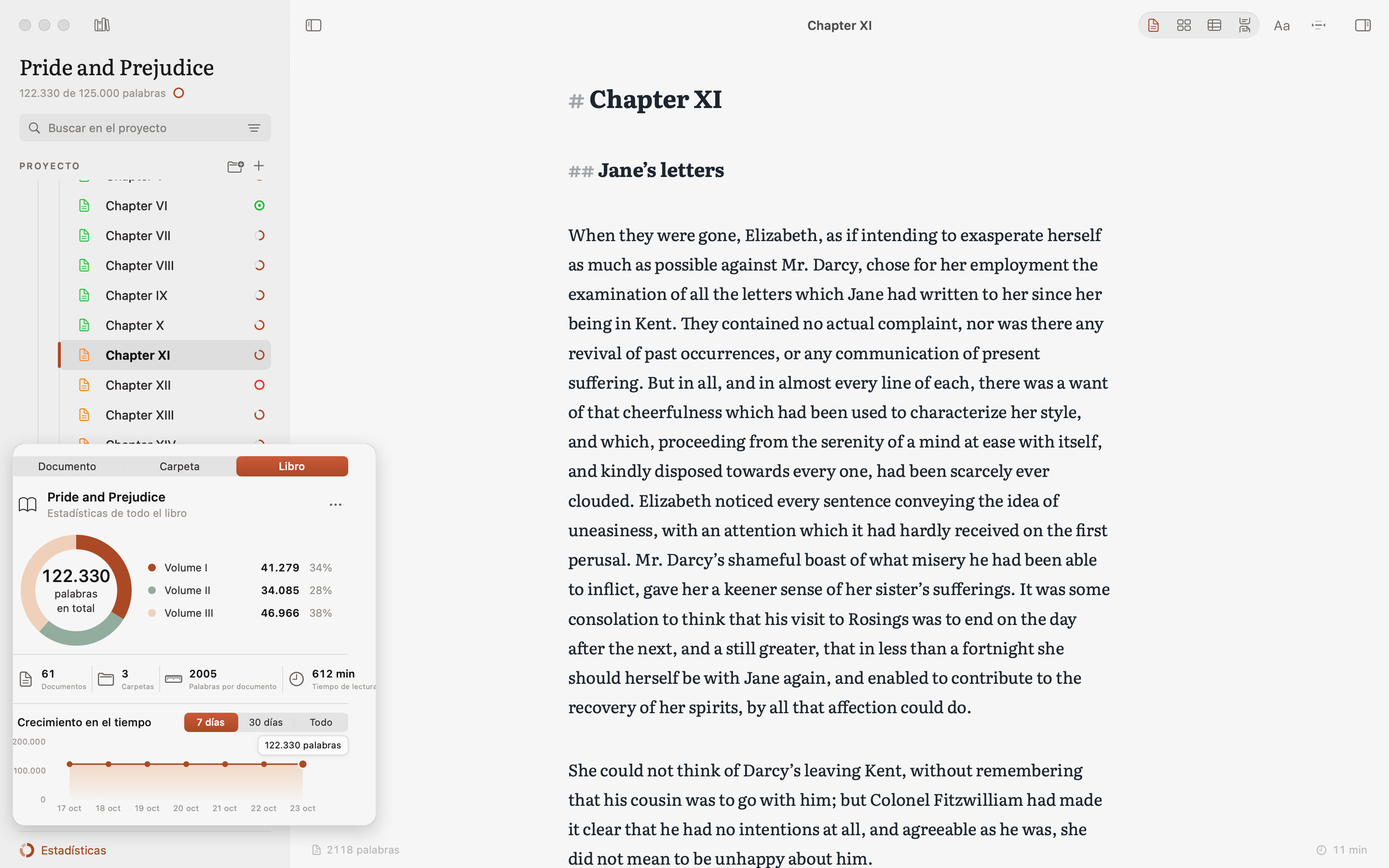
Cada sesión aporta algo. Sigue las palabras, el tiempo de lectura y el progreso día a día, del capítulo al libro entero, y descubre las palabras que más repites. Un objetivo con fecha límite, o un ritmo fijo cada día, da rumbo al trabajo.
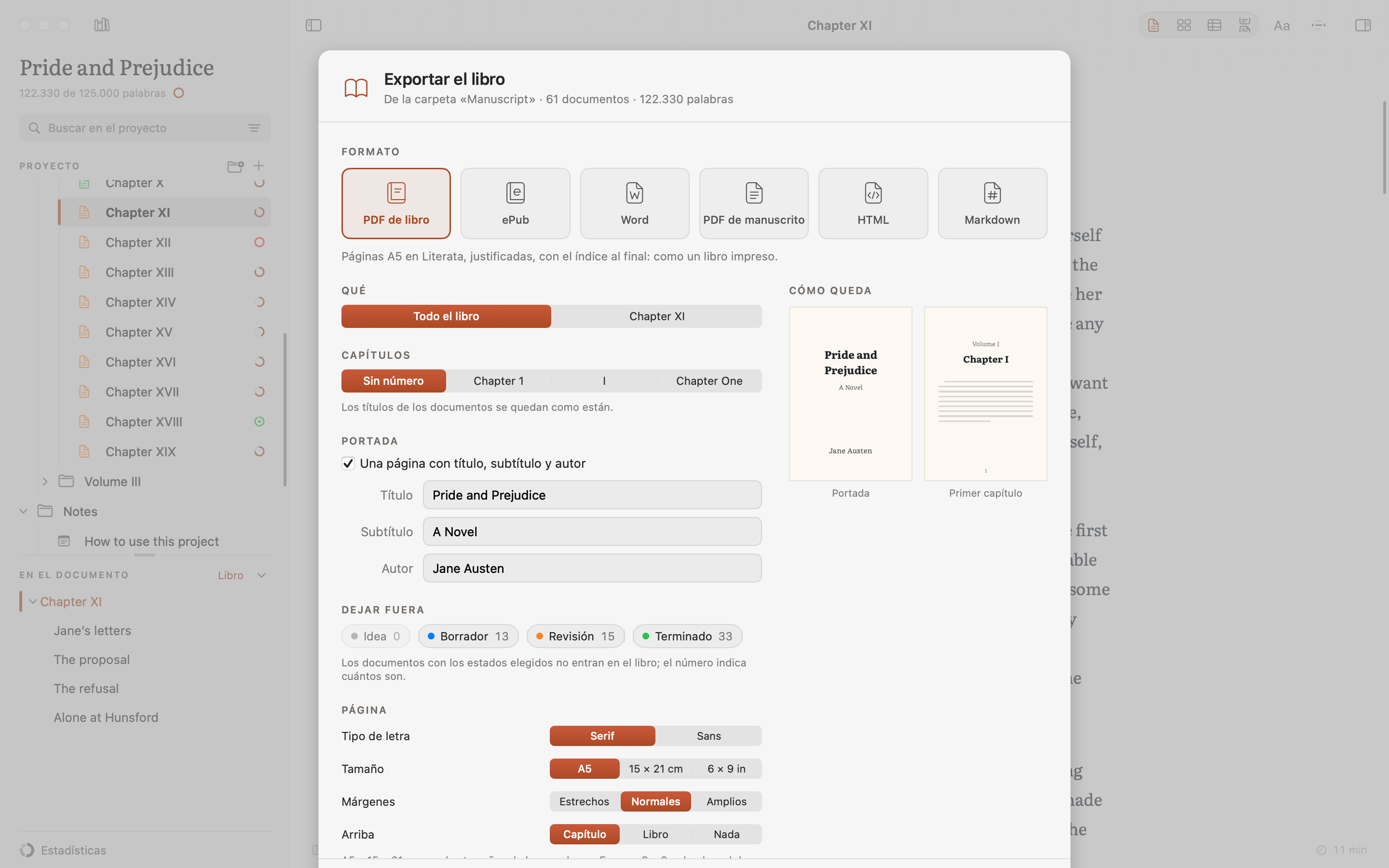
Elige un PDF de manuscrito para la editorial, un documento de Word para la revisión, un PDF maquetado o un ePub para tus lectores: el manuscrito sigue los usos del idioma del libro, del doble espacio al formato estándar de los agentes estadounidenses. Cuida la portada interior, la numeración y una dedicatoria en una página aparte, exporta o imprime todo el libro o un solo capítulo, con su número, y comprueba la vista previa. También puedes exportar en HTML y Markdown.
Los proyectos de la carpeta Finis en iCloud Drive se abren en el Mac y en el iPad. El capítulo que empezaste en el escritorio se vuelve a abrir en el iPad justo donde lo dejaste, con sus apuntes, estados y versiones: el formato es el mismo.
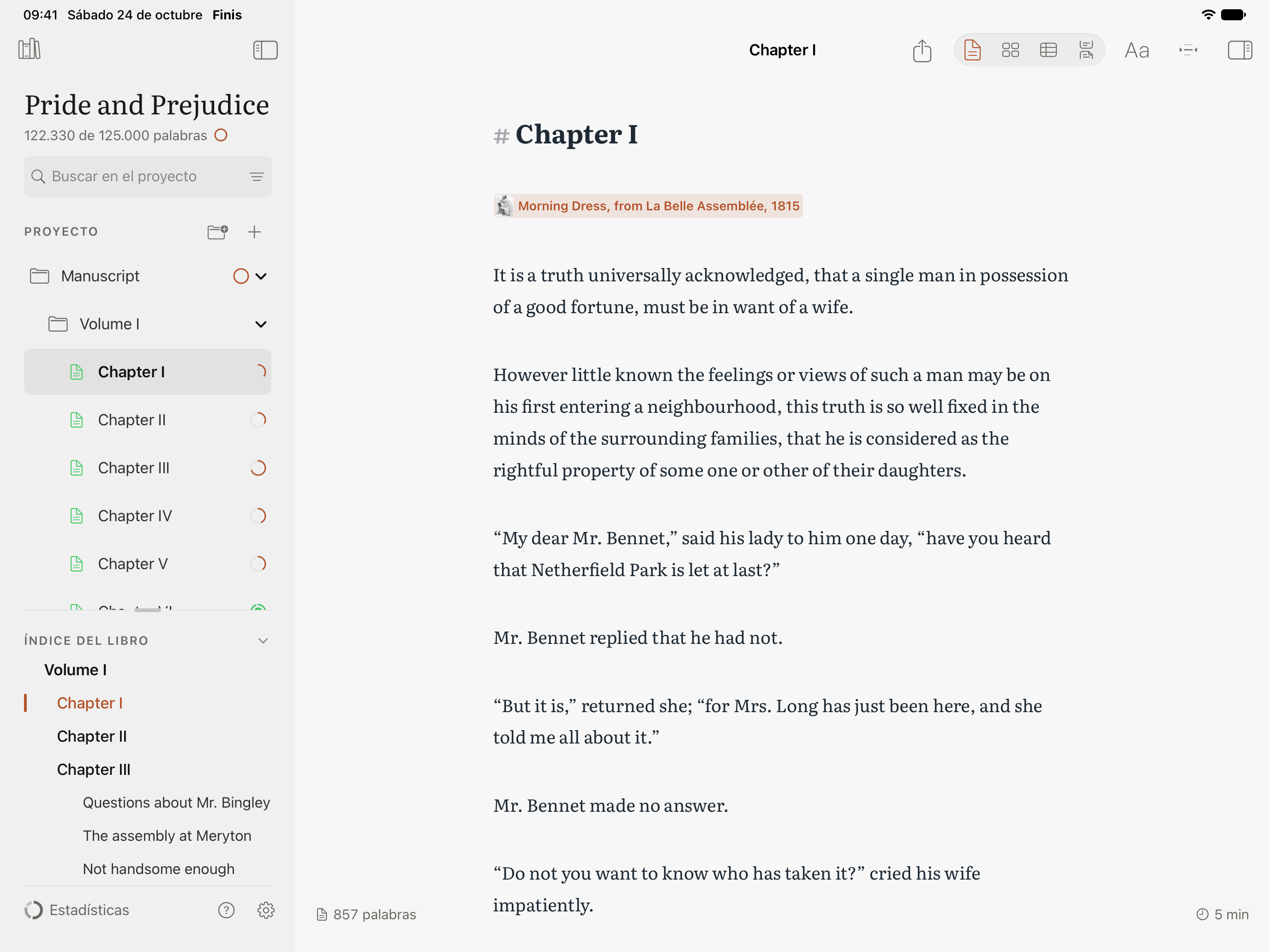
La página del Mac, a la medida de tus dedos. Con el Magic Keyboard vuelven la barra de menús y los atajos del Mac; con el Apple Pencil, tu escritura a mano se convierte en texto. Mientras escribes, la cabecera se aparta y deja solo la página.
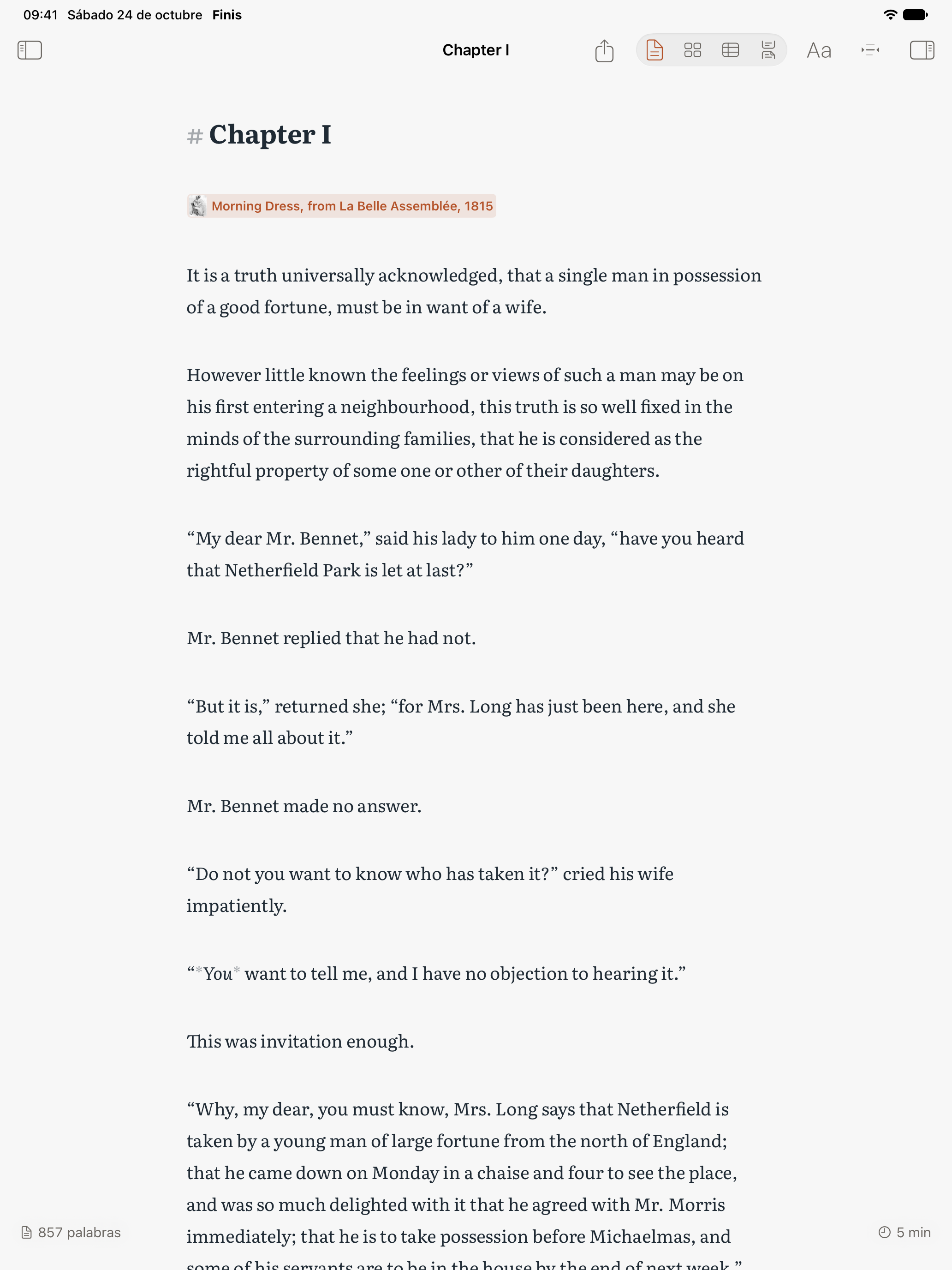
Abre un capítulo al lado de sus apuntes, o escribe junto a otra app con Split View y Stage Manager. Arrastra una imagen desde Fotos o un PDF desde otra app: Finis lo copia en el proyecto.
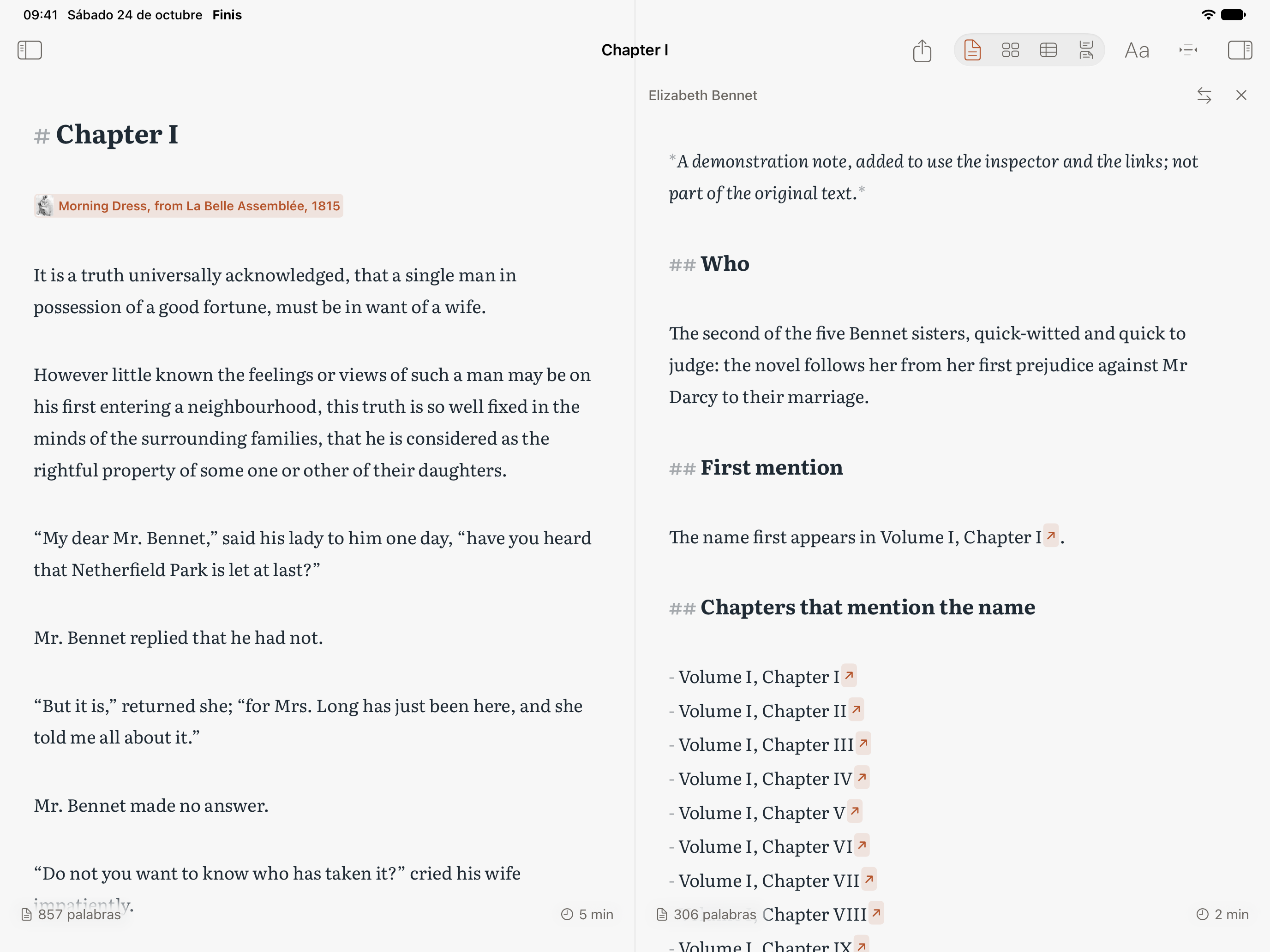
Los proyectos tienen su icono y una vista previa con el índice y el comienzo del libro. Un archivo Markdown se abre por separado, con sus títulos en la barra lateral, y Atajos añade un apunte a tu proyecto.