Perguntar
Retome o fio do livro
Faça uma pergunta sobre o que escreveu. O Finis busca os capítulos relevantes localmente e os sugere: você pode conferir e mudar a seleção antes de enviar.
Há um momento para encontrar as palavras, outro para colocar tudo em ordem e outro para reler. O Finis acompanha você em cada etapa, no Mac e no iPad, até o manuscrito que vai compartilhar. E, quando você quiser outro olhar, o Virgil traz a IA para perto da página.
VIRGIL · O ASSISTENTE EDITORIAL
Uma dúvida sobre um personagem, um diálogo que não flui, uma frase para repensar. Com o Virgil, você trabalha nesses pontos com a IA ao lado da página. Faça perguntas ao livro, peça uma releitura ou explore uma alternativa. Você escolhe o que manter.
DeepSeek, OpenAI, Anthropic, Google Gemini e Grok (xAI). Escolha um modelo para cada tarefa, inclusive de serviços diferentes.
Leia o guia do VirgilPerguntar
Faça uma pergunta sobre o que escreveu. O Finis busca os capítulos relevantes localmente e os sugere: você pode conferir e mudar a seleção antes de enviar.
Reler
Procure repetições, trechos pouco claros, quedas de ritmo ou problemas nos diálogos e na continuidade. As observações úteis podem virar comentários no texto.
Sinopse
Parta do documento aberto para preparar uma sinopse. Releia, edite e, quando estiver como você quer, use na estrutura do livro.
Variante
Selecione um trecho e peça uma alternativa. Você pode inseri-la como alteração controlada, para aceitar ou rejeitar durante a revisão.
O Virgil fica na sua aba do inspetor, ao lado do manuscrito. Abra quando precisar com ⌥⌘A. Para começar, basta um serviço conectado e o texto em que você quer trabalhar.
Em Ajustes › Virgil, insira sua chave API e escolha Verificar e Salvar. O Finis lê o catálogo de modelos e guarda a chave nas Chaves do Mac ou do iPad em que você a insere.
Atribua um modelo a Perguntar, Reler, Sinopse e Variante. Use um para tudo ou combine vários. Os catálogos são atualizados pelos serviços conectados; disponibilidade e compatibilidade dependem do modelo e da sua conta.
Antes de clicar em Enviar, você vê quais textos serão enviados, quantas palavras e para qual serviço e modelo. Você pode mudar a seleção. No primeiro envio a cada serviço, o Finis pede seu consentimento para compartilhar os textos.
As respostas não mudam o manuscrito sozinhas. Você pode guardar uma resposta como nota, acrescentar uma observação como comentário ou propor uma variante no texto. As notas salvas registram o serviço e o modelo usados. Cada escolha entra no projeto quando você decide.
Os textos escolhidos saem do seu Mac ou iPad para o serviço indicado só quando você clica em Enviar. Notas e referências não são acrescentadas automaticamente. Você pode revogar o consentimento a um serviço ou desativar o Virgil nos Ajustes. Os serviços tratam os dados conforme as condições da sua conta.
O Virgil é opcional. Exige conexão com a Internet e uma chave API pessoal. O consumo segue o plano do serviço escolhido e é cobrado separadamente do teste de 14 dias e da compra do Finis: não há crédito de IA incluído.
Abra o capítulo e retome o fio. A barra se recolhe enquanto você escreve, a página tem a largura que você escolher e o papel pode ser claro, sépia ou escuro. Um espaço para fazer seu.
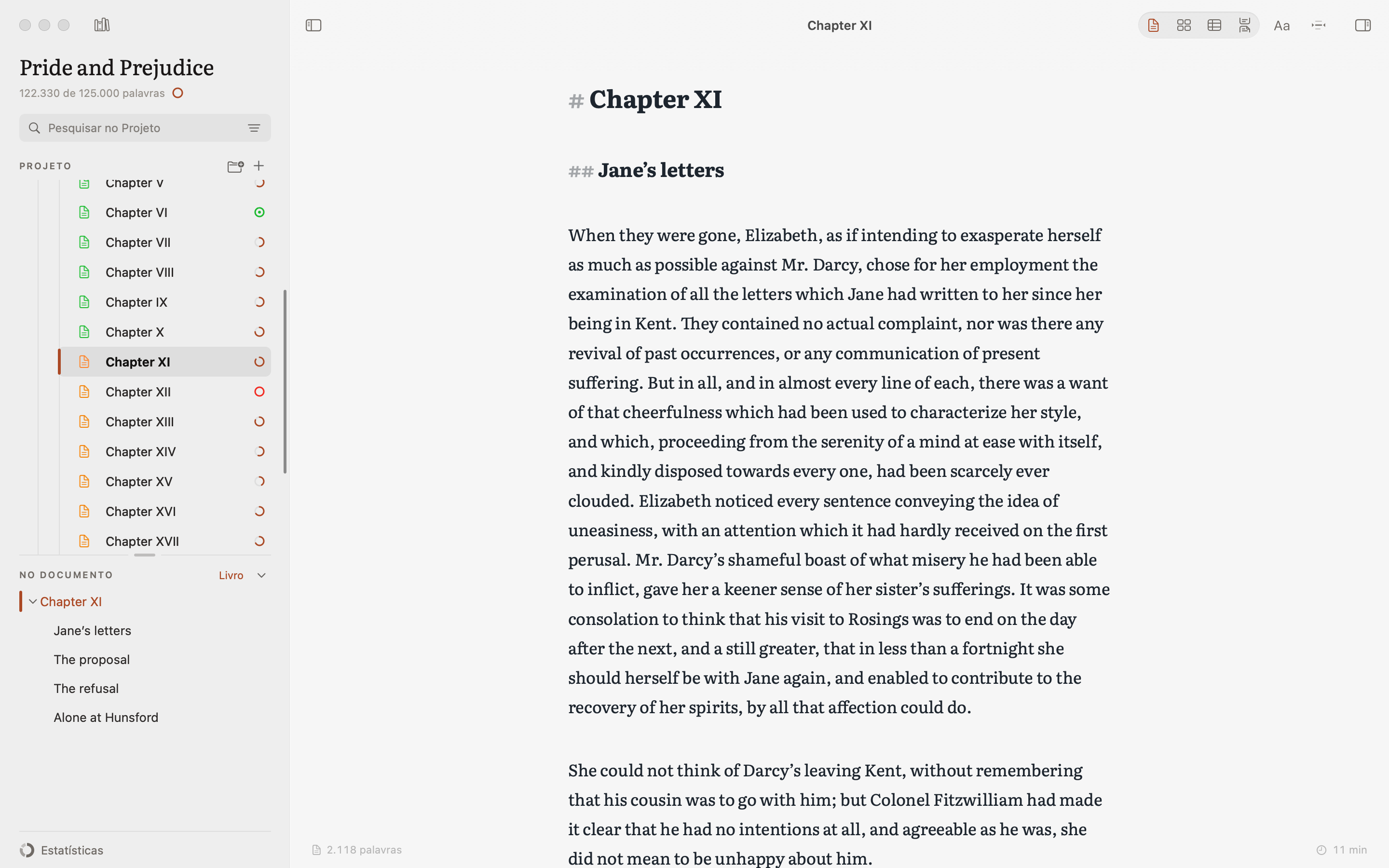
Você vai passar muitas horas nestas páginas. Escolha Literata ou uma fonte sem serifa e ajuste o espaçamento entre linhas e parágrafos e os recuos para escrever e reler com mais conforto.
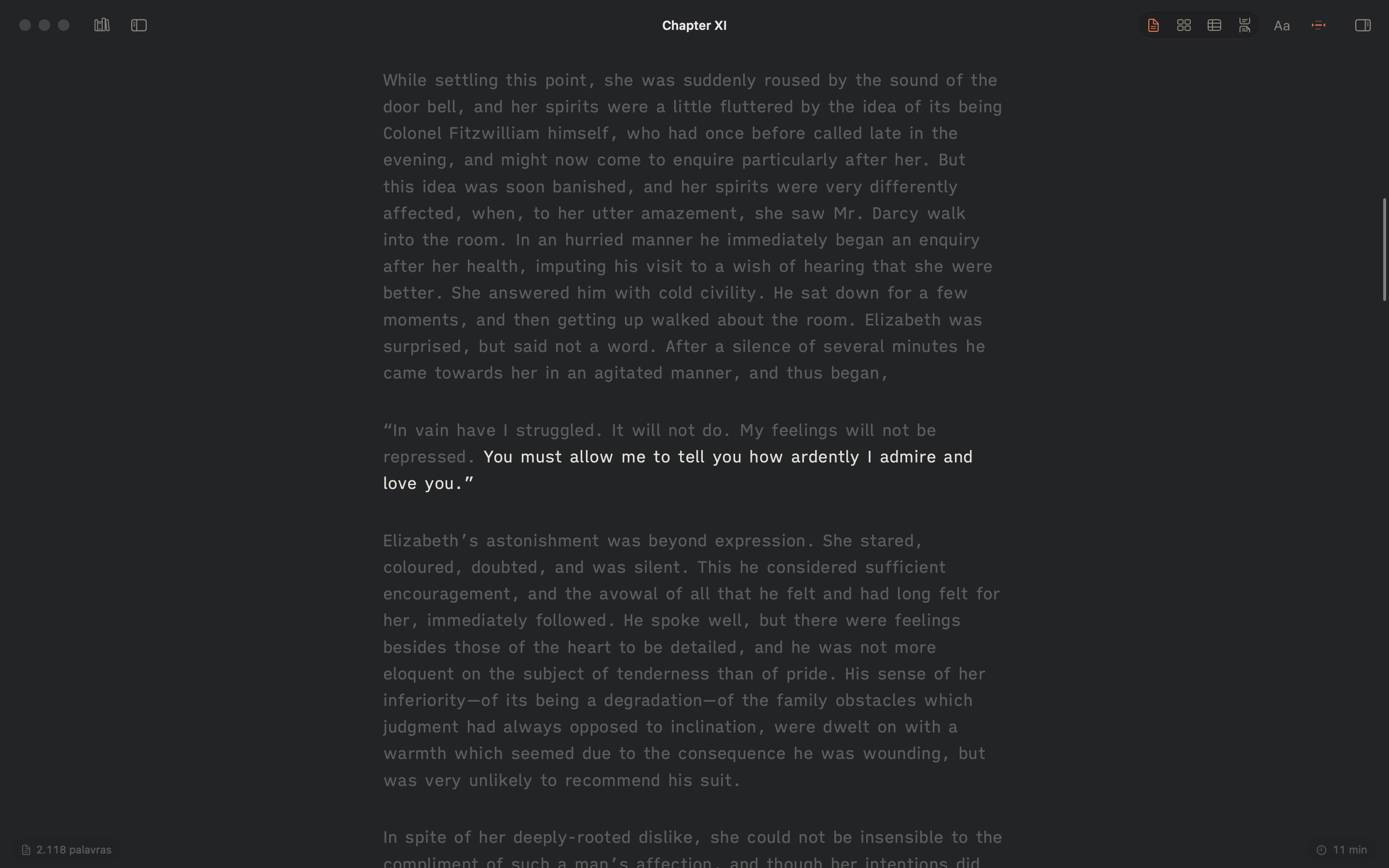
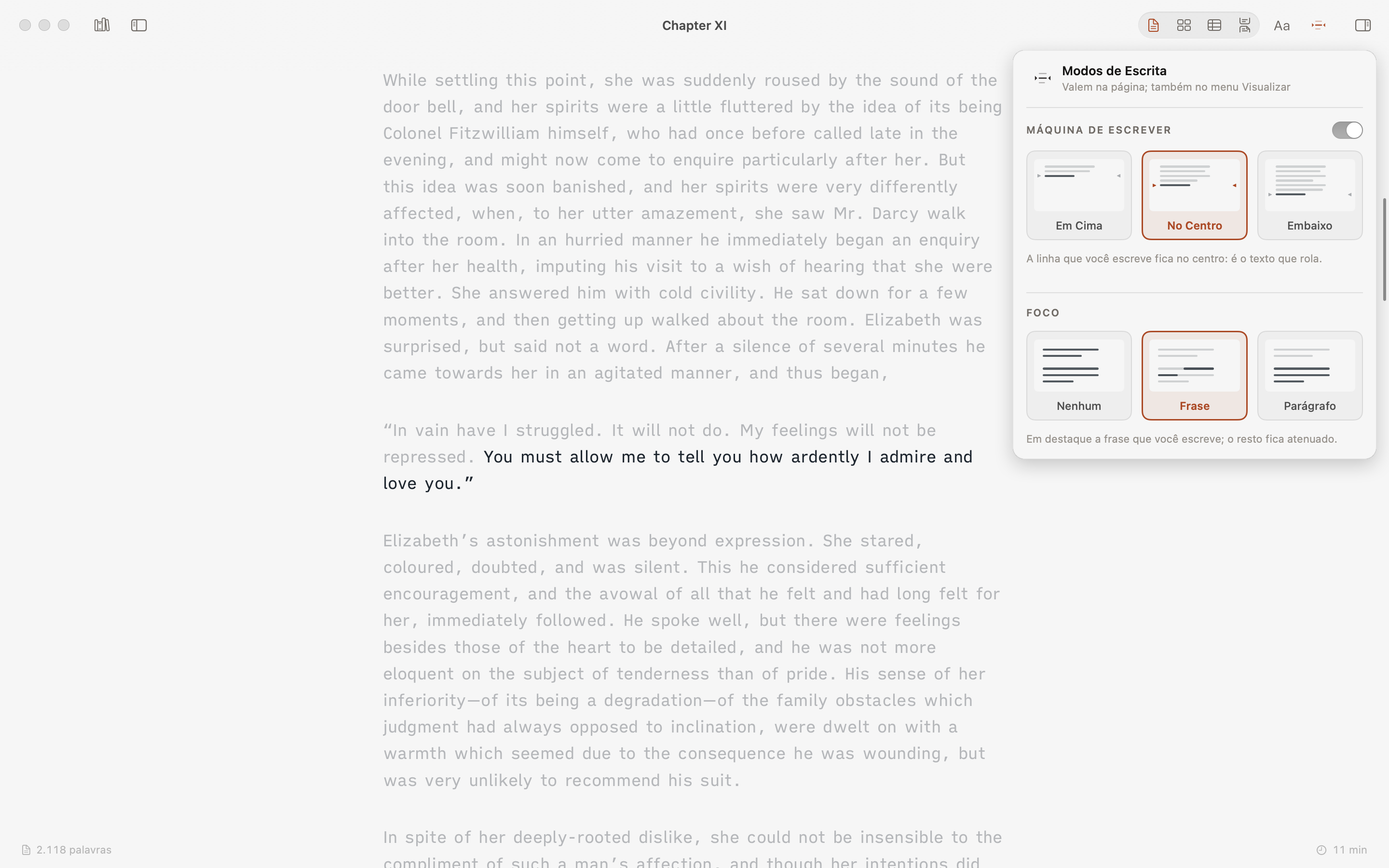
Concentre a atenção na frase ou no parágrafo com o foco. Ative a máquina de escrever para manter a linha no centro da janela: seu olhar fica onde as palavras nascem.
Títulos, citações, listas, negrito e itálico estão a um clique no painel Aa, e o texto que você cola do Word ou do Google Docs os mantém. Cuide do texto desde o primeiro rascunho e use Markdown sem precisar conhecer sua sintaxe.
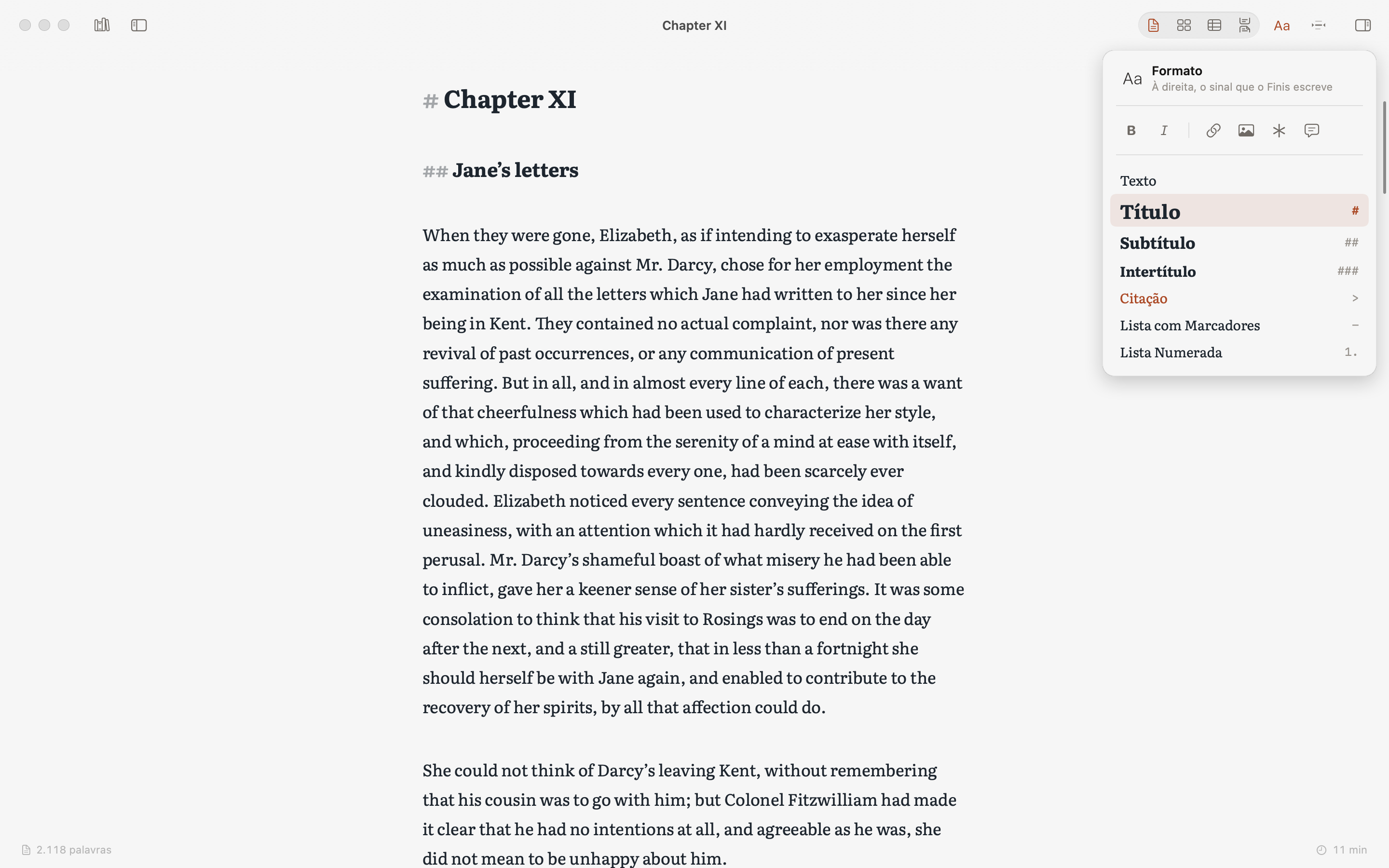
Uma carta à editora, um artigo, uma ideia para anotar: abra um arquivo .md ou .txt e comece a escrever. O Finis salva automaticamente, com o mesmo cuidado que dedica ao seu livro: os títulos na barra lateral, comentários e propostas no inspetor. Você o encontra em Recentes, e o + o mantém na Biblioteca ao lado dos seus projetos; o mesmo vale para uma pasta de textos, inclusive do Obsidian ou do iA Writer. Quando um texto vira livro, Adicionar a um Projeto… o copia para um dos seus projetos, dividido em capítulos se você quiser.
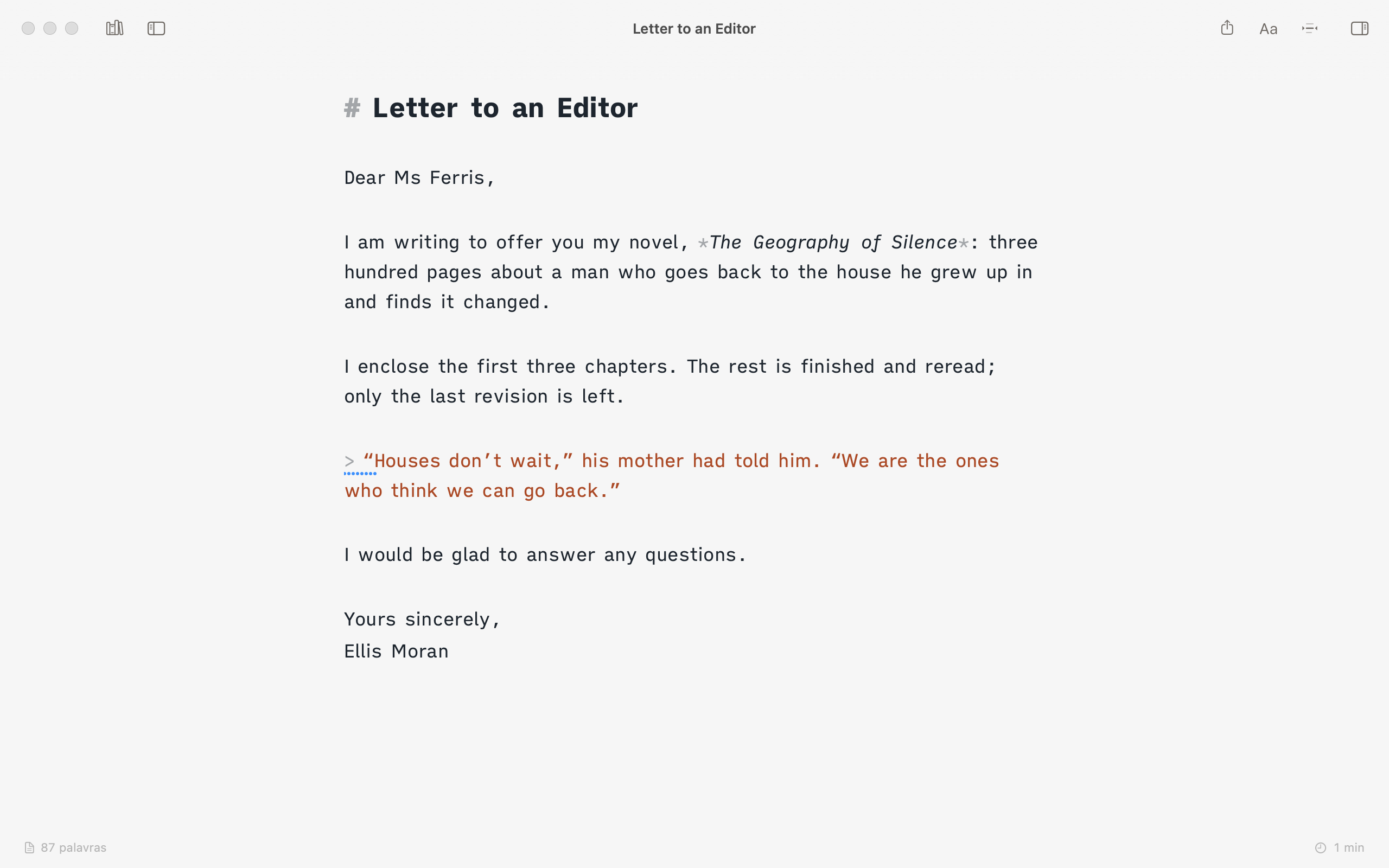
Veja o livro no quadro e experimente outra estrutura movendo os cartões. Cada capítulo mostra status, número de palavras e início: você se orienta antes mesmo de abrir.
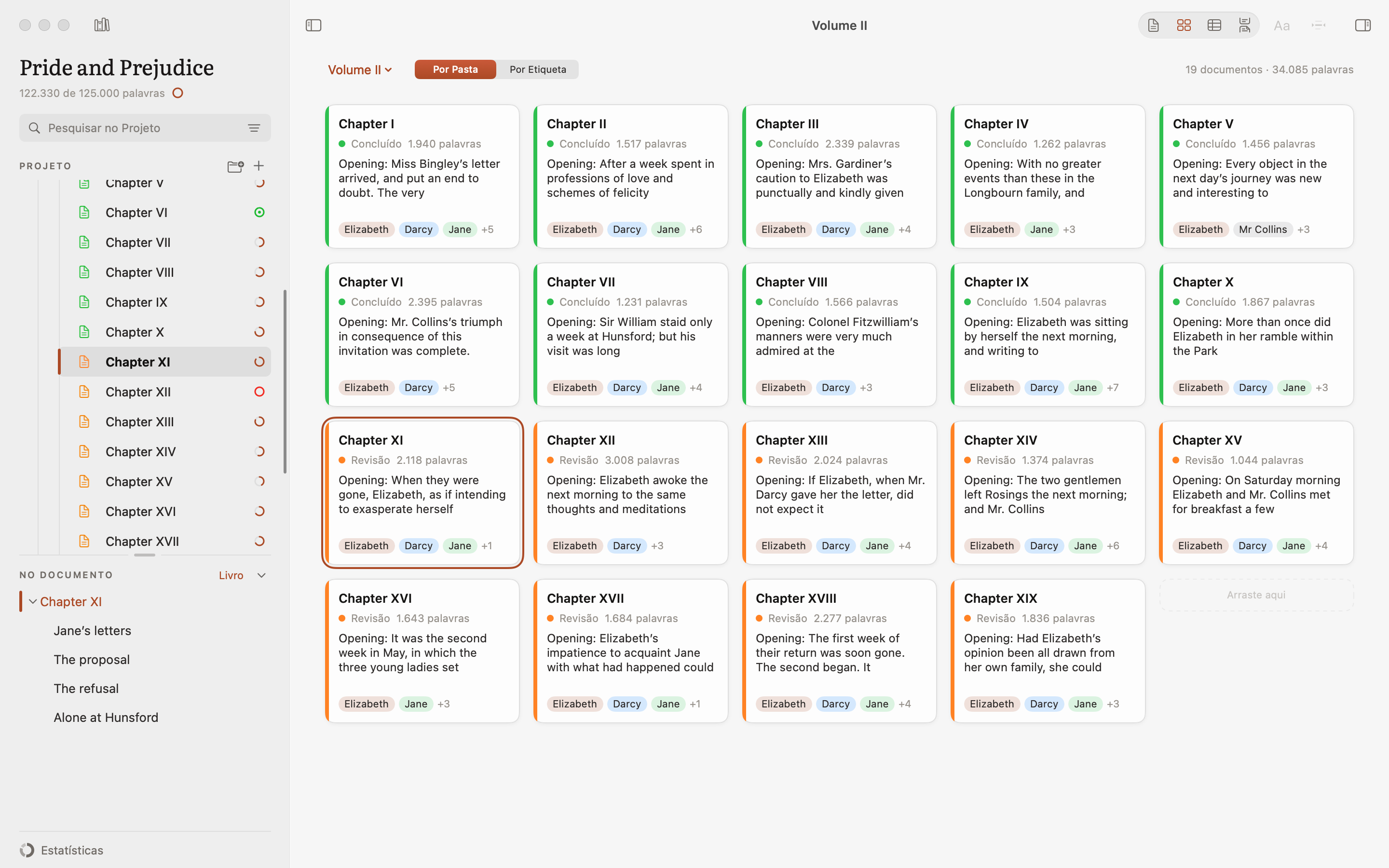
O esquema coloca cada capítulo em uma linha: sinopse, status, etiquetas e palavras. Identifique as partes que precisam crescer, confira o equilíbrio do livro e escolha onde trabalhar hoje.
Releia os capítulos de uma parte como um único texto. Acompanhe o ritmo, avalie as transições, destaque os diálogos com Em Relevo › Diálogos e veja o livro pela perspectiva de quem vai lê-lo.
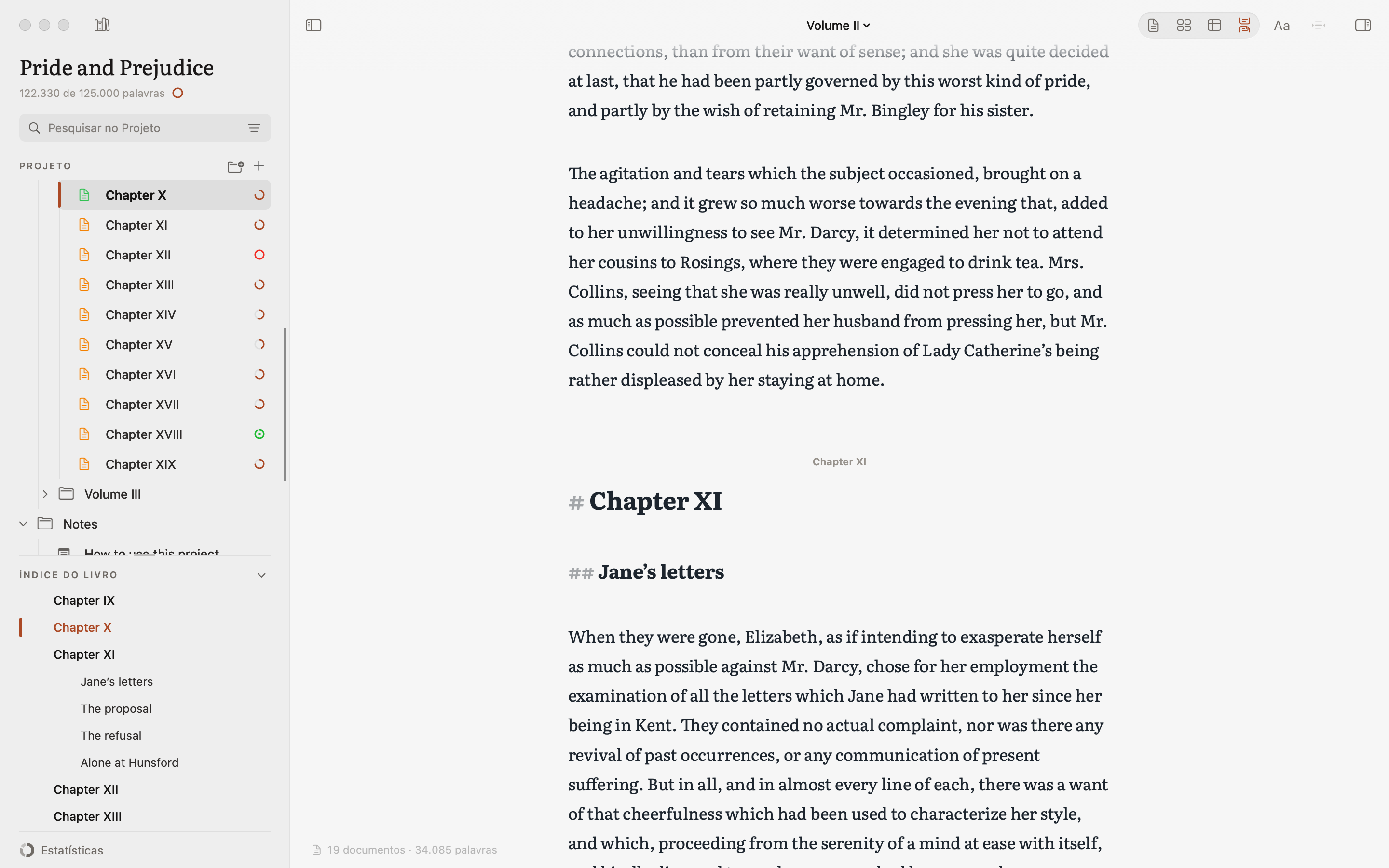
Encontre a sinopse, as notas e a meta do capítulo bem ao lado da página. Um trecho copiado da web vira uma nota com Colar como Nota, com o site e a data. Tudo de que você precisa para retomar o trabalho continua à vista.
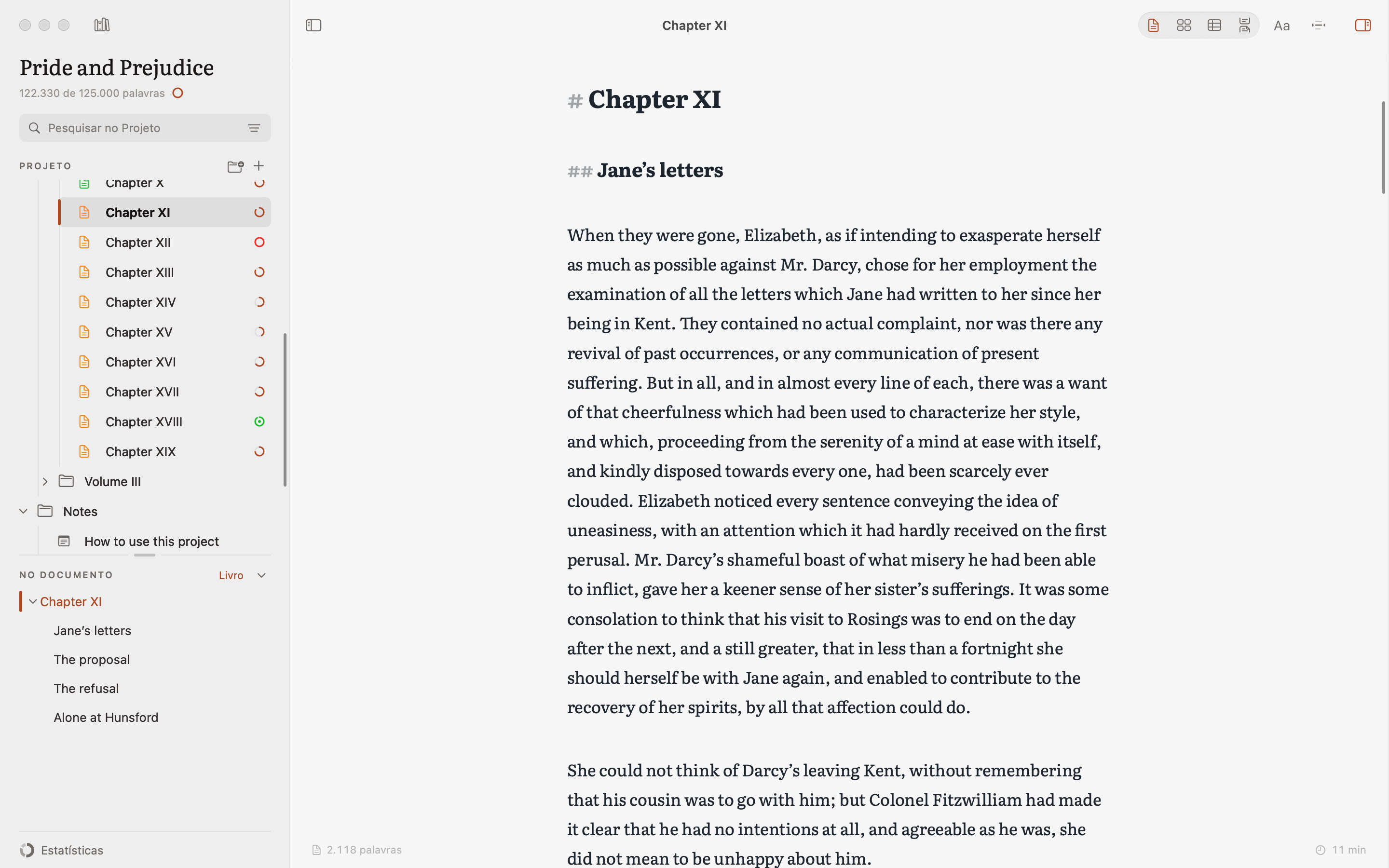
Busque um nome, uma frase ou um detalhe em todo o projeto e substitua onde for preciso. Mesmo sem digitar os acentos: “cafe” encontra “café”, enquanto “e” e “é” continuam diferentes. Para buscas mais finas, há as expressões regulares.
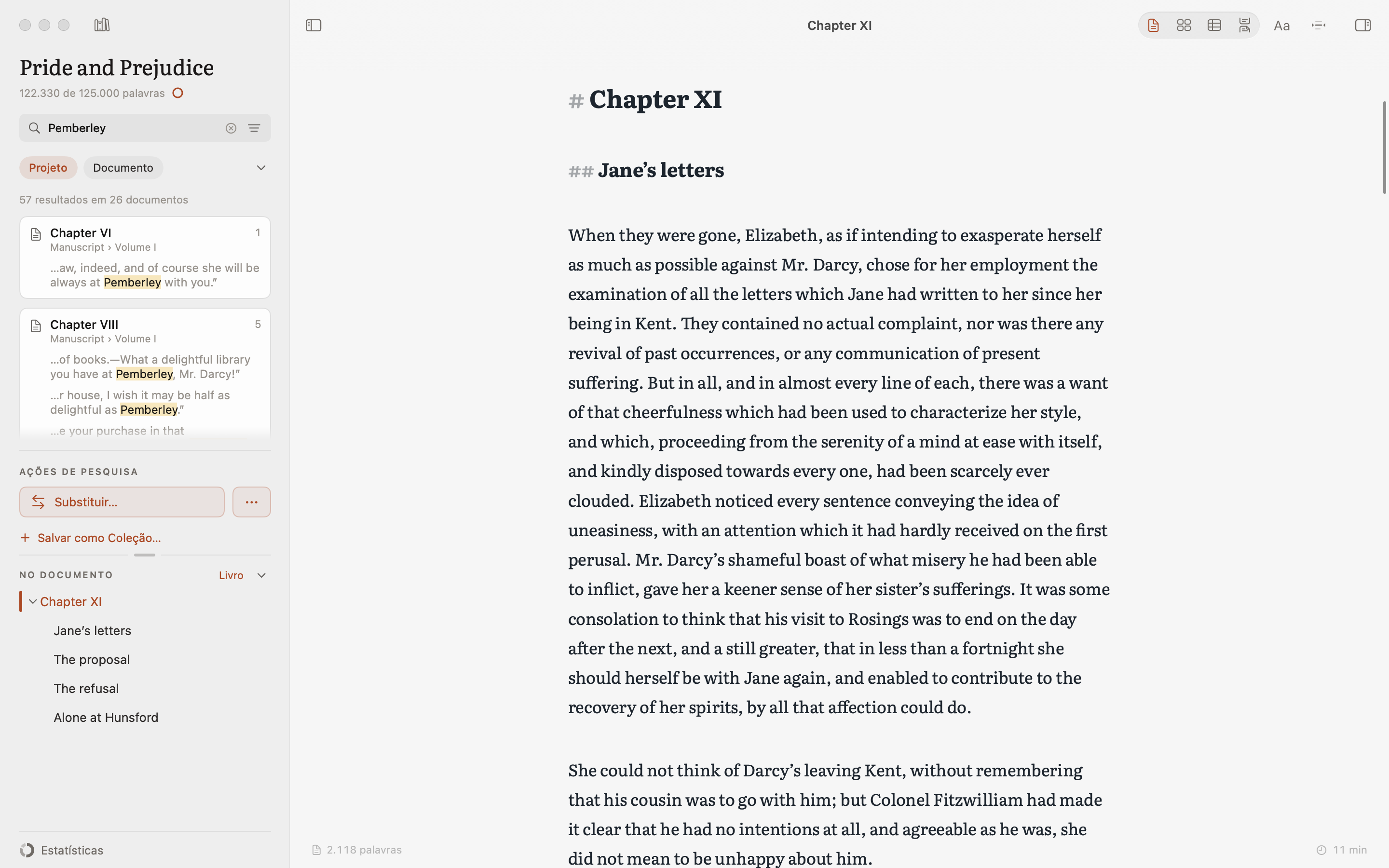
Com Por Etiqueta, o quadro vira um mapa: uma linha para cada personagem, lugar ou ponto de vista, e os capítulos em colunas na ordem do livro. Você vê na hora onde um fio entra, onde se interrompe e onde se cruza com os outros.
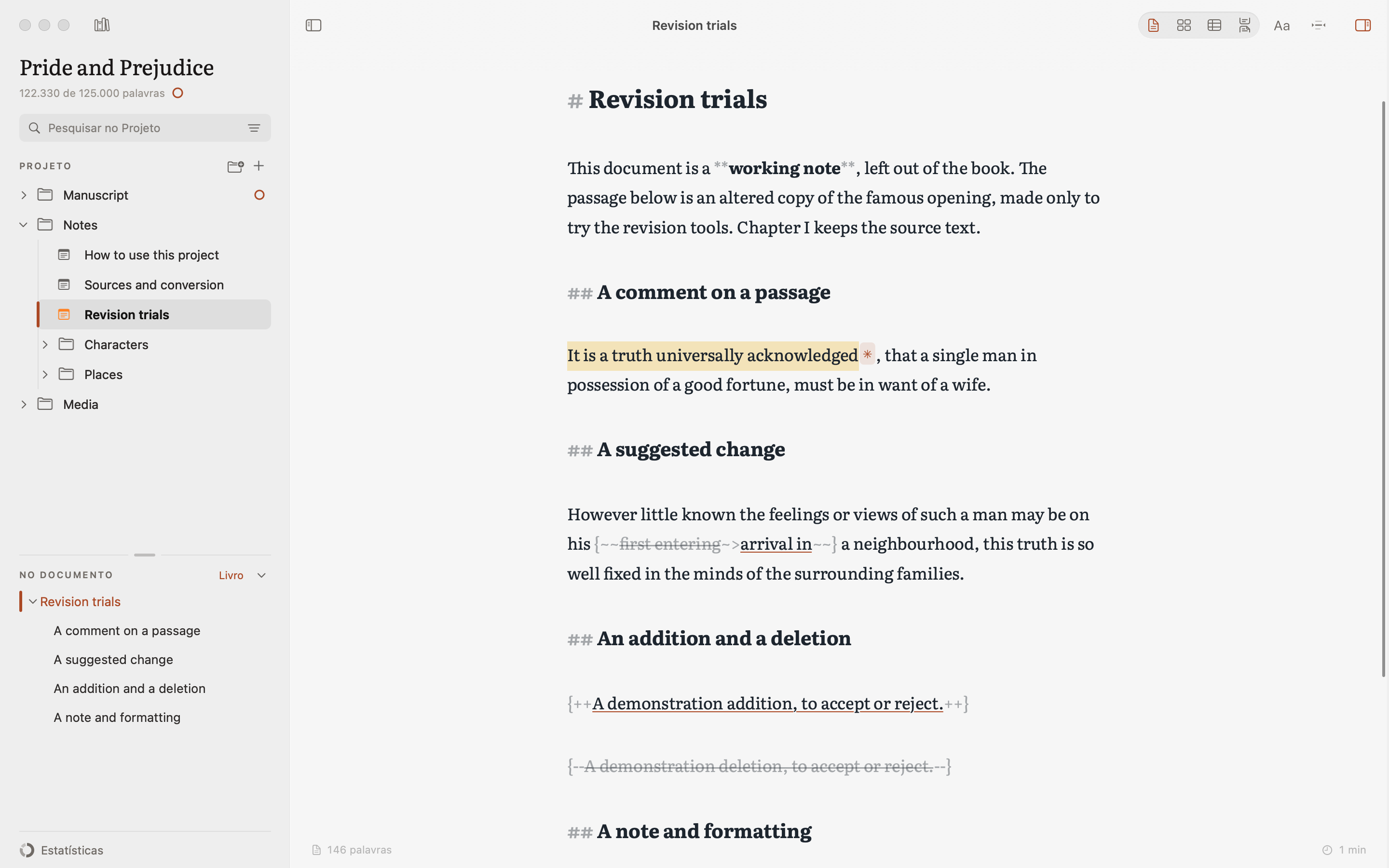
Anote uma dúvida e experimente uma alteração antes de torná-la definitiva. Comentários e propostas ficam no texto para avaliar um a um ou todos juntos. Você também pode comparar e restaurar versões anteriores.
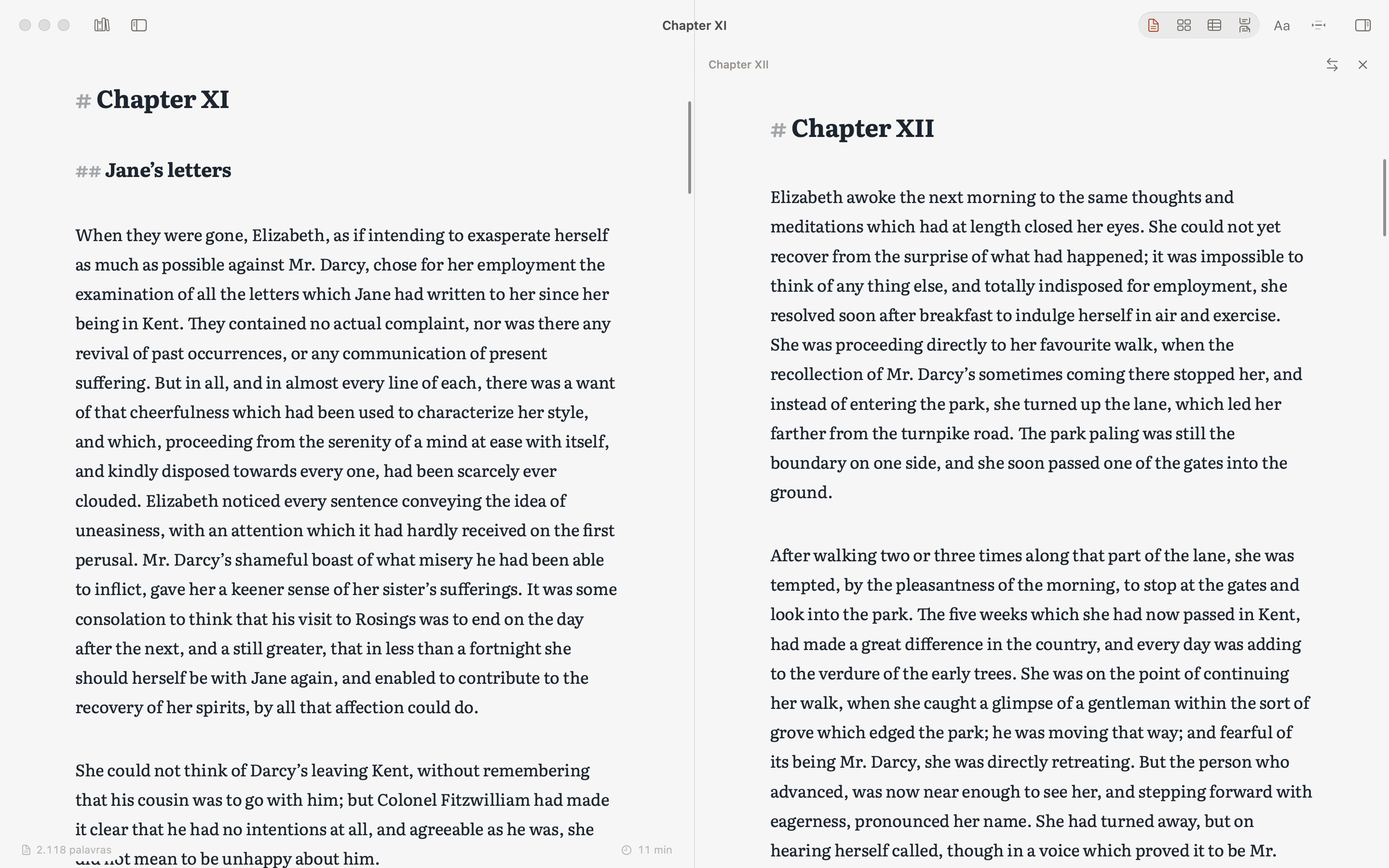
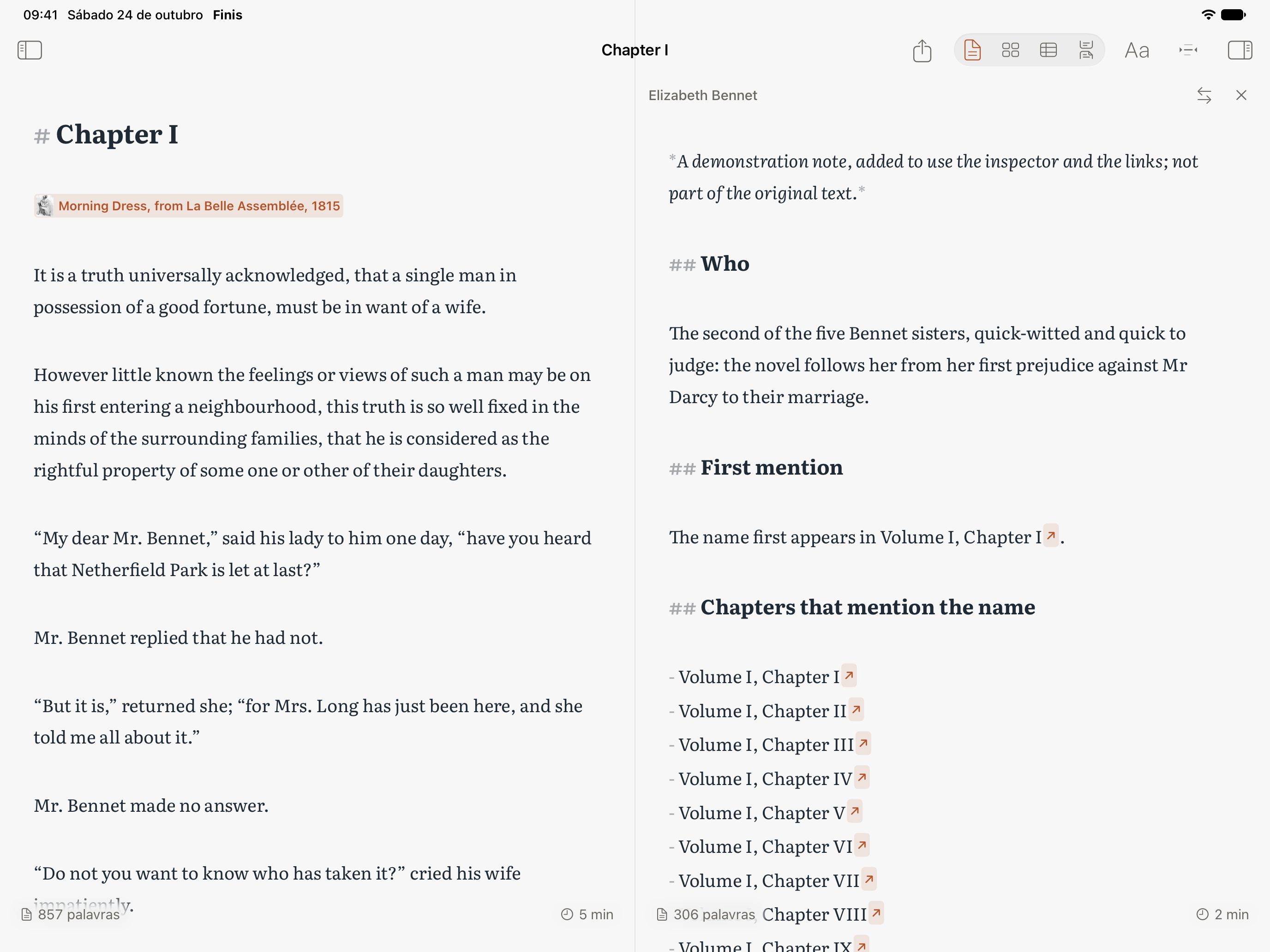
Mantenha um capítulo ao lado das notas ou do capítulo seguinte. Compare trechos e consulte referências enquanto trabalha, com os dois documentos abertos à sua frente.
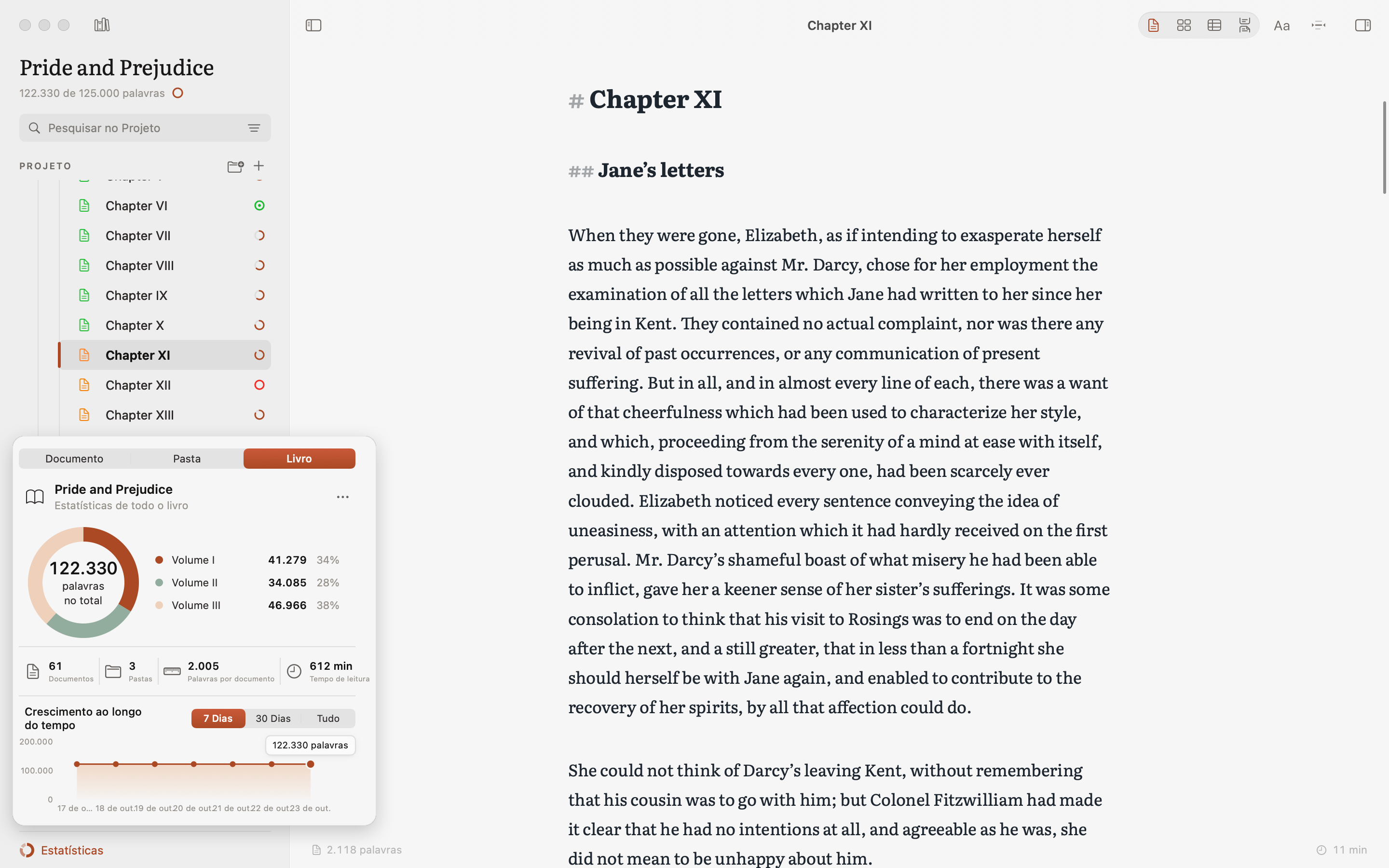
Cada sessão acrescenta algo. Acompanhe palavras, tempo de leitura e progresso dia a dia, do capítulo ao livro inteiro, e descubra as palavras que você mais repete. Uma meta com prazo, ou um ritmo fixo todos os dias, dá direção ao trabalho.
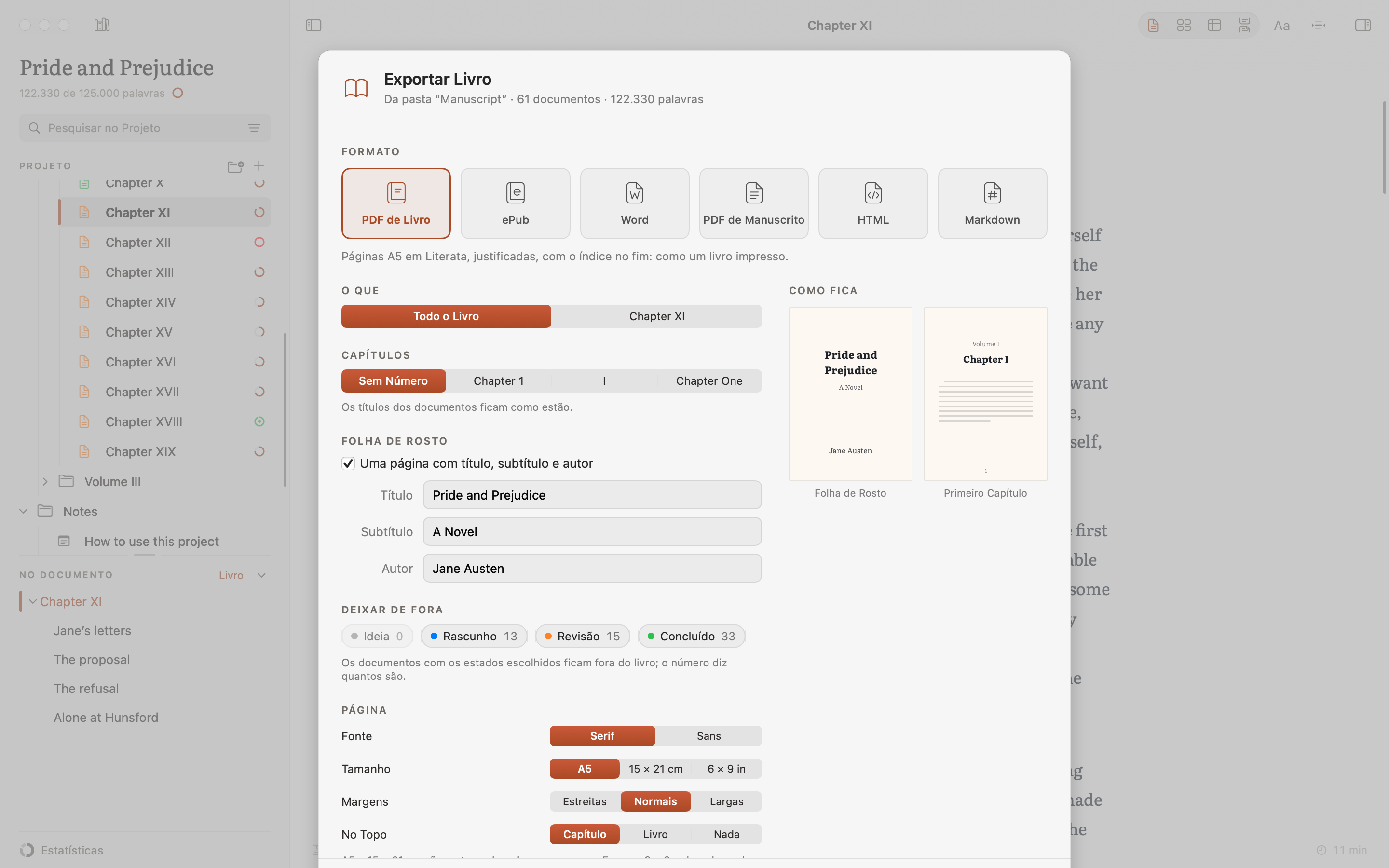
Escolha um PDF de manuscrito para a editora, um documento Word para revisão, um PDF diagramado ou um ePub para os leitores: o manuscrito segue as normas do idioma do livro, do espaço duplo ao formato padrão dos agentes americanos. Cuide da folha de rosto, da numeração e de uma dedicatória em uma página à parte, exporte ou imprima o livro inteiro ou um só capítulo, com o seu número, e confira a prévia. Você também pode exportar em HTML e Markdown.
Os projetos da pasta Finis no iCloud Drive abrem no Mac e no iPad. O capítulo que você começou na escrivaninha reabre no iPad do ponto em que você parou, com notas, estados e versões: o formato é o mesmo.
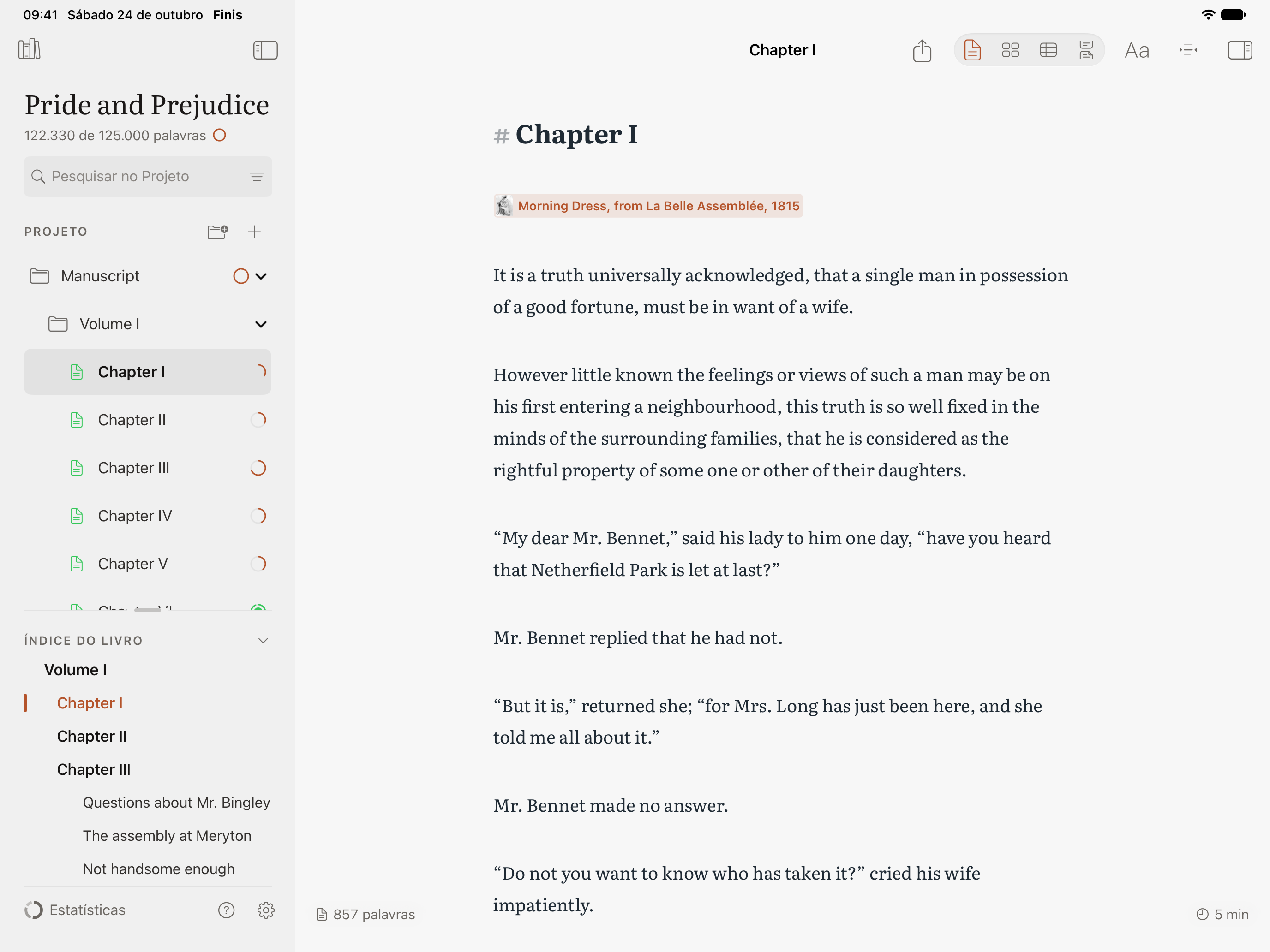
A página do Mac, do tamanho dos seus dedos. Com o Magic Keyboard, voltam a barra de menus e os atalhos do Mac; com o Apple Pencil, sua escrita à mão vira texto. Enquanto você escreve, o cabeçalho se afasta e deixa só a página.
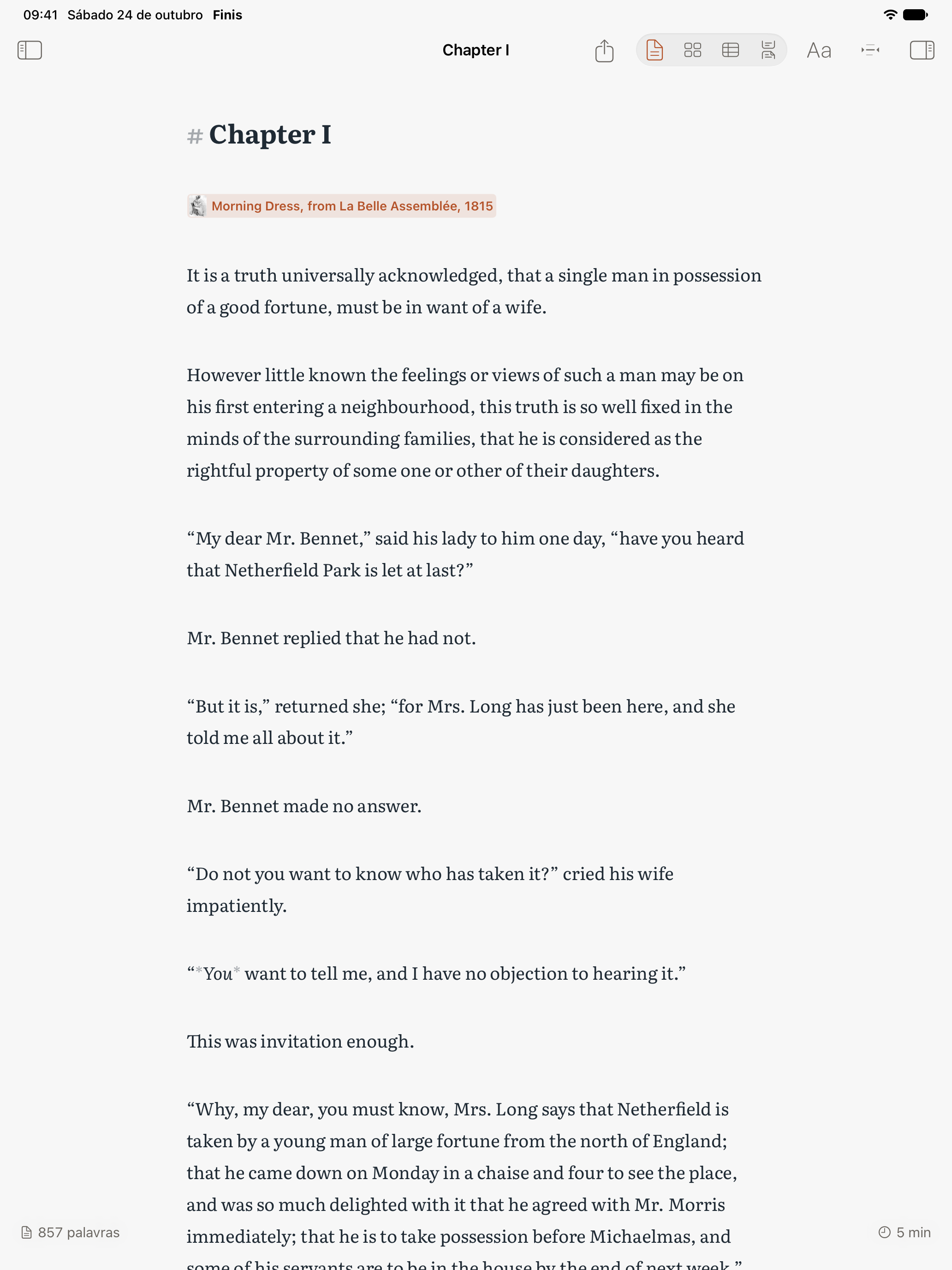
Abra um capítulo ao lado das notas, ou escreva junto de outro app com Split View e Stage Manager. Arraste uma imagem do Fotos ou um PDF de outro app: o Finis copia o arquivo para o projeto.
Os projetos têm seu próprio ícone e uma pré-visualização com o índice e o início do livro. Um arquivo Markdown abre sozinho, com seus títulos na barra lateral, e o Atalhos adiciona uma nota ao seu projeto.