
Suporte do Finis
Tem uma dúvida ou algo não funciona? Escreva para write@getfinis.com: respondemos pessoalmente.
A ajuda do Finis (⌘?) explica cada função, com os passos e as teclas.
O que você precisa. Um Mac com macOS 14 Sonoma ou posterior, com Apple Silicon ou Intel, ou um iPad com iPadOS 18 ou posterior.
Como começo?
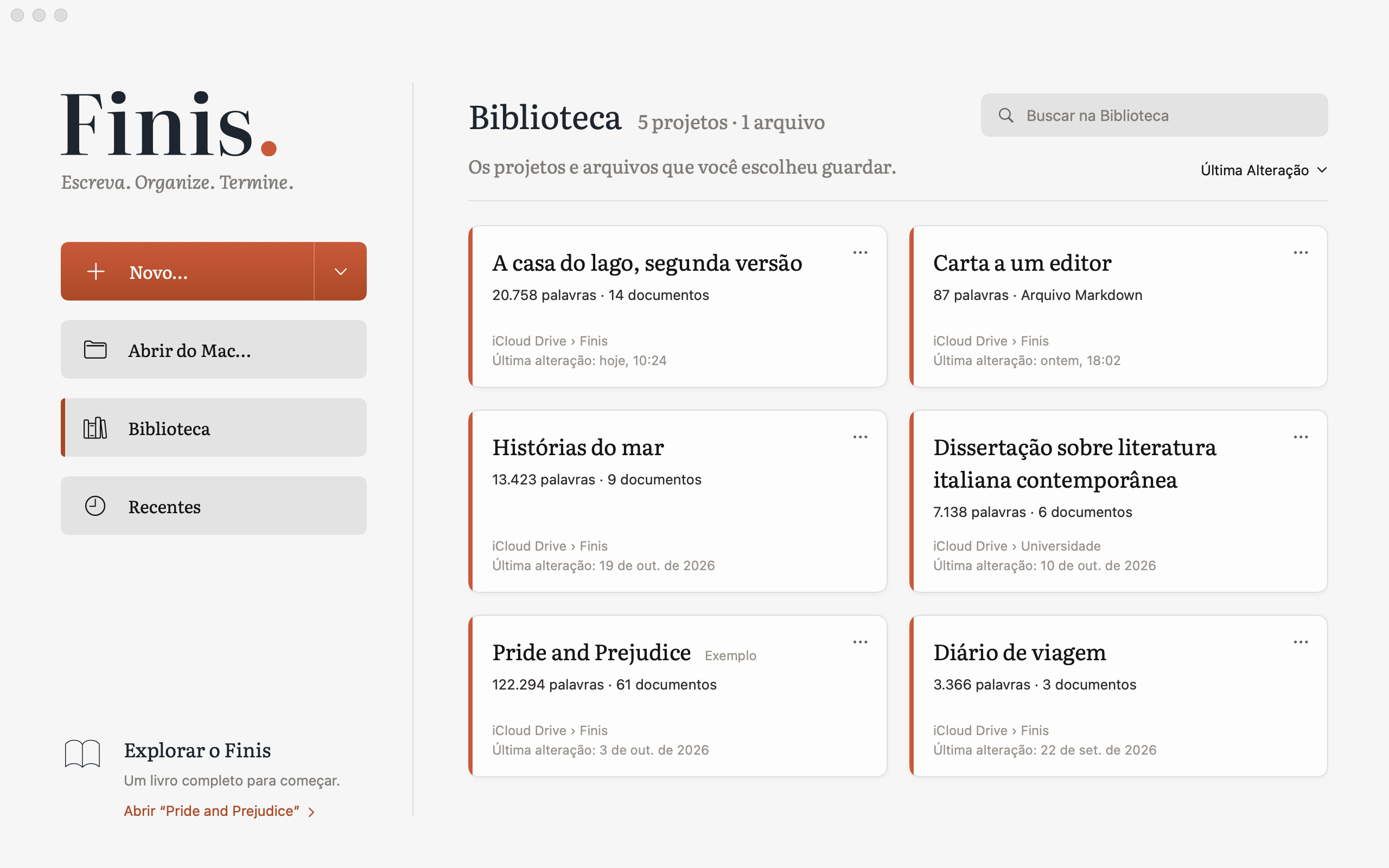
Na Biblioteca, a página onde o Finis começa, Novo… cria um projeto a partir de um modelo (Romance, Ensaio ou Tese, Vazio) na pasta de projetos; na parte inferior, Explorar o Finis abre Pride and Prejudice, um projeto completo para explorar. Em Biblioteca ficam os projetos e arquivos que você escolheu guardar, onde quer que estejam; em Recentes, os abertos recentemente, e o + os adiciona à Biblioteca.
O Finis no iPad.
O Finis também está no iPad, com iPadOS 18 ou posterior: é o mesmo app da App Store. O teste de 14 dias e o desbloqueio valem para Mac e iPad com a mesma Conta Apple: você nunca compra duas vezes.
Do Mac para o iPad.
Os projetos da pasta Finis no iCloud Drive aparecem nos dois: um capítulo escrito no Mac reabre no iPad, e vice-versa, no mesmo formato. A Biblioteca também é a mesma: o que está só em um deles aparece em cinza no outro, e Mover para o iCloud Drive o leva para onde os dois o veem. Um projeto guardado em outro lugar abre no iPad em Abrir de Arquivos…, escolhendo-o no app Arquivos.
E no iPhone?
O Finis é para Mac e iPad: não há versão para iPhone.
O Virgil no iPad.
O Virgil também está no iPad, com os mesmos serviços. Sua chave API fica nas Chaves do dispositivo em que você a insere e não é sincronizada: no iPad, insira-a de novo em Ajustes › Virgil.
Venho do Scrivener, do Ulysses ou do Word.
Arquivo › Importar do Scrivener… traz para o Finis um projeto .scriv: o manuscrito vai para o livro com partes, capítulos e cenas, e o resto para Notas, com sinopses, estados, etiquetas, notas e comentários. Arquivo › Importar do Word… traz os capítulos de um .docx, com itálico, notas e comentários. Arquivo › Importar do TextBundle… traz os textos que o Ulysses, o Bear ou o iA Writer exportam em TextBundle ou TextPack, com as imagens; um livro que chega em um texto só se divide em capítulos com Dividir nos Títulos, clicando com o botão direito na barra lateral. Na Biblioteca, Novo… cria um projeto direto de qualquer um deles. Um ⌘Z na barra lateral remove tudo o que chegou.
Onde estão meus textos?
Um projeto é uma pasta com a extensão .finis: dentro dela, cada documento é um arquivo Markdown (.md) que qualquer app de texto pode abrir. A ordem, os status e as etiquetas ficam na pasta oculta .finis. No Finder, clique com o botão direito no projeto e escolha Mostrar Conteúdo do Pacote.
Por que o Finis pede permissão para uma pasta?
Como todos os apps da Mac App Store, o Finis só abre as pastas que você escolhe. Na primeira vez que abre um projeto ou a pasta de projetos, ele pede permissão e depois se lembra dela.
O teste grátis.
Dura 14 dias, com todas as funções, e começa quando você o escolhe na Biblioteca ou em Finis › Desbloquear Finis…. Ao fim do teste, se você não desbloquear o Finis, seus projetos continuam disponíveis para abrir, ler e exportar, e ficam nos backups, mas não podem ser editados.
Desbloquear o Finis.
Finis › Desbloquear Finis…: uma única compra, para sempre, sem assinatura. Em outro Mac ou em um iPad com a mesma Conta Apple, ou depois de reinstalar o app, escolha Restaurar Compras no mesmo painel; no iPad, o painel abre em Ajustes.
Os backups.
O Finis faz uma cópia de cada projeto todos os dias e sempre que você o fecha, e mantém as últimas 14 cópias diárias e 8 semanais. Arquivo › Restaurar de um Backup… abre uma cópia como novo projeto onde você escolher, ao lado do original por padrão; no iPad, sempre ao lado do original.
Exportar e imprimir o livro.
Arquivo › Exportar Livro… (⇧⌘E): Word, PDF de manuscrito ou de livro, ePub, HTML e Markdown, com prévia antes de salvar. O manuscrito segue o idioma do livro: espaço duplo em português, Normseite em alemão, feuillet em francês, formato padrão dos agentes em inglês. Para um só capítulo, clique com o botão direito na barra lateral › Exportar…; para o papel, Arquivo › Imprimir… (⌘P).
iCloud Drive e outras pastas sincronizadas.
Um projeto é uma pasta: você pode guardá-lo no iCloud Drive ou em outra pasta sincronizada. Se um documento mudar fora do Finis, o app o recarrega; se mudar em dois lugares ao mesmo tempo, ele mantém as duas versões. É melhor não escrever no mesmo projeto em dois dispositivos ao mesmo tempo.