Chiedi
Ritrova il filo del libro
Fai una domanda su ciò che hai scritto. Finis cerca in locale i capitoli pertinenti e te li propone: puoi controllarli e cambiarli prima di inviare.
C’è un momento per trovare le parole, uno per mettere ordine e uno per rileggere tutto. Finis ti accompagna in ogni fase, sul Mac e sull’iPad, fino al manoscritto da condividere. E quando vuoi un altro sguardo, Virgil porta l’AI accanto alla pagina.
VIRGIL · L’ASSISTENTE EDITORIALE
Un dubbio su un personaggio, un dialogo che non scorre, una frase da ripensare. Con Virgil puoi lavorarci insieme all’AI, accanto alla pagina. Fai domande al libro, chiedi una rilettura o esplora un’alternativa. Scegli tu che cosa tenere.
DeepSeek, OpenAI, Anthropic, Google Gemini e Grok (xAI). Scegli un modello per ogni compito, anche da servizi diversi.
Leggi la guida a VirgilChiedi
Fai una domanda su ciò che hai scritto. Finis cerca in locale i capitoli pertinenti e te li propone: puoi controllarli e cambiarli prima di inviare.
Rileggi
Cerca ripetizioni, passaggi poco chiari, cali di ritmo o problemi nei dialoghi e nella continuità. Le osservazioni utili possono diventare commenti sul testo.
Sinossi
Parti dal documento aperto per preparare una sinossi. Rileggila, modificala e, quando ti convince, usala nella struttura del libro.
Variante
Seleziona un passaggio e chiedi un’alternativa. Puoi inserirla come modifica segnata, da accettare o rifiutare durante la revisione.
Virgil è nella scheda dell’ispettore, accanto al manoscritto. Lo apri quando ti serve, con ⌥⌘A. Per cominciare bastano un servizio collegato e il testo su cui vuoi lavorare.
In Impostazioni › Virgil, inserisci la tua chiave API e scegli Verifica e salva. Finis legge il catalogo dei modelli e custodisce la chiave nel Portachiavi del Mac o dell’iPad su cui la inserisci.
Assegna un modello a Chiedi, Rileggi, Sinossi e Variante. Puoi usarne uno per tutto o combinarne diversi. I cataloghi si aggiornano dai servizi collegati; disponibilità e compatibilità dipendono dal modello e dal tuo account.
Prima di Invia vedi quali testi partiranno, quante parole e verso quale servizio e modello. Puoi cambiare la selezione. Al primo invio a ogni servizio, Finis ti chiede il consenso a condividere i testi.
Le risposte non cambiano da sole il manoscritto. Puoi conservare una risposta come appunto, aggiungere un’osservazione come commento o proporre una variante nel testo. Gli appunti salvati ricordano il servizio e il modello usati. Ogni scelta entra nel progetto quando lo decidi tu.
I testi scelti partono dal tuo Mac o iPad verso il servizio indicato solo quando premi Invia. Appunti e riferimenti non si aggiungono da soli. Puoi revocare il consenso a un servizio o disattivare Virgil nelle Impostazioni. I servizi trattano i dati secondo le condizioni del tuo account.
Virgil è facoltativo. Richiede una connessione a Internet e una chiave API personale. Il consumo segue il piano del servizio scelto ed è separato dalla prova di 14 giorni e dall’acquisto di Finis: non è incluso credito AI.
Apri il capitolo e ritrova il filo. La barra si ritira quando scrivi, la pagina ha la larghezza che scegli e la carta può essere chiara, seppia o scura. Uno spazio da fare tuo.
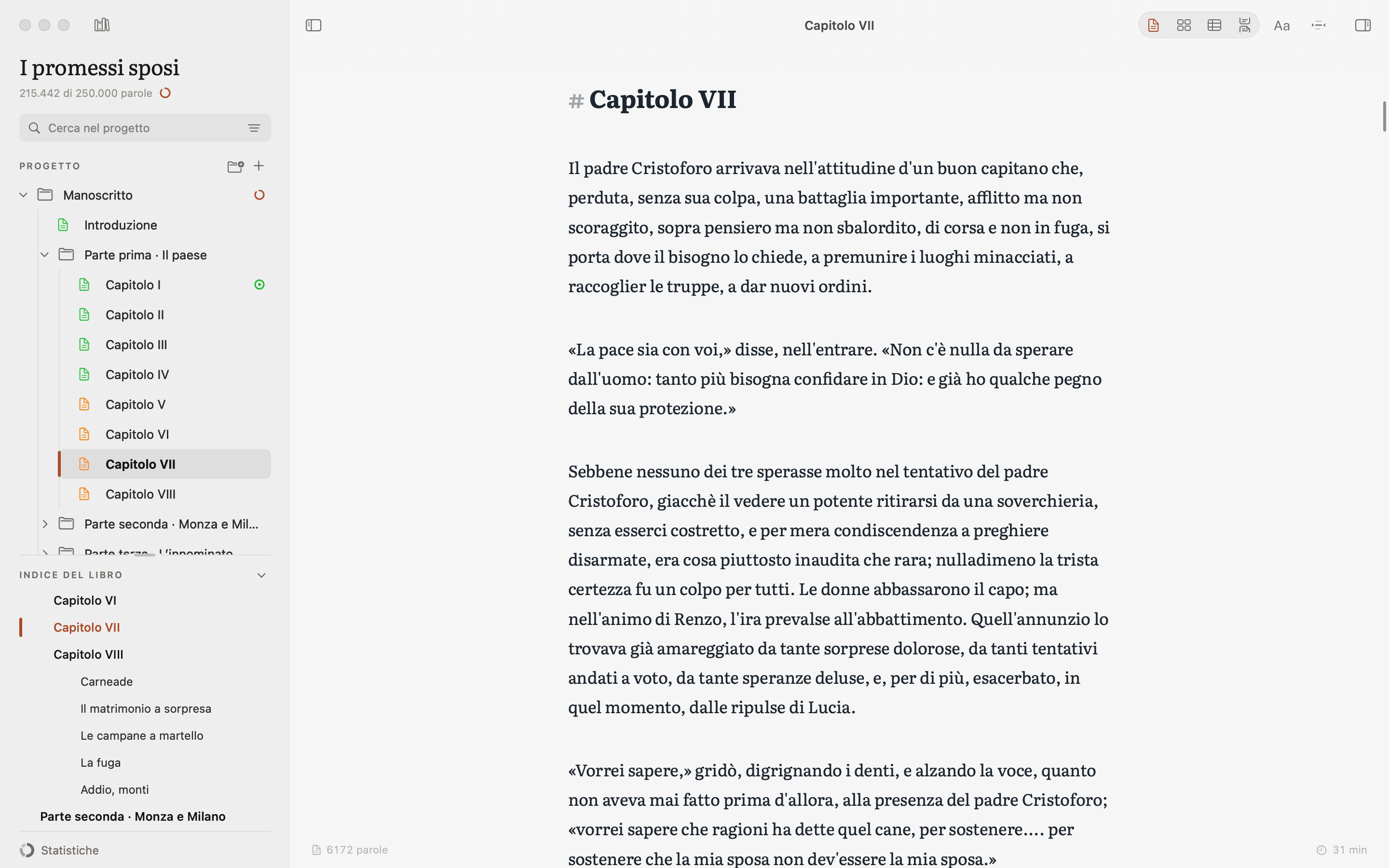
Passerai molte ore su queste pagine. Scegli Literata o un carattere senza grazie, poi regola interlinea, spazio tra i paragrafi e rientri per rendere la scrittura e la rilettura più comode.
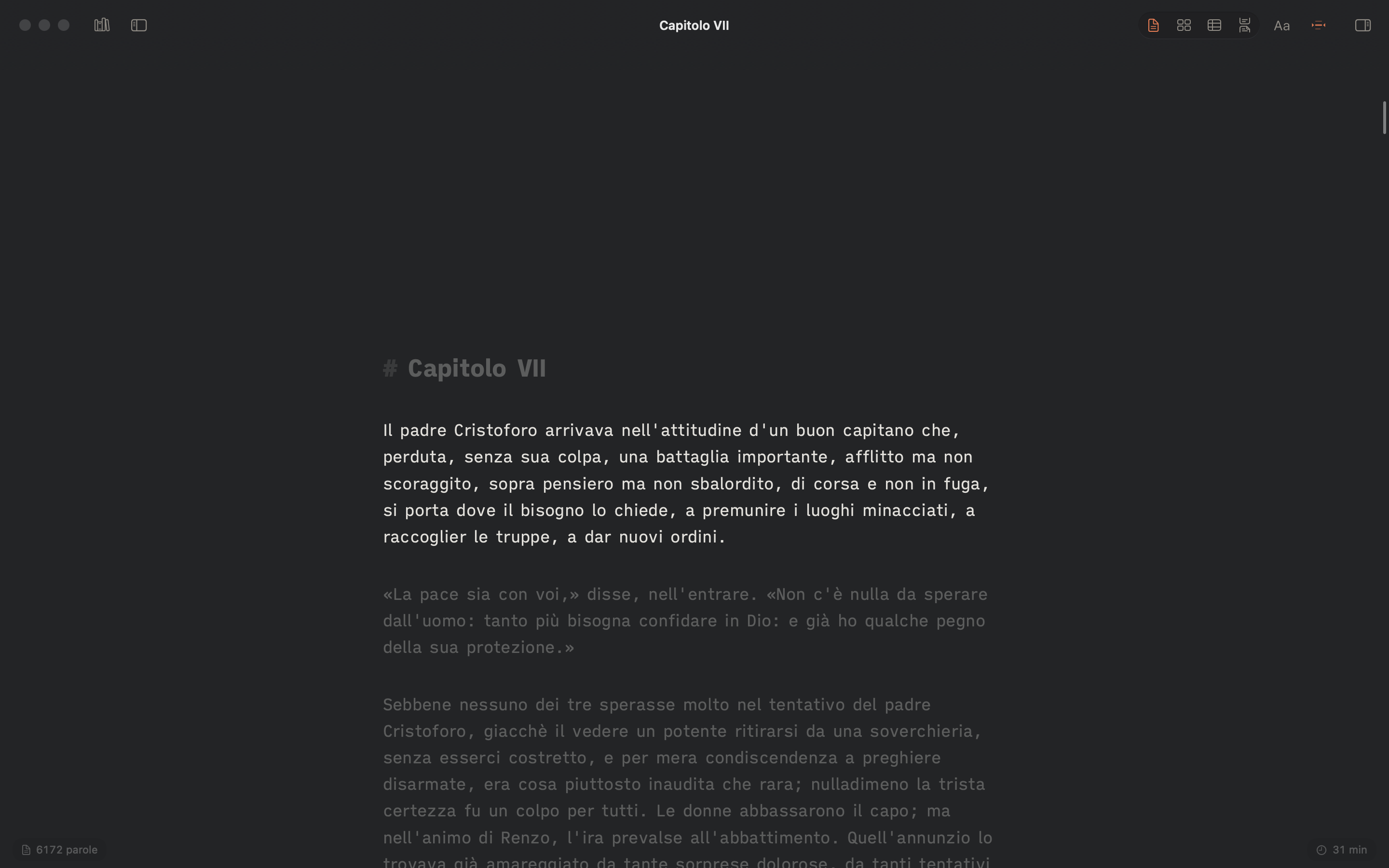
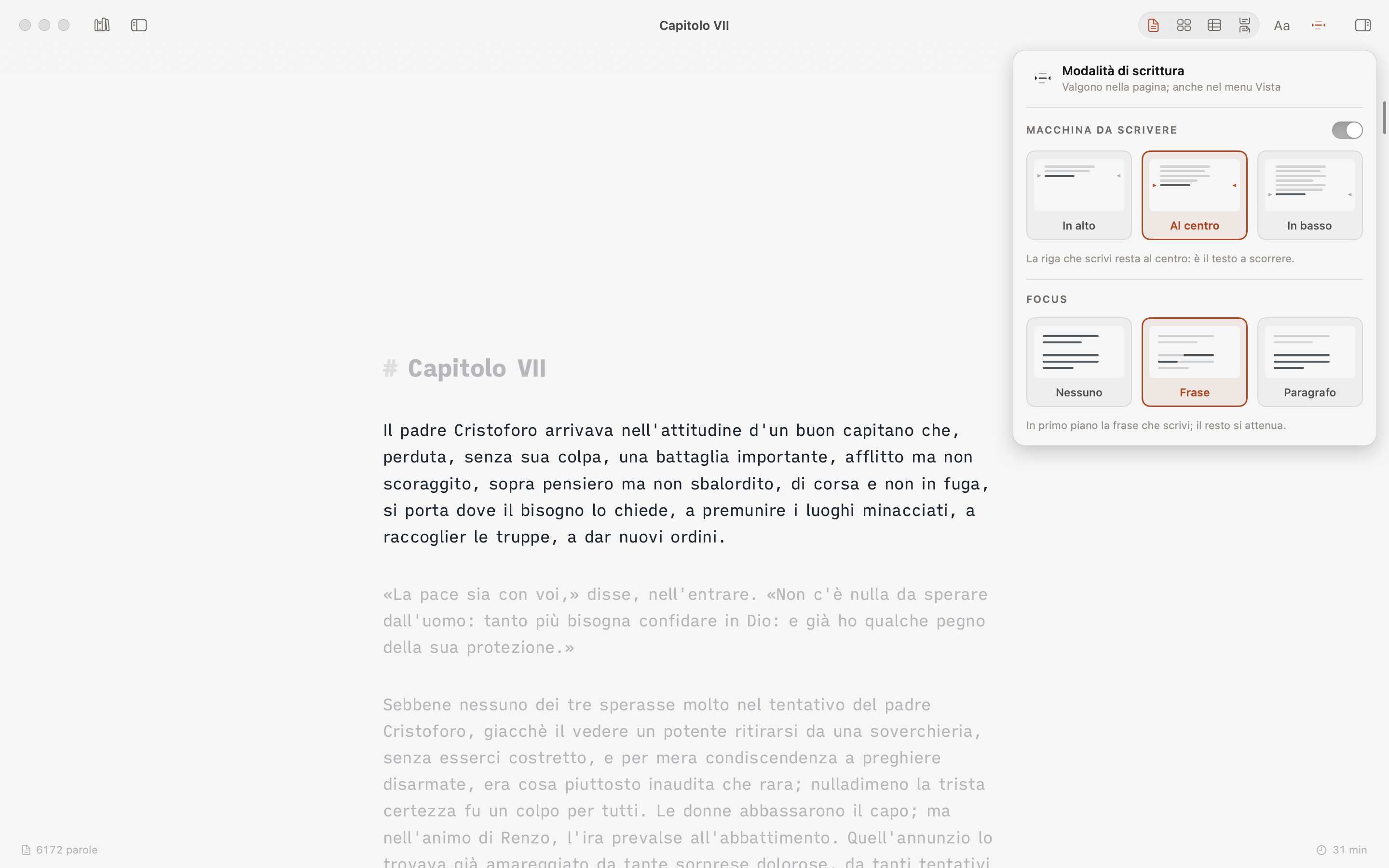
Porta l’attenzione sulla frase o sul paragrafo con il Focus. Attiva la macchina da scrivere per tenere la riga al centro della finestra: lo sguardo resta dove nascono le parole.
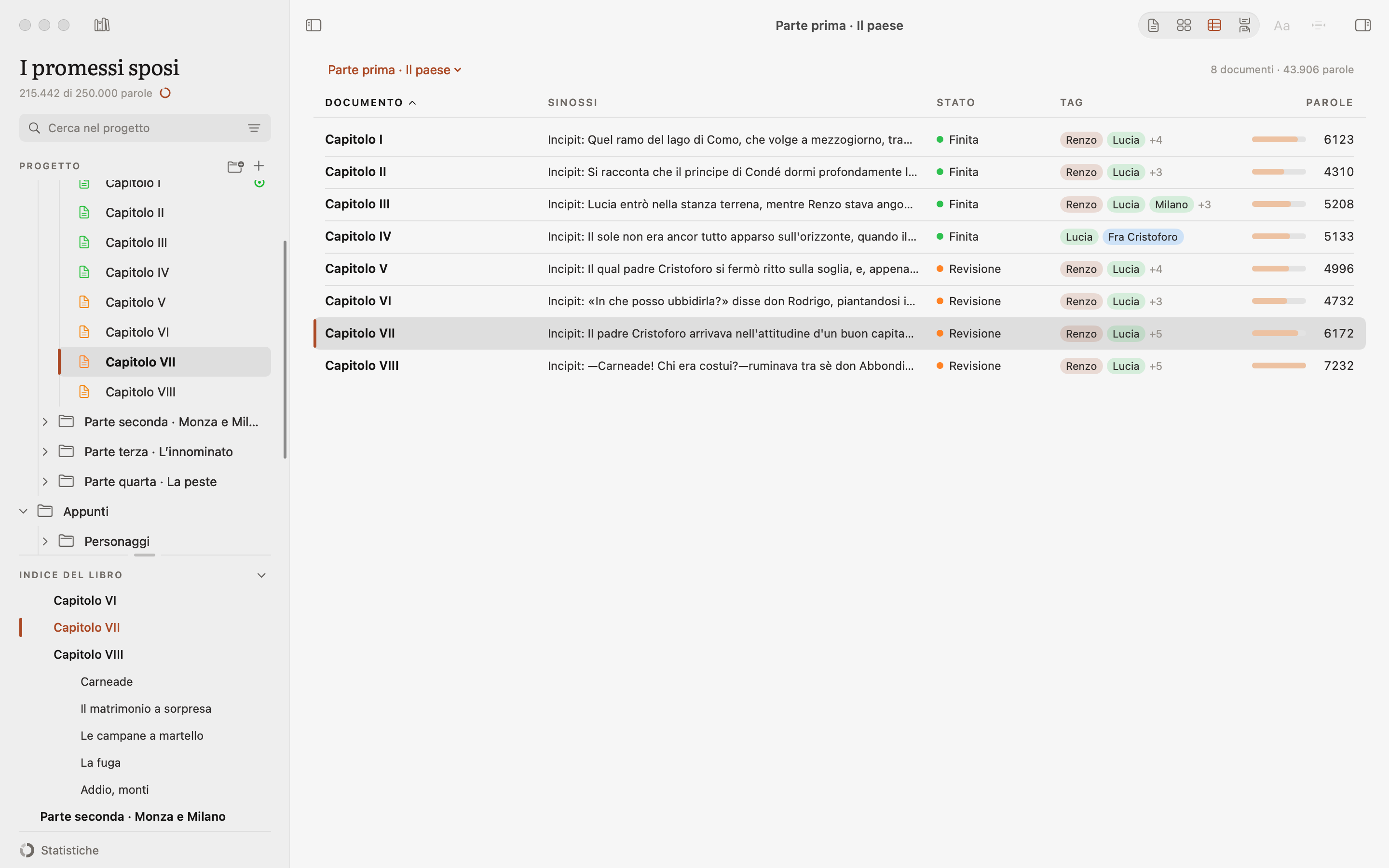
Titoli, citazioni, elenchi, grassetto e corsivo sono a un clic nel pannello Aa, e il testo che incolli da Word o da Google Docs li conserva. Puoi curare il testo fin dalla prima bozza e usare il Markdown anche senza conoscerne i comandi.
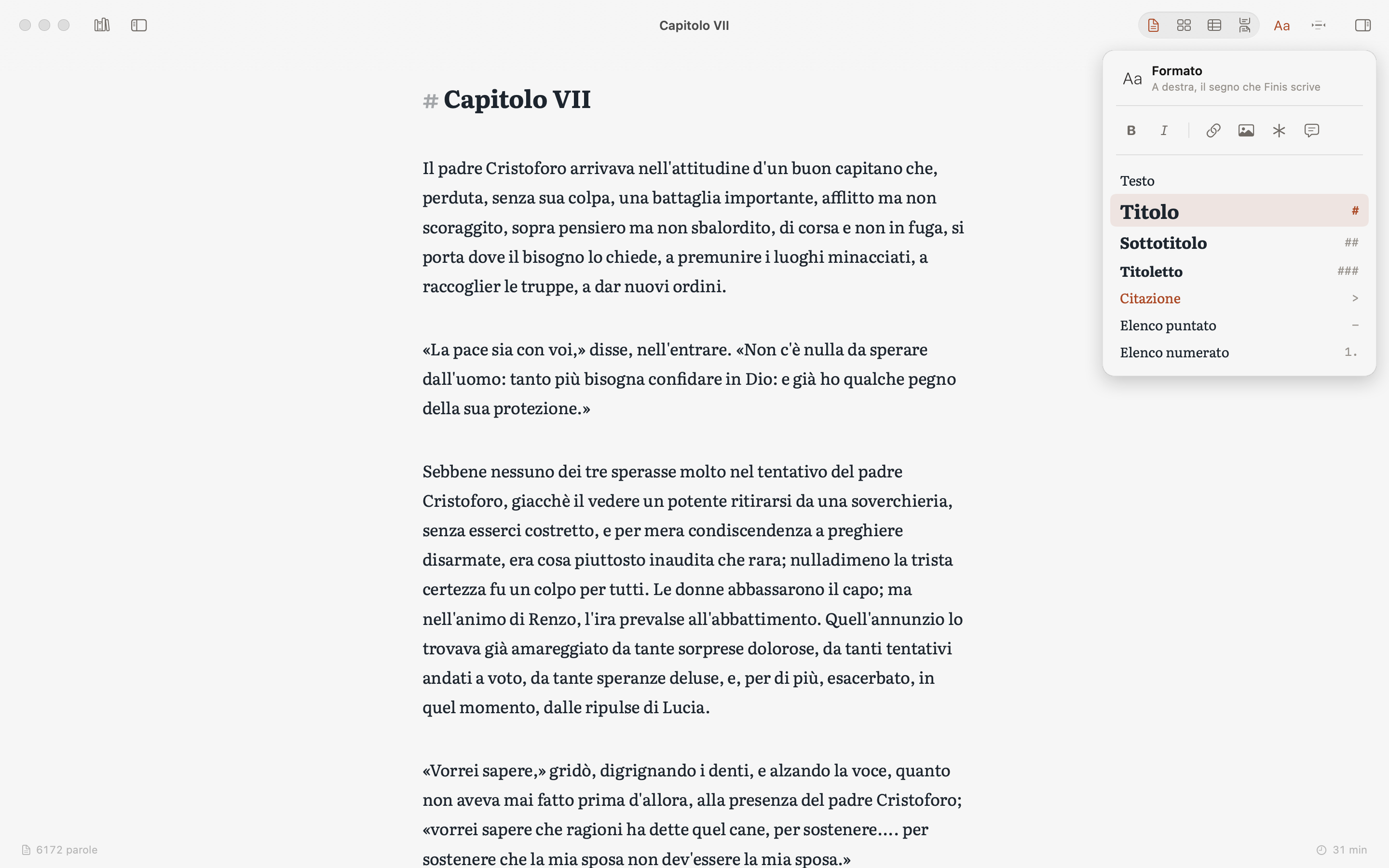
Una lettera all’editore, un articolo, un’idea da annotare: apri un file .md o .txt e comincia a scrivere. Finis lo salva automaticamente, con la stessa cura che dedica al tuo libro: i titoli nella barra laterale, commenti e proposte nell’ispettore. Lo ritrovi nei Recenti, e il + lo tiene in Biblioteca accanto ai tuoi progetti; lo stesso vale per una cartella di testi, anche di Obsidian o iA Writer. Quando un testo diventa un libro, Aggiungi a un progetto lo copia in un tuo progetto, anche diviso in capitoli.
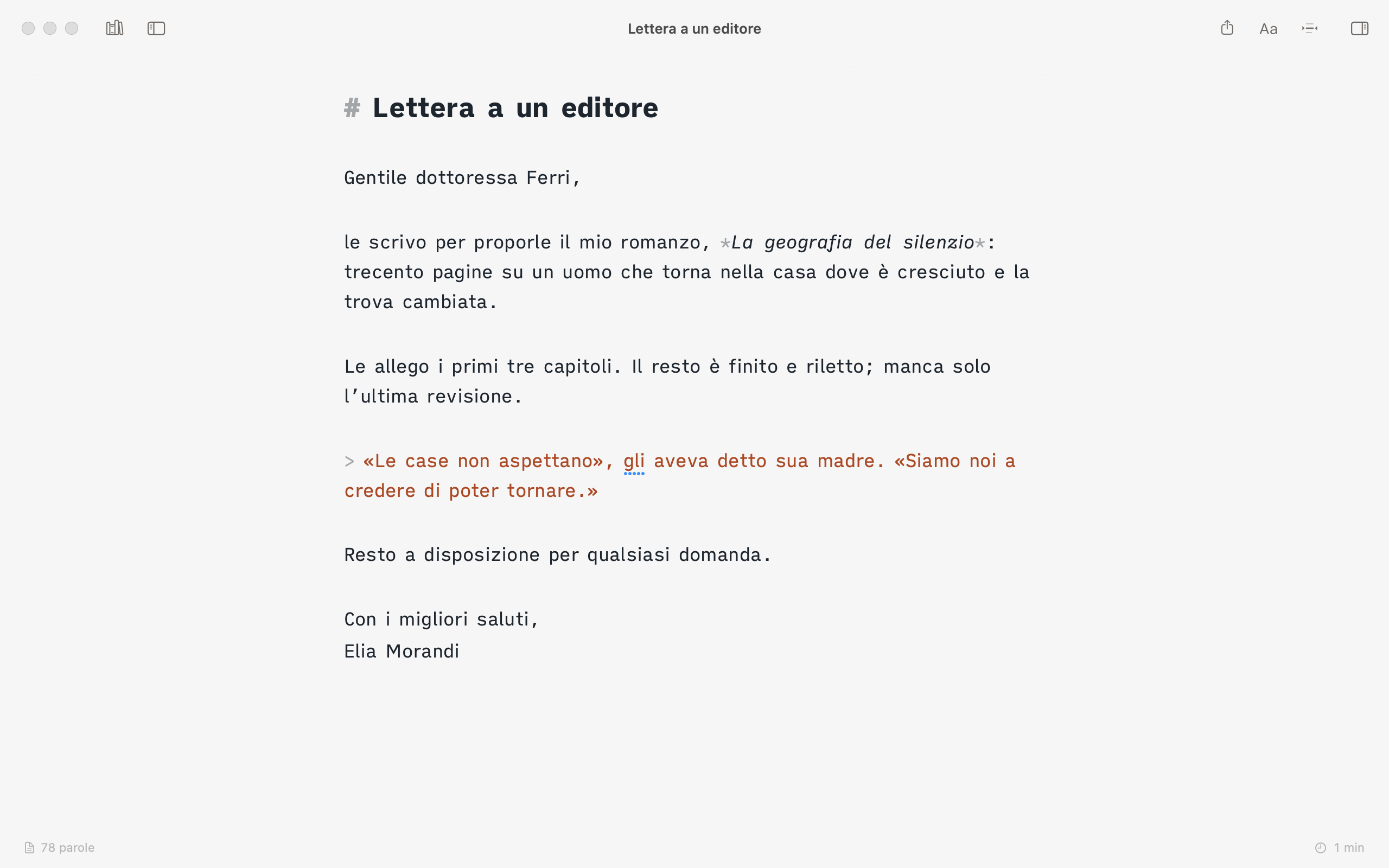
Guarda il libro sulla bacheca e prova una struttura diversa spostando le schede. Ogni capitolo mostra stato, parole e incipit: puoi orientarti prima ancora di aprirlo.
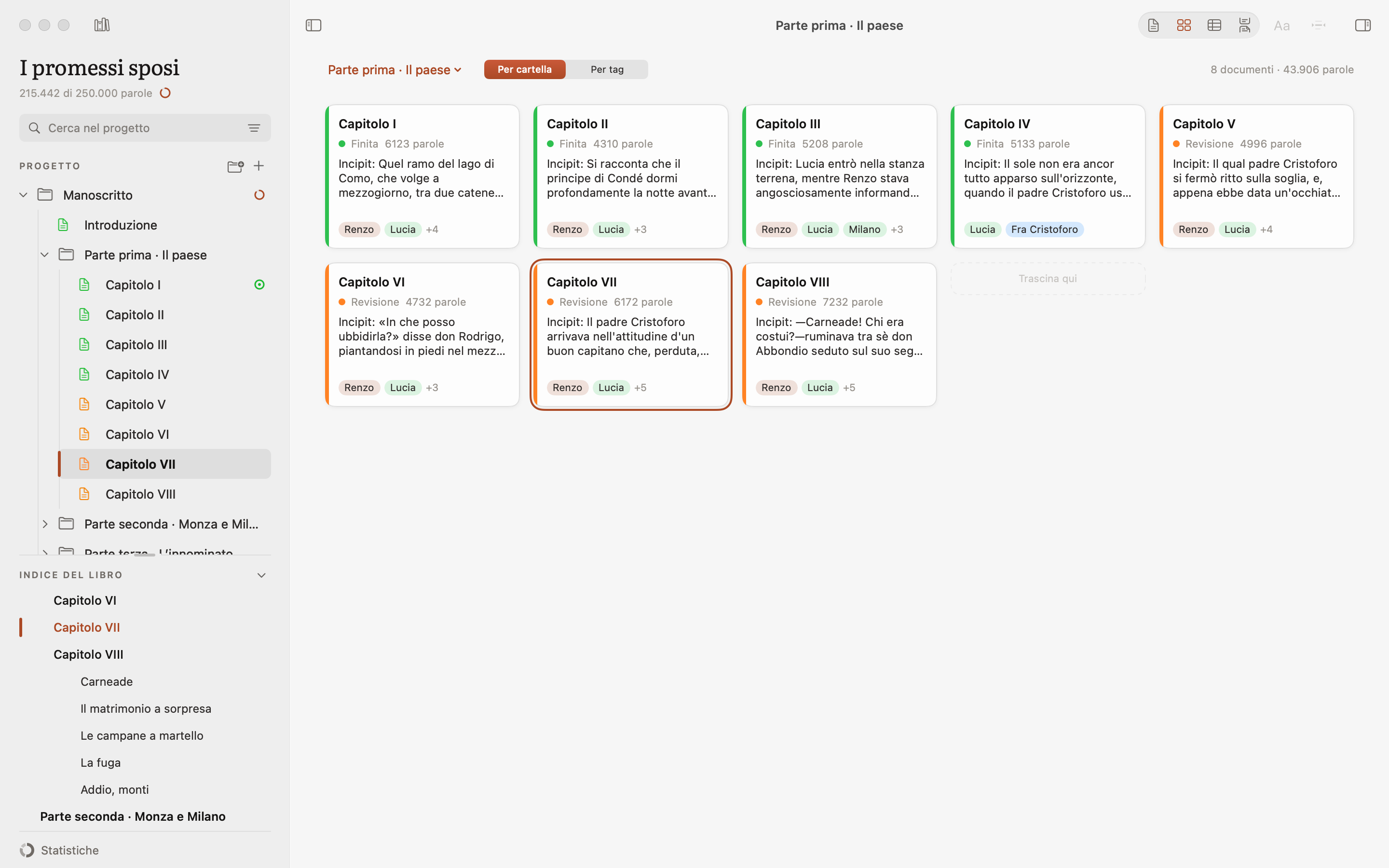
Lo schema mette ogni capitolo su una riga: sinossi, stato, tag e parole. Individua le parti da sviluppare, controlla l’equilibrio del libro e scegli dove lavorare oggi.
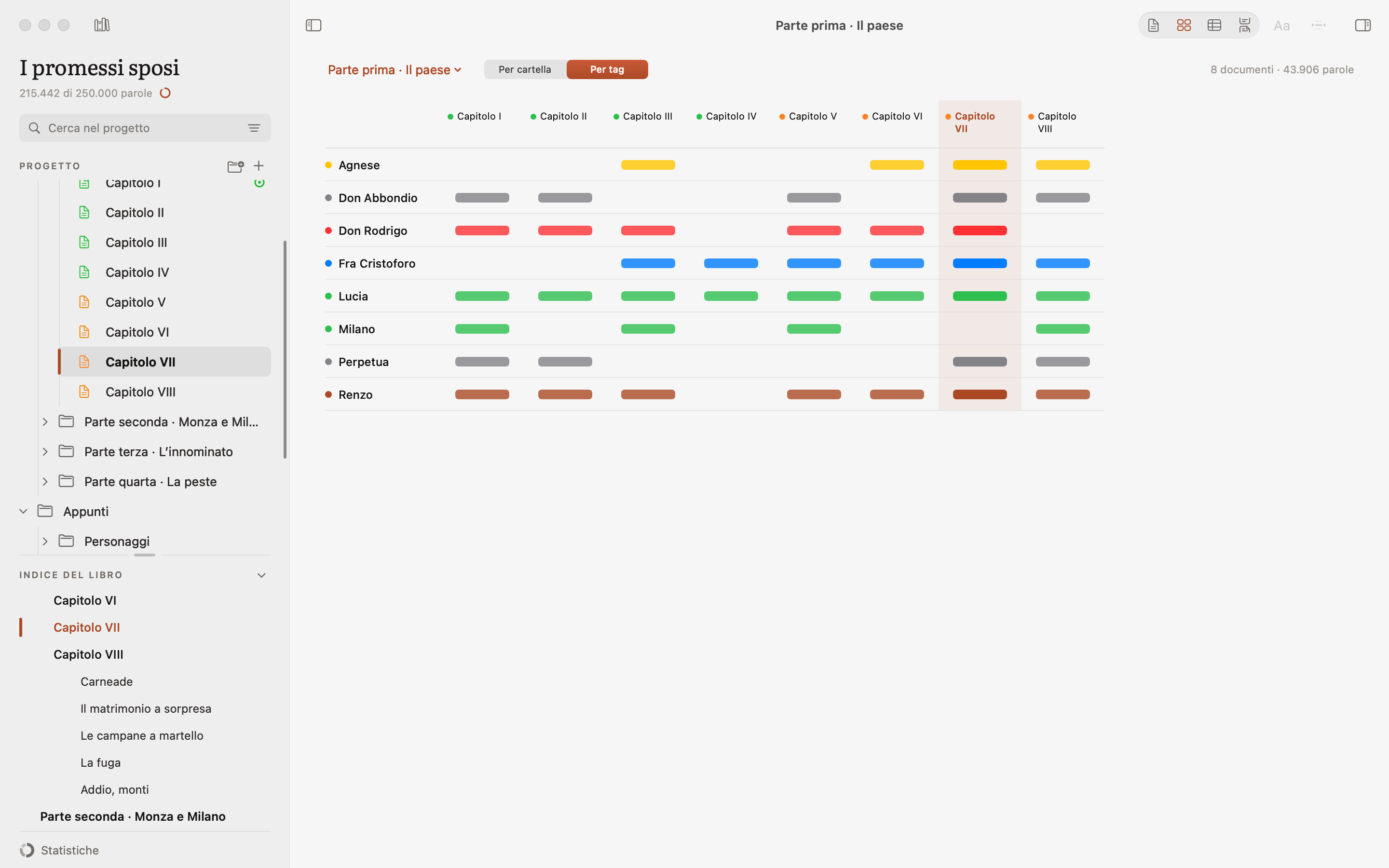
Rileggi i capitoli di una parte come un unico testo. Segui il ritmo, valuta i passaggi, fai emergere le battute con In risalto › Dialoghi e guarda il libro dalla prospettiva di chi lo leggerà.
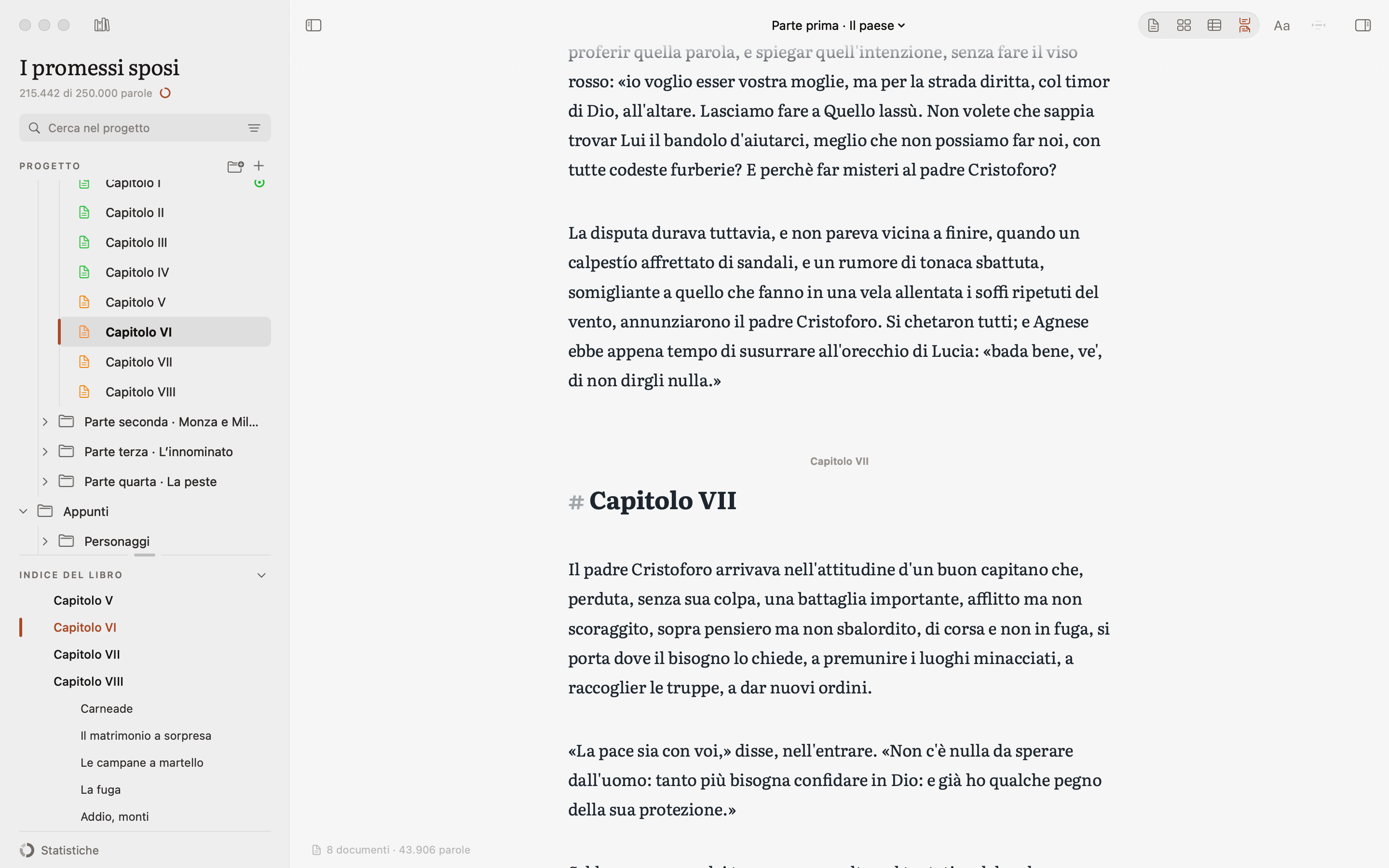
Ritrova la sinossi, gli appunti e l’obiettivo del capitolo proprio accanto alla pagina. Un passaggio copiato dal web diventa un appunto con Incolla come appunto, con il sito e la data. Tutto ciò che ti serve per riprendere il lavoro resta nel tuo campo visivo.
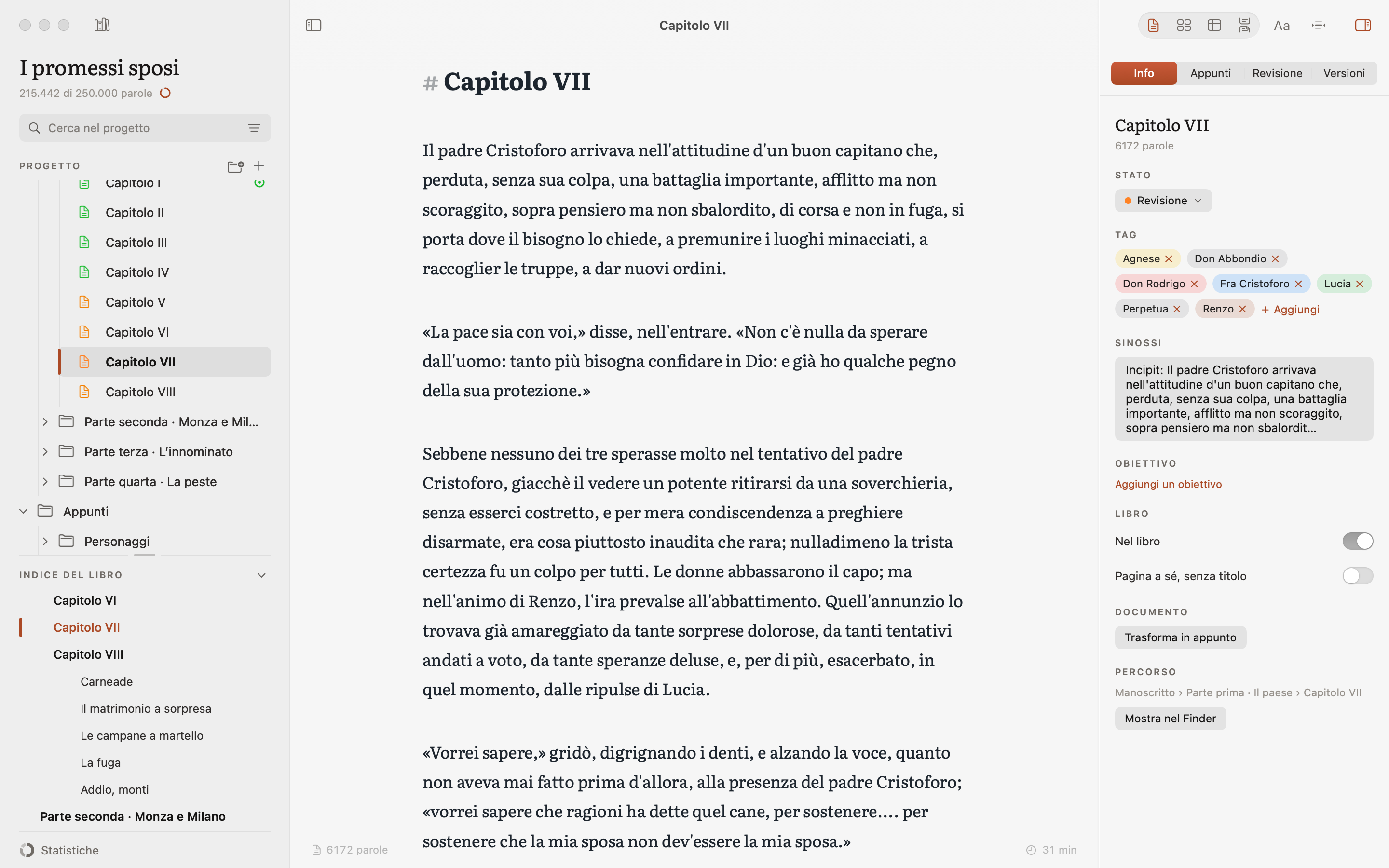
Cerca un nome, una frase o un dettaglio in tutto il progetto e sostituiscilo dove serve. Anche senza digitare gli accenti: «perche» trova «perché», mentre «e» ed «è» restano distinte. Per le ricerche più fini ci sono le espressioni regolari.
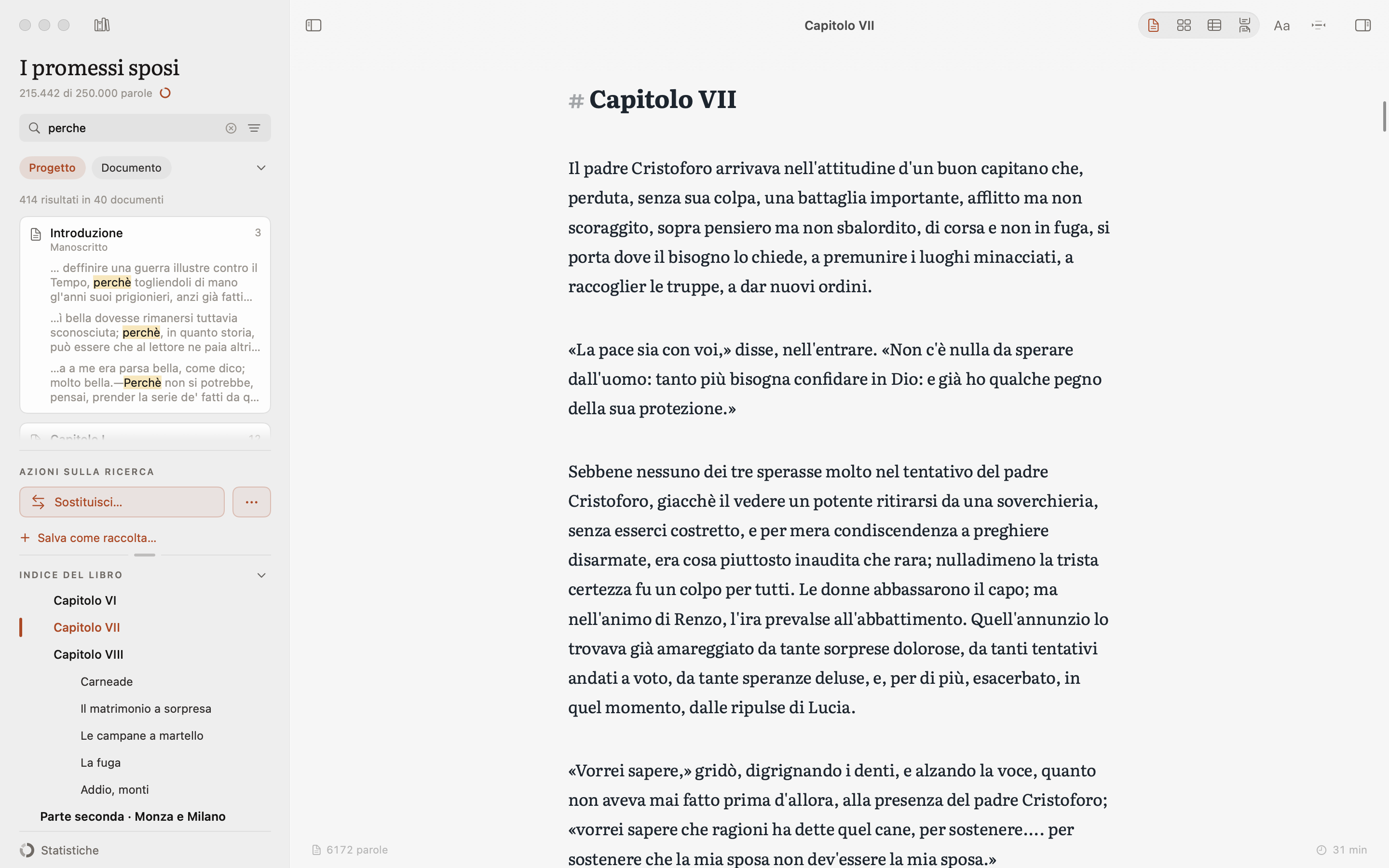
Con Per tag la bacheca diventa una mappa: una riga per ogni personaggio, luogo o punto di vista, i capitoli in colonna nell’ordine del libro. Vedi subito dove un filone entra, dove si interrompe e dove si intreccia con gli altri.
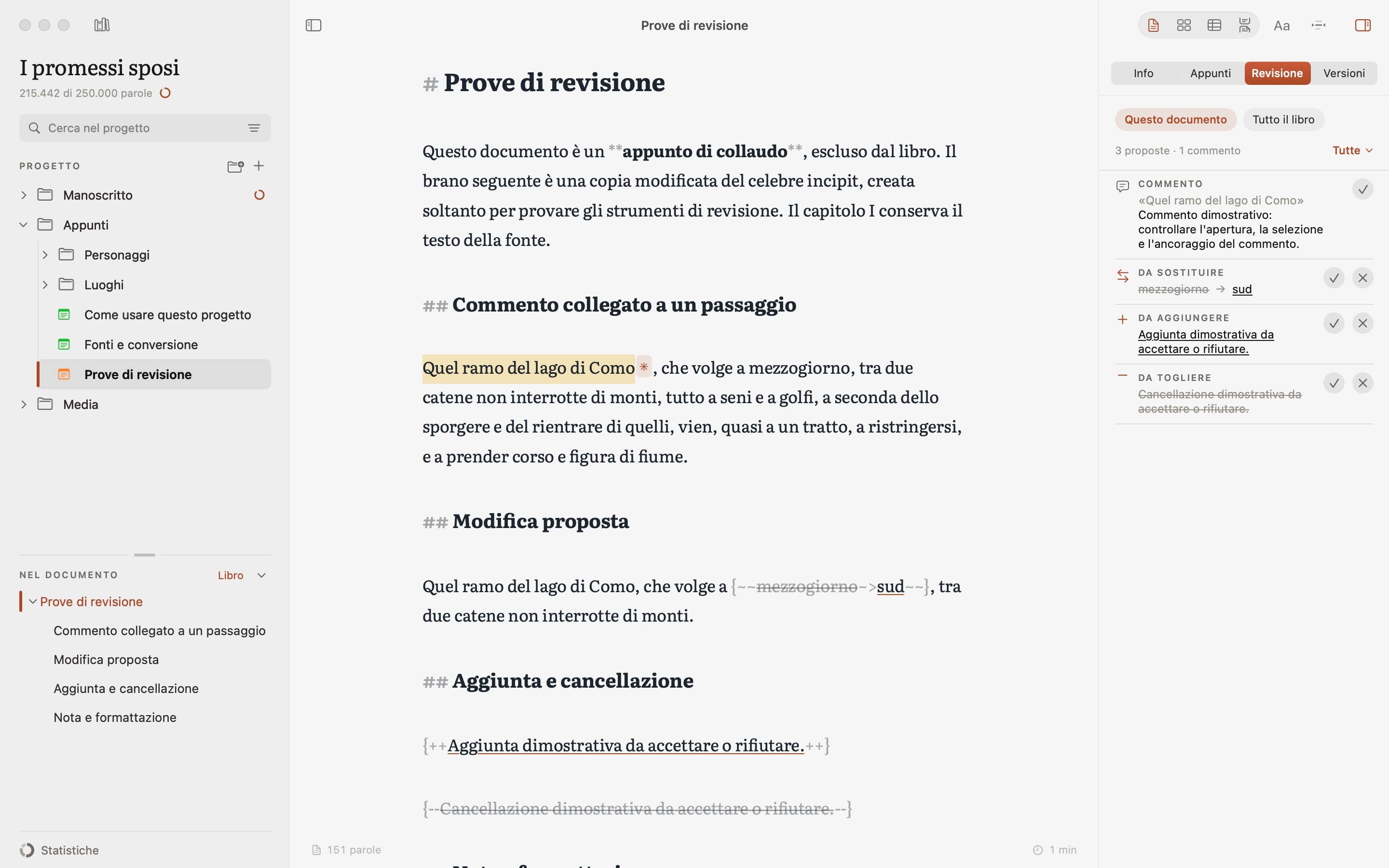
Annota un dubbio e prova una modifica prima di renderla definitiva. Commenti e proposte restano nel testo, da valutare uno alla volta o tutti insieme. Puoi anche confrontare e ripristinare le versioni precedenti.
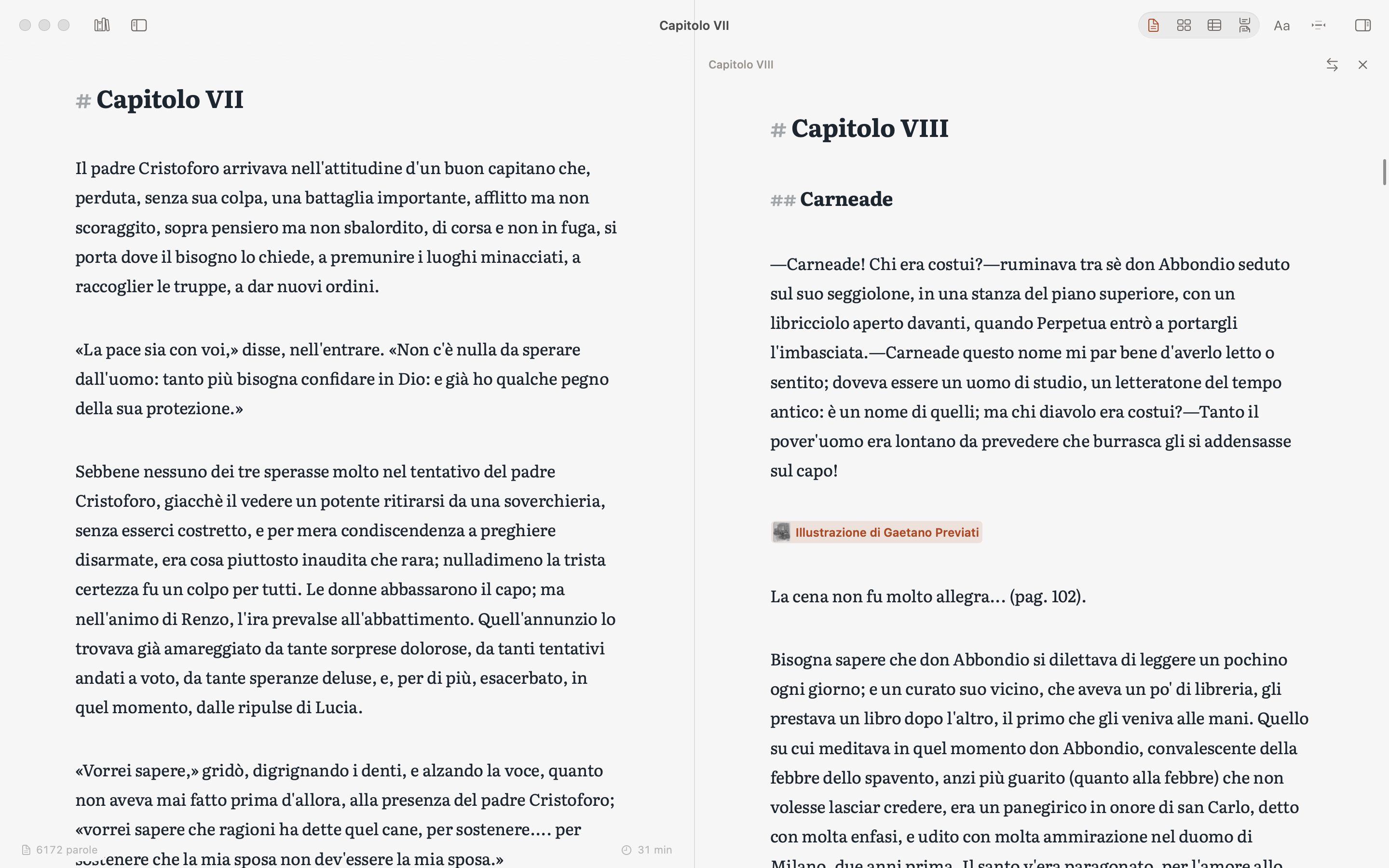
Tieni un capitolo accanto ai suoi appunti o al capitolo successivo. Confronta i passaggi e consulta i riferimenti mentre lavori, con entrambi i documenti aperti davanti a te.
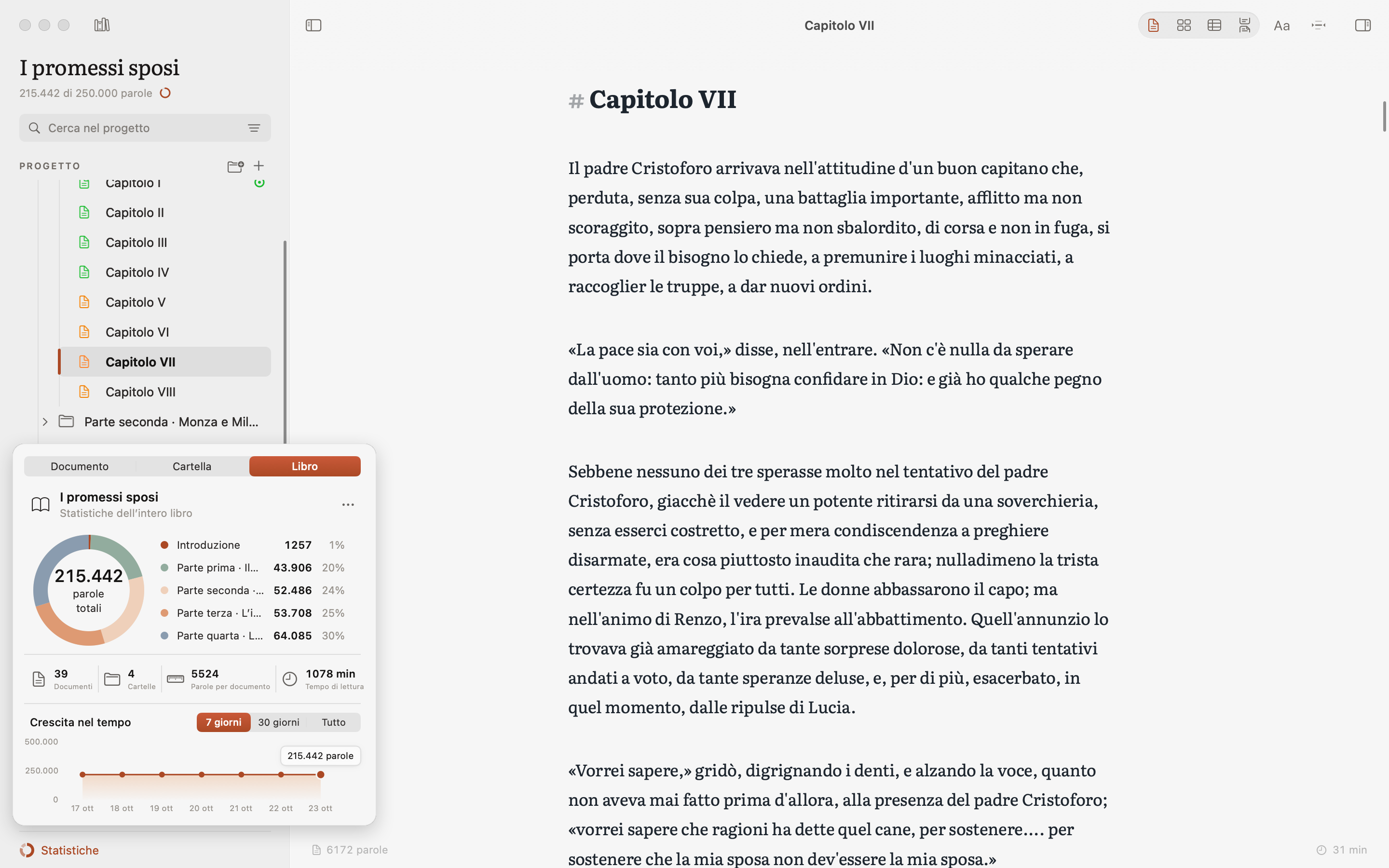
Ogni sessione aggiunge qualcosa. Segui parole, tempo di lettura e crescita giorno per giorno, dal singolo capitolo al libro intero, e scopri le parole che ripeti di più. Un obiettivo con una scadenza, o un passo fisso ogni giorno, dà una direzione al lavoro.
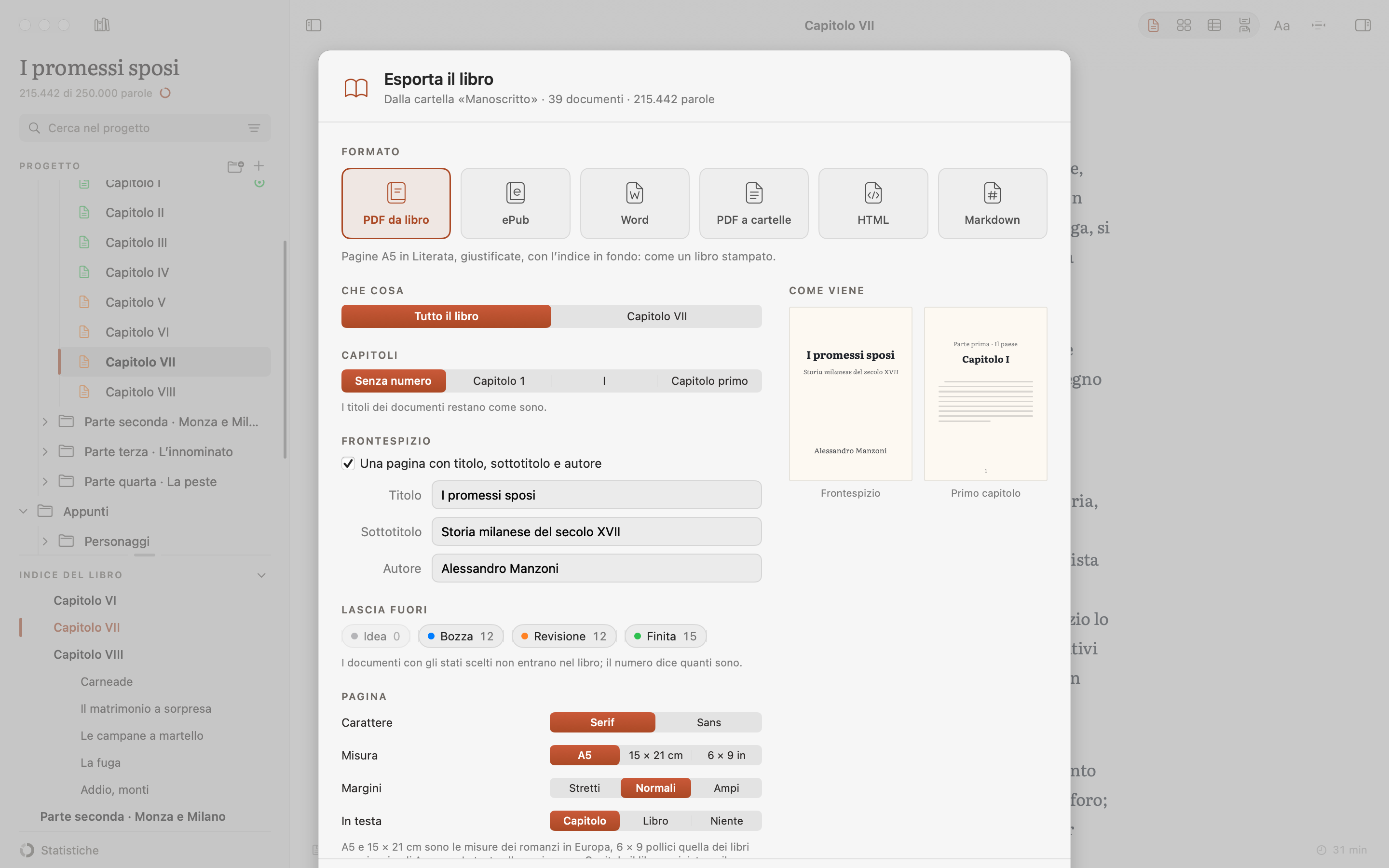
Scegli un PDF a cartelle per l’editore, un Word per la revisione, un PDF impaginato o un ePub per i lettori: il manoscritto segue l’uso della lingua del libro, dalle cartelle italiane al formato che chiedono gli agenti americani. Cura frontespizio, numerazione e una dedica su una pagina a sé, esporta o stampa tutto il libro o un solo capitolo, con il suo numero, e controlla l’anteprima. Puoi esportare anche in HTML e Markdown.
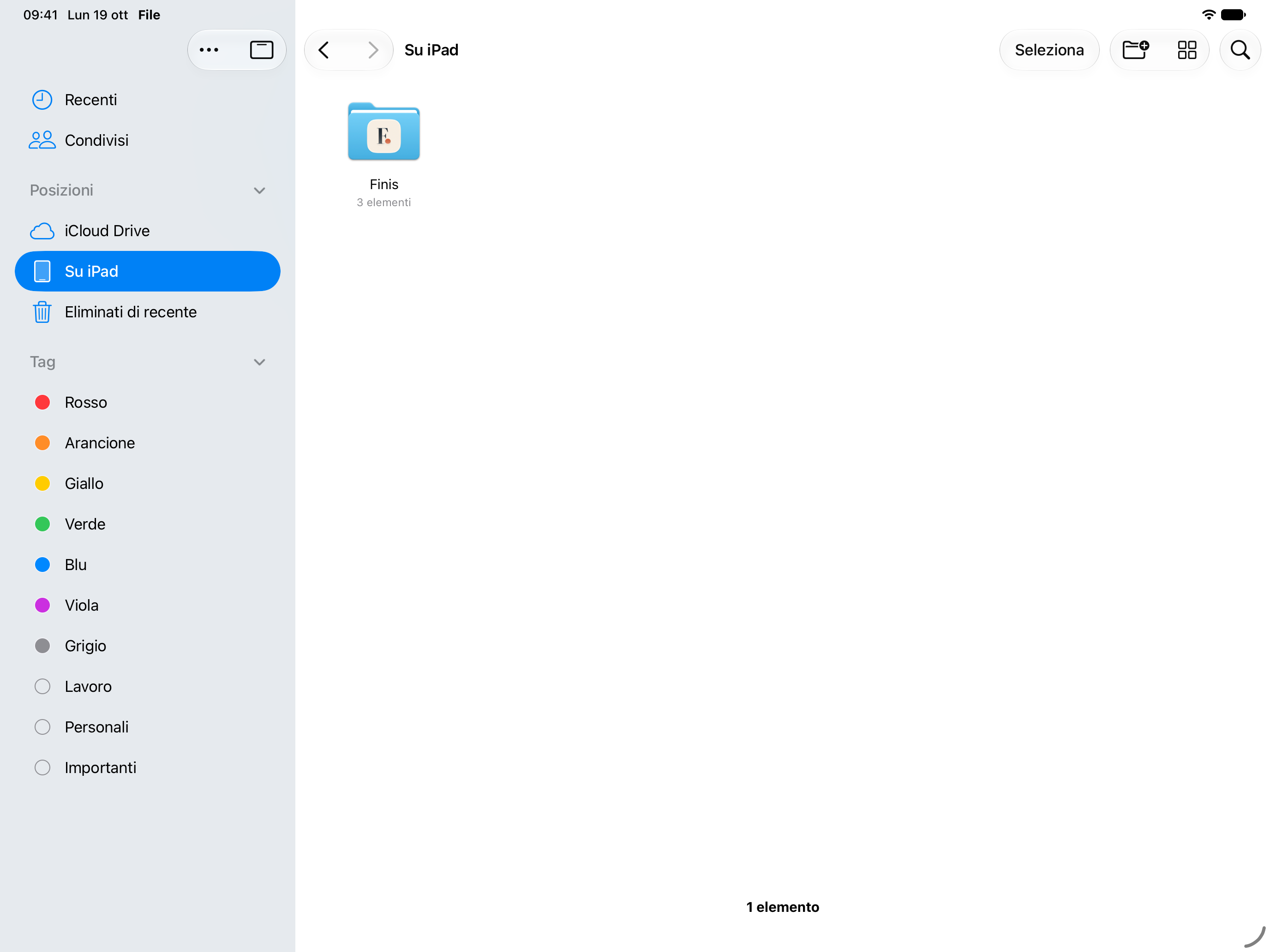
I progetti nella cartella Finis di iCloud Drive si aprono sul Mac e sull’iPad. Il capitolo cominciato alla scrivania si riapre sull’iPad dal punto in cui l’hai lasciato, con appunti, stati e versioni: il formato è lo stesso.
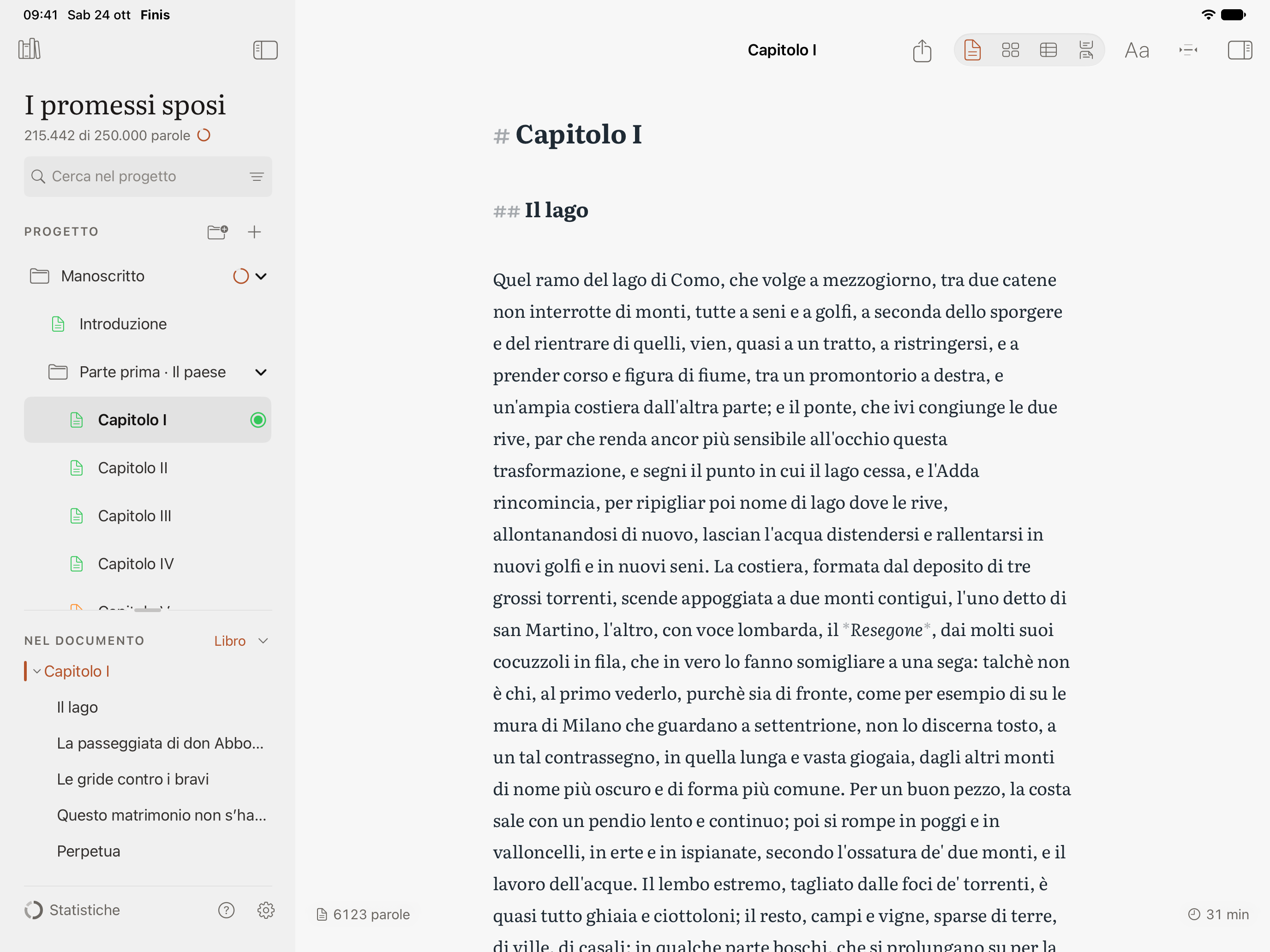
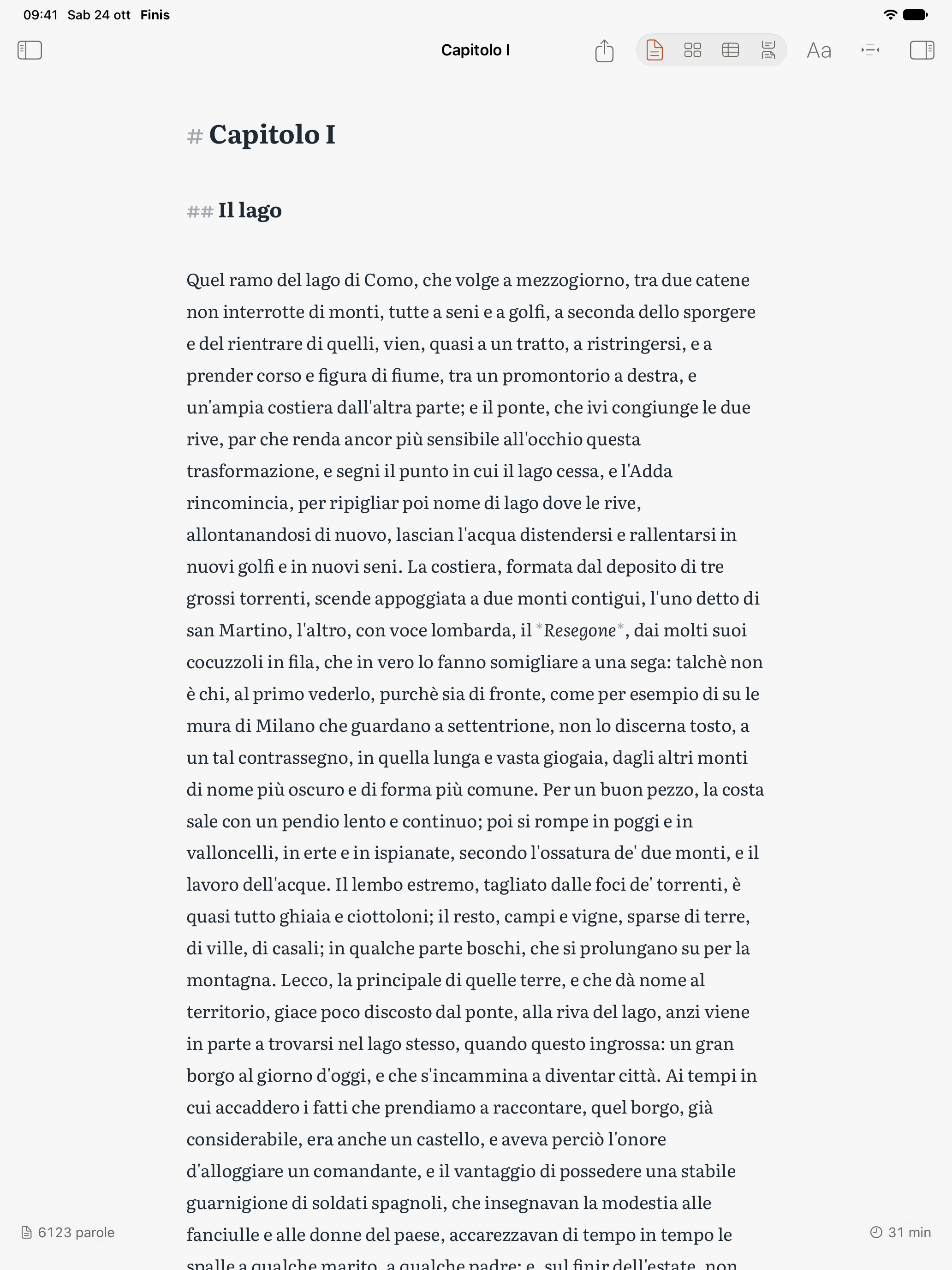
La pagina del Mac, a misura di dito. Con la Magic Keyboard tornano la barra dei menu e le scorciatoie del Mac; con l’Apple Pencil, Scribble trasforma in testo quello che scrivi a mano. Mentre scrivi, l’intestazione si fa da parte e resta solo la pagina.
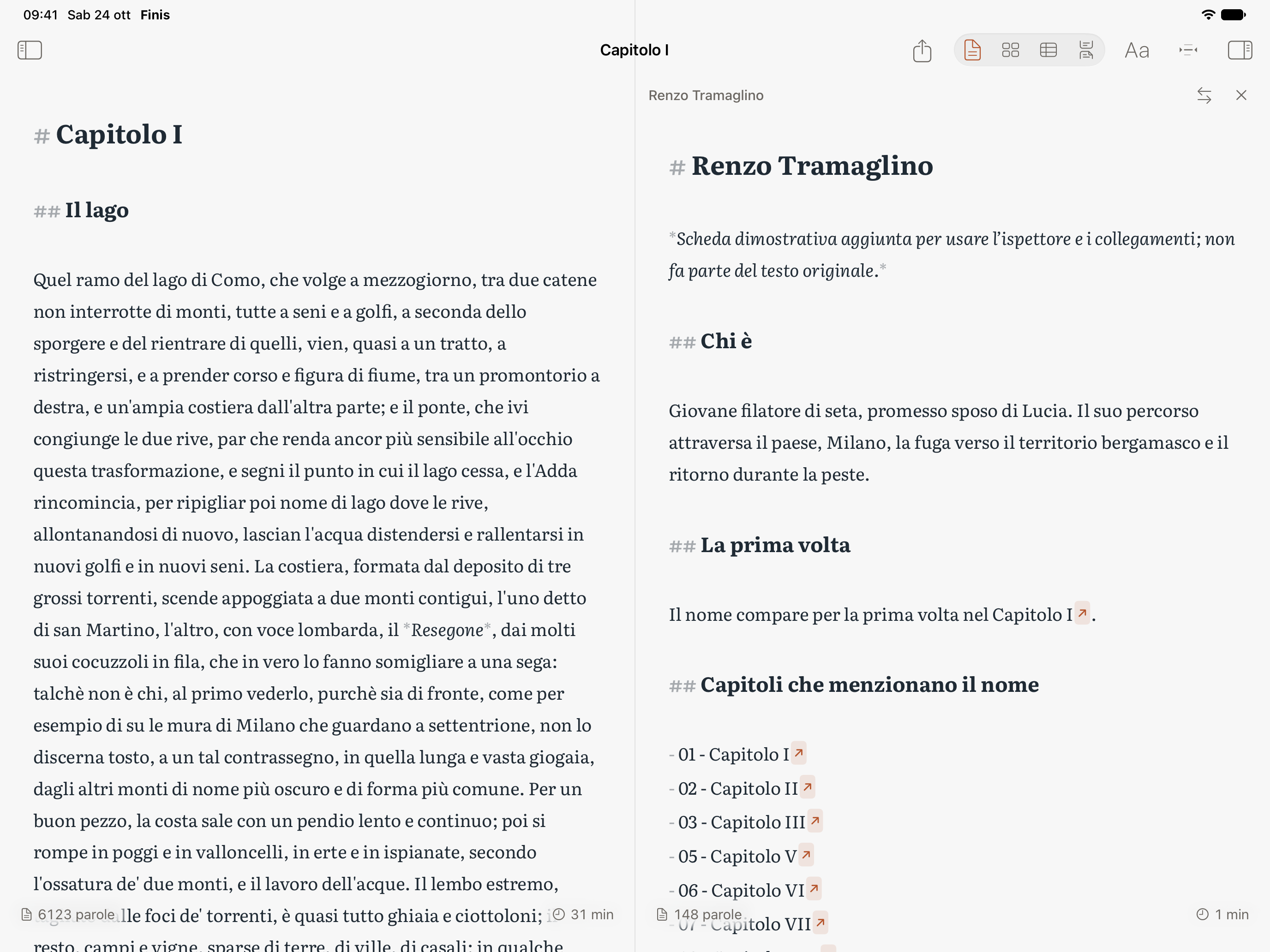
Apri a lato il capitolo e i suoi appunti, o scrivi accanto a un’altra app con Split View e Stage Manager. Trascina un’immagine dalle Foto o un PDF da un’altra app: Finis lo copia nel progetto.
I progetti hanno la loro icona e un’anteprima con l’indice e l’inizio del libro. Un file Markdown si apre da solo, con i suoi titoli nella barra laterale, e con Comandi rapidi aggiungi un appunto al progetto.