Demander
Retrouvez le fil du livre
Posez une question sur ce que vous avez écrit. Finis recherche localement les chapitres pertinents et vous les propose : vous pouvez les vérifier et les changer avant l’envoi.
Il y a un temps pour trouver les mots, un autre pour mettre de l’ordre et un autre encore pour tout relire. Finis vous accompagne à chaque étape, sur Mac et sur iPad, jusqu’au manuscrit à partager. Et quand vous souhaitez un autre regard, Virgil amène l’IA à côté de la page.
VIRGIL · L’ASSISTANT ÉDITORIAL
Un doute sur un personnage, un dialogue qui manque de fluidité, une phrase à repenser. Avec Virgil, travaillez ces points avec l’IA, à côté de la page. Posez des questions au livre, demandez une relecture ou explorez une autre version. Vous choisissez ce que vous gardez.
DeepSeek, OpenAI, Anthropic, Google Gemini et Grok (xAI). Choisissez un modèle pour chaque tâche, y compris auprès de services différents.
Consultez le guide de VirgilDemander
Posez une question sur ce que vous avez écrit. Finis recherche localement les chapitres pertinents et vous les propose : vous pouvez les vérifier et les changer avant l’envoi.
Relire
Repérez les répétitions, les passages peu clairs, les baisses de rythme ou les problèmes de dialogue et de continuité. Les observations utiles peuvent devenir des commentaires dans le texte.
Synopsis
Partez du document ouvert pour préparer un synopsis. Relisez-le, modifiez-le et, quand il vous convient, utilisez-le dans la structure du livre.
Variante
Sélectionnez un passage et demandez une autre version. Vous pouvez l’insérer comme modification suivie, à accepter ou à refuser pendant la révision.
Virgil se trouve dans son onglet de l’inspecteur, à côté du manuscrit. Ouvrez-le avec ⌥⌘A quand vous en avez besoin. Pour commencer, il suffit d’un service connecté et du texte sur lequel vous souhaitez travailler.
Dans Réglages › Virgil, saisissez votre clé API et choisissez Vérifier et enregistrer. Finis lit le catalogue des modèles et garde la clé dans le trousseau du Mac ou de l’iPad sur lequel vous la saisissez.
Attribuez un modèle à Demander, Relire, Synopsis et Variante. Utilisez-en un pour tout ou combinez-en plusieurs. Les catalogues sont actualisés auprès des services connectés ; disponibilité et compatibilité dépendent du modèle et de votre compte.
Avant de choisir Envoyer, vous voyez quels textes partiront, combien de mots, vers quel service et quel modèle. Vous pouvez changer la sélection. Lors du premier envoi à chaque service, Finis vous demande votre consentement au partage des textes.
Les réponses ne modifient pas le manuscrit d’elles-mêmes. Vous pouvez garder une réponse comme note, ajouter une observation comme commentaire ou proposer une variante dans le texte. Les notes enregistrées gardent la trace du service et du modèle utilisés. Chaque choix entre dans le projet quand vous le décidez.
Les textes choisis partent de votre Mac ou iPad vers le service indiqué uniquement quand vous cliquez sur Envoyer. Les notes et les références ne s’ajoutent pas automatiquement. Vous pouvez retirer votre consentement à un service ou désactiver Virgil dans les Réglages. Les services traitent les données selon les conditions de votre compte.
Virgil est facultatif. Il nécessite une connexion Internet et une clé API personnelle. La consommation suit le forfait du service choisi et est facturée séparément de l’essai de 14 jours et de l’achat de Finis : aucun crédit IA n’est inclus.
Ouvrez le chapitre et retrouvez le fil. La barre se retire pendant que vous écrivez, la page prend la largeur de votre choix et le papier peut être clair, sépia ou sombre. Un espace à vous approprier.
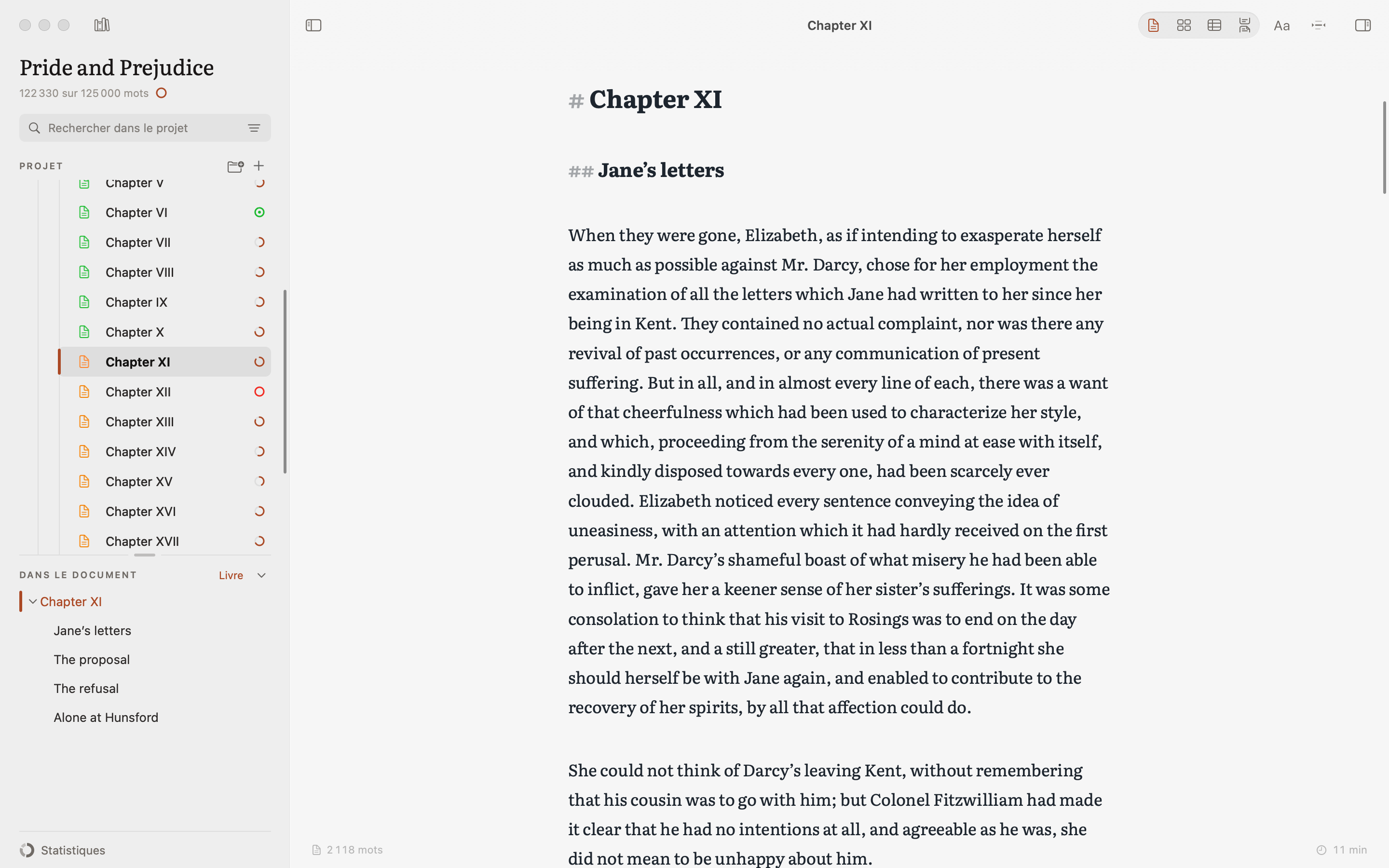
Vous passerez de longues heures sur ces pages. Choisissez Literata ou une police sans empattements, puis réglez l’interligne, l’espace entre les paragraphes et les retraits pour écrire et relire plus confortablement.
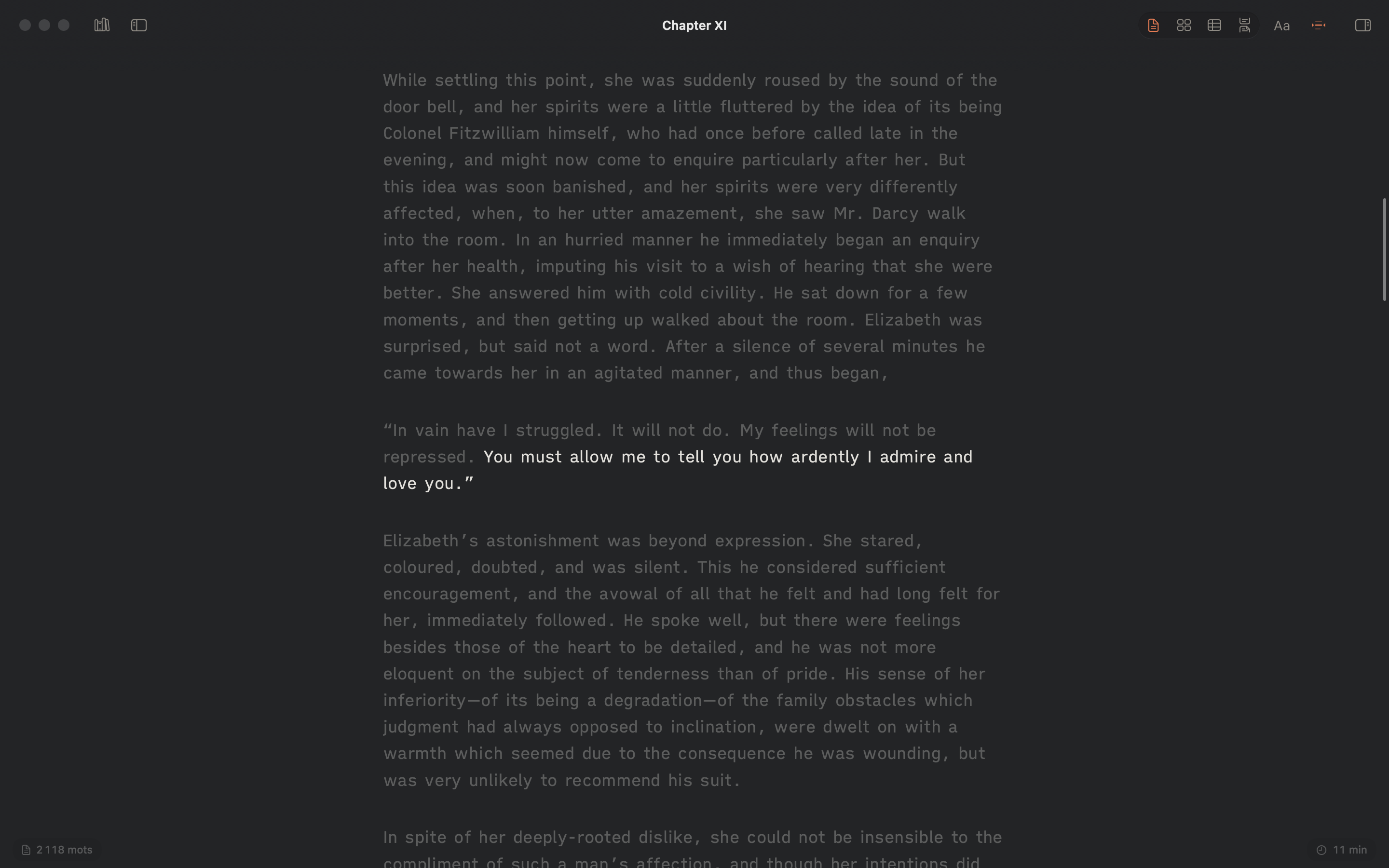
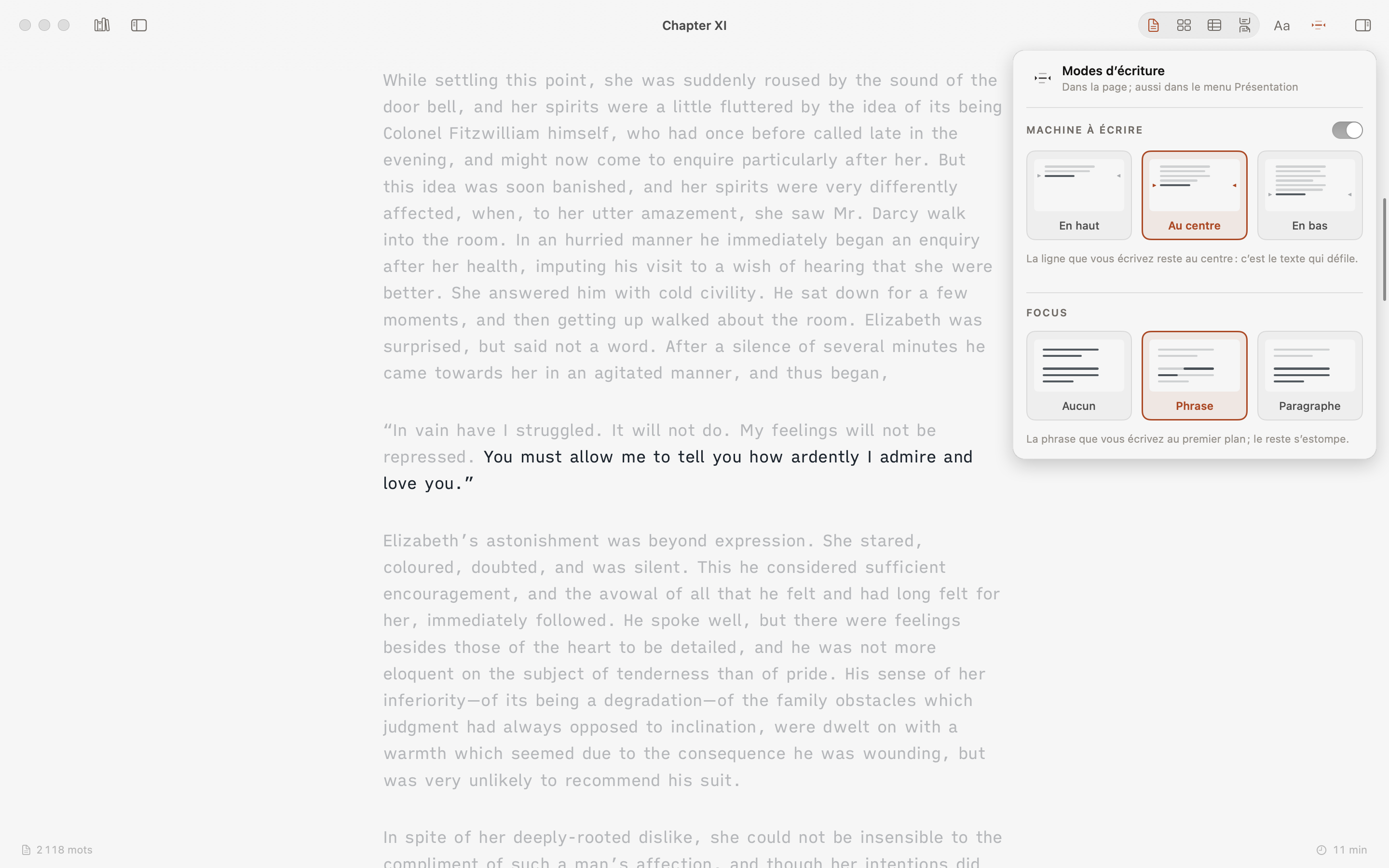
Concentrez-vous sur la phrase ou le paragraphe avec le focus. Activez la machine à écrire pour garder la ligne au centre de la fenêtre : votre regard reste là où naissent les mots.
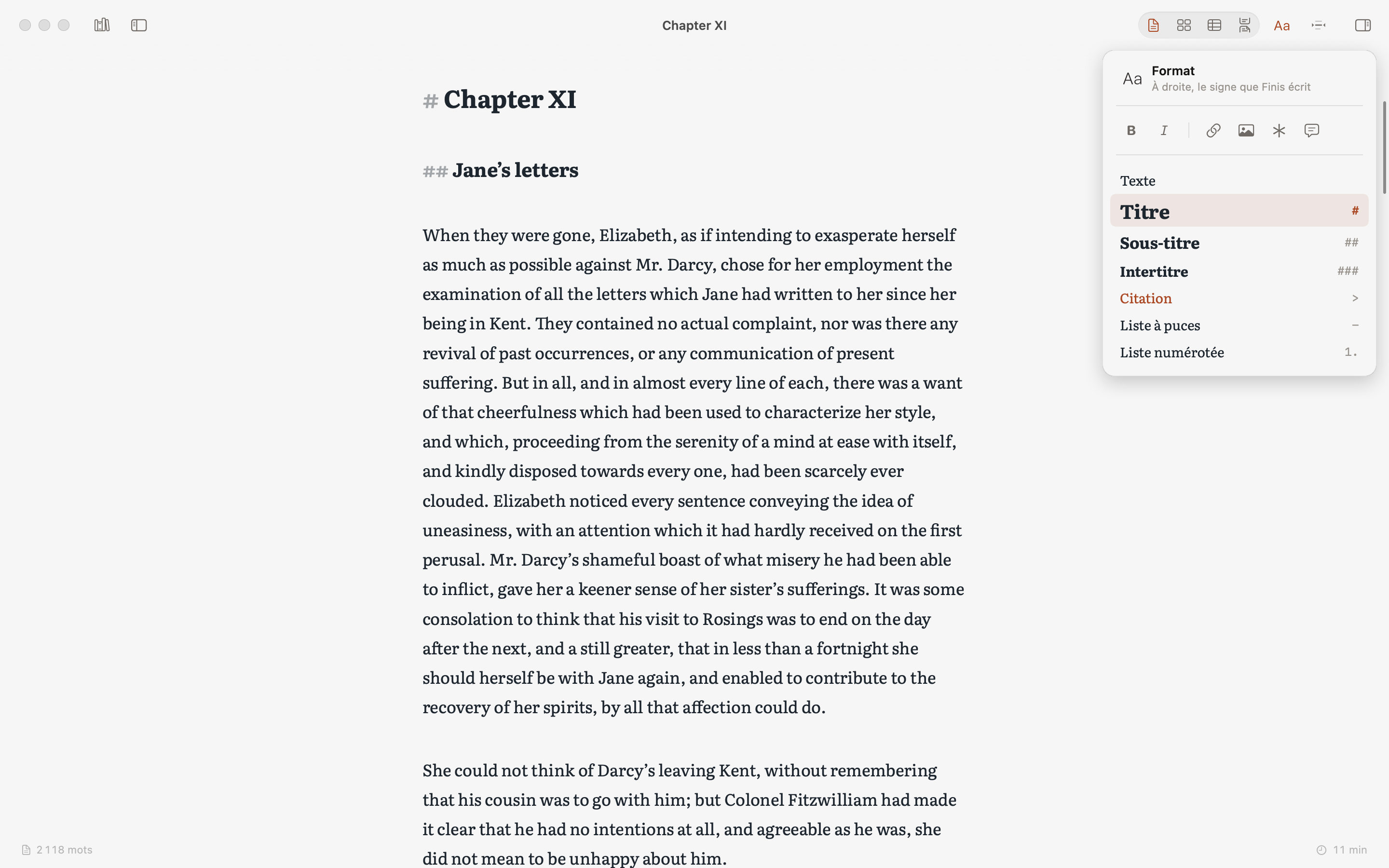
Titres, citations, listes, gras et italique sont à un clic dans le panneau Aa, et le texte que vous collez depuis Word ou Google Docs les garde. Soignez le texte dès le premier brouillon et utilisez Markdown sans avoir à connaître sa syntaxe.
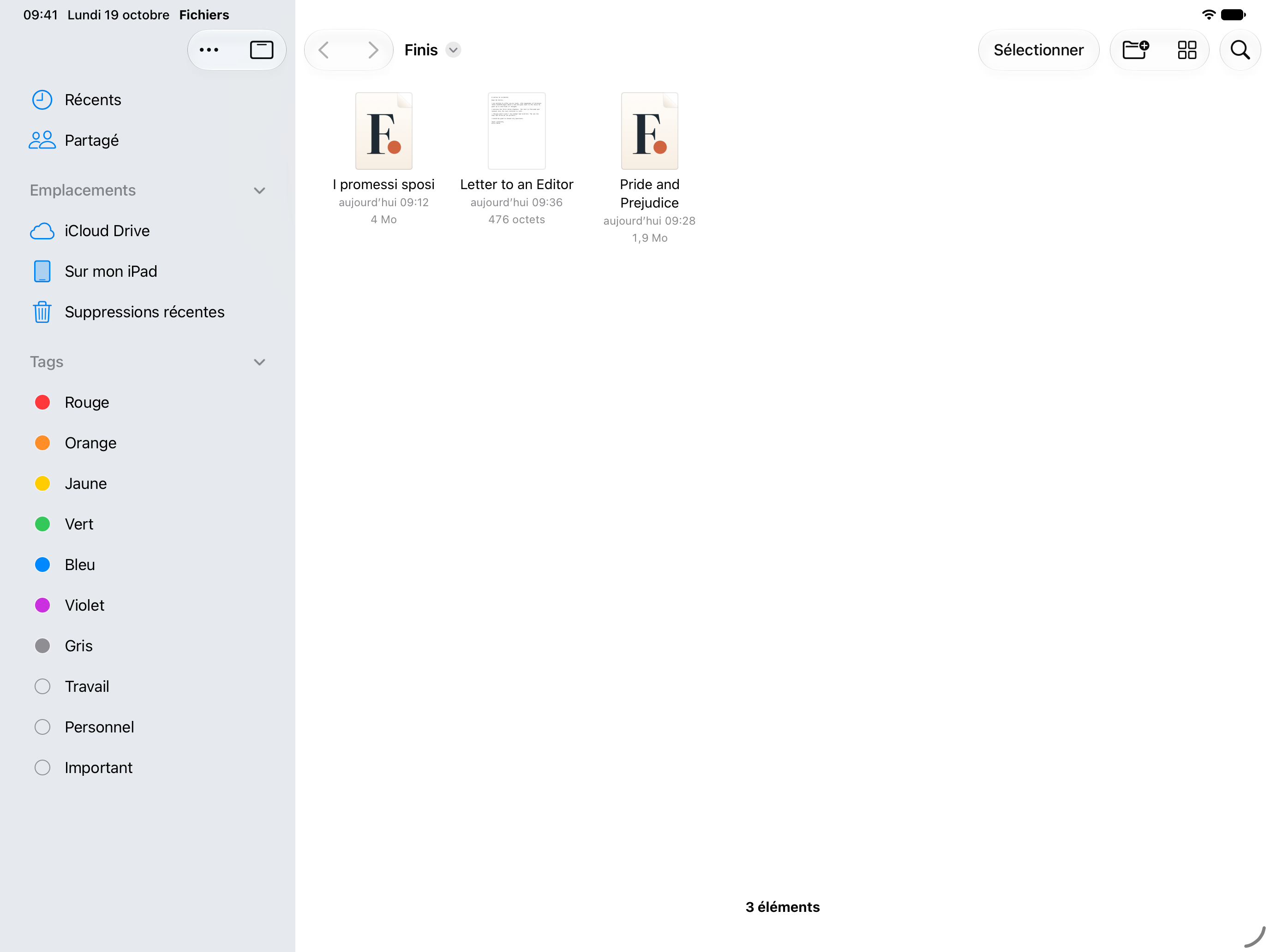
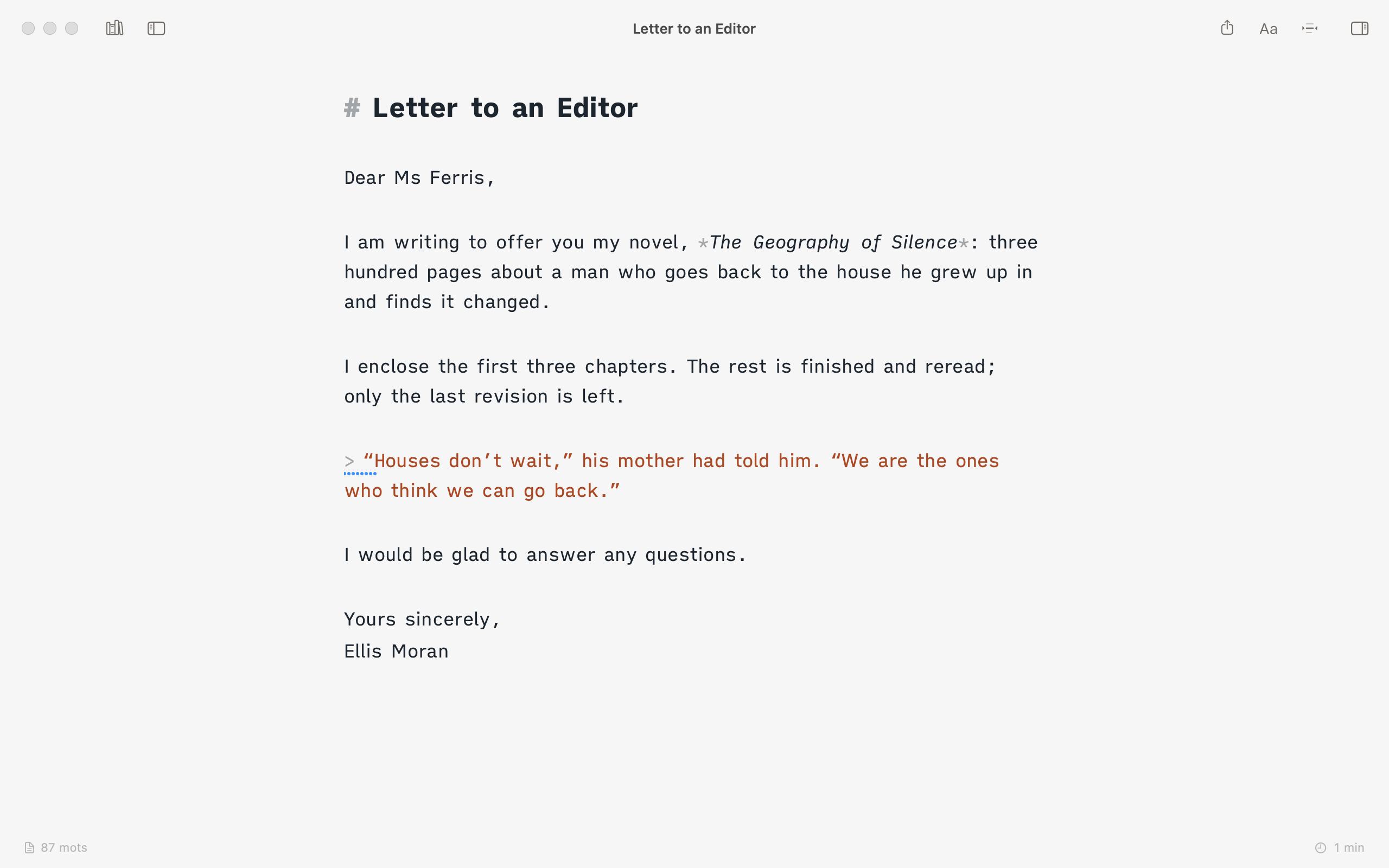
Une lettre à un éditeur, un article, une idée à noter : ouvrez un fichier .md ou .txt et commencez à écrire. Finis l’enregistre automatiquement, avec le même soin que votre livre : ses titres dans la barre latérale, les commentaires et les propositions dans l’inspecteur. Vous le retrouvez dans les Récents, et le + le garde dans la Bibliothèque à côté de vos projets ; il en va de même pour un dossier de textes, même d’Obsidian ou d’iA Writer. Quand un texte devient un livre, Ajouter à un projet… le copie dans l’un de vos projets, au besoin divisé en chapitres.
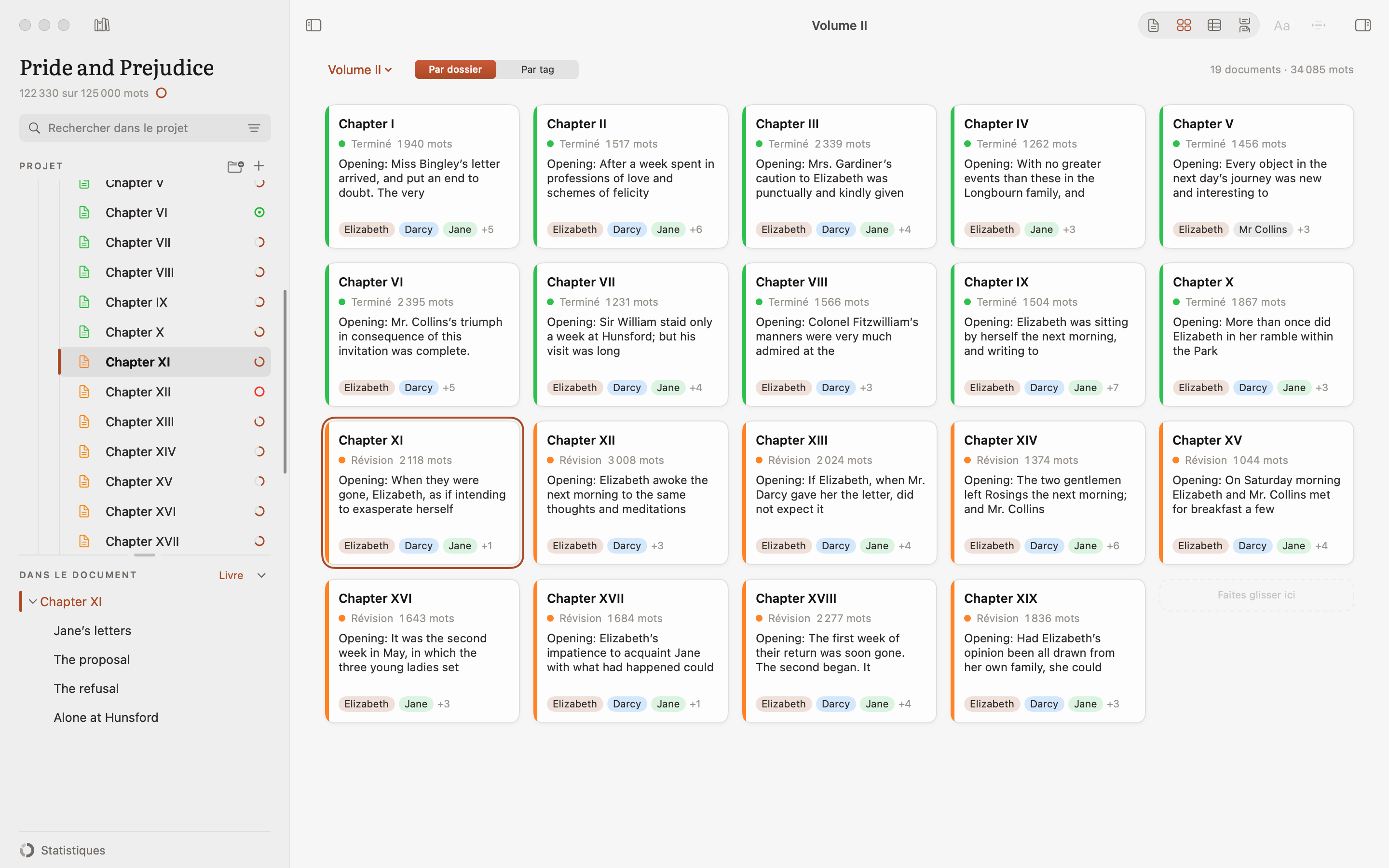
Regardez le livre sur le tableau et essayez une autre structure en déplaçant les fiches. Chaque chapitre affiche son statut, son nombre de mots et son début : vous vous repérez avant même de l’ouvrir.
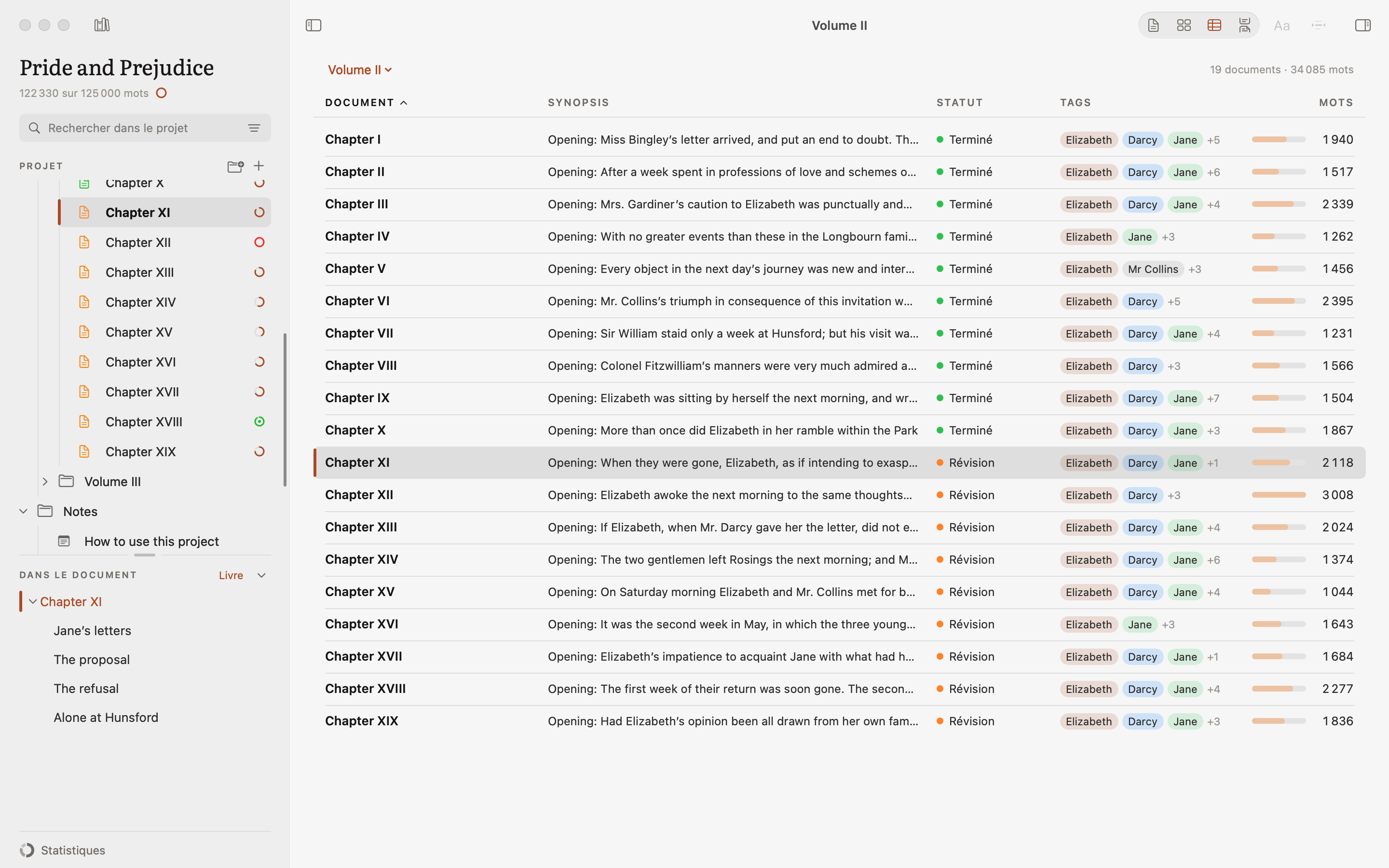
Le plan met chaque chapitre sur une ligne : synopsis, statut, tags et nombre de mots. Repérez les parties à développer, vérifiez l’équilibre du livre et choisissez où travailler aujourd’hui.
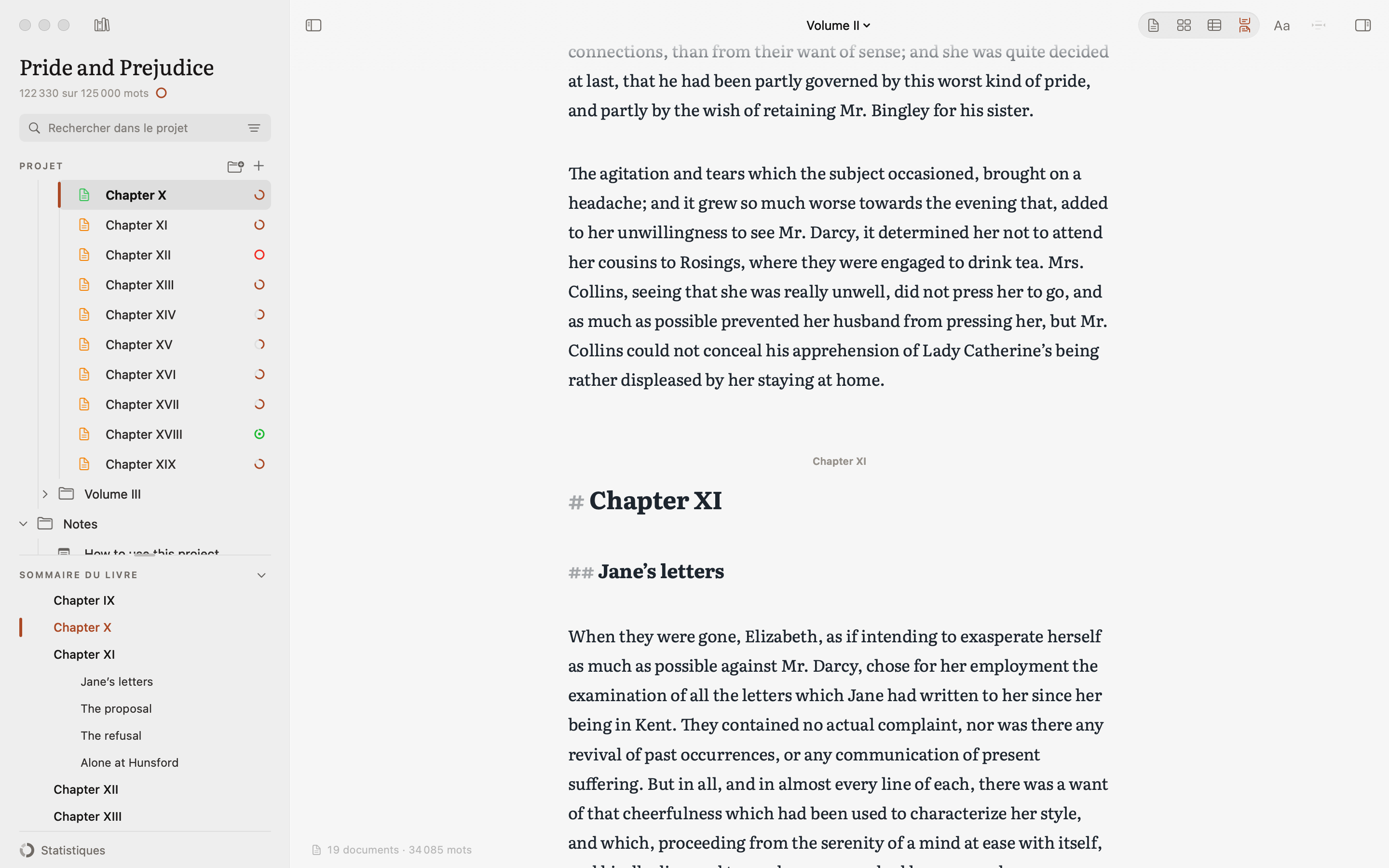
Relisez les chapitres d’une partie comme un seul texte. Suivez le rythme, examinez les transitions, faites ressortir les répliques avec En relief › Dialogues et regardez le livre du point de vue de ses lecteurs.
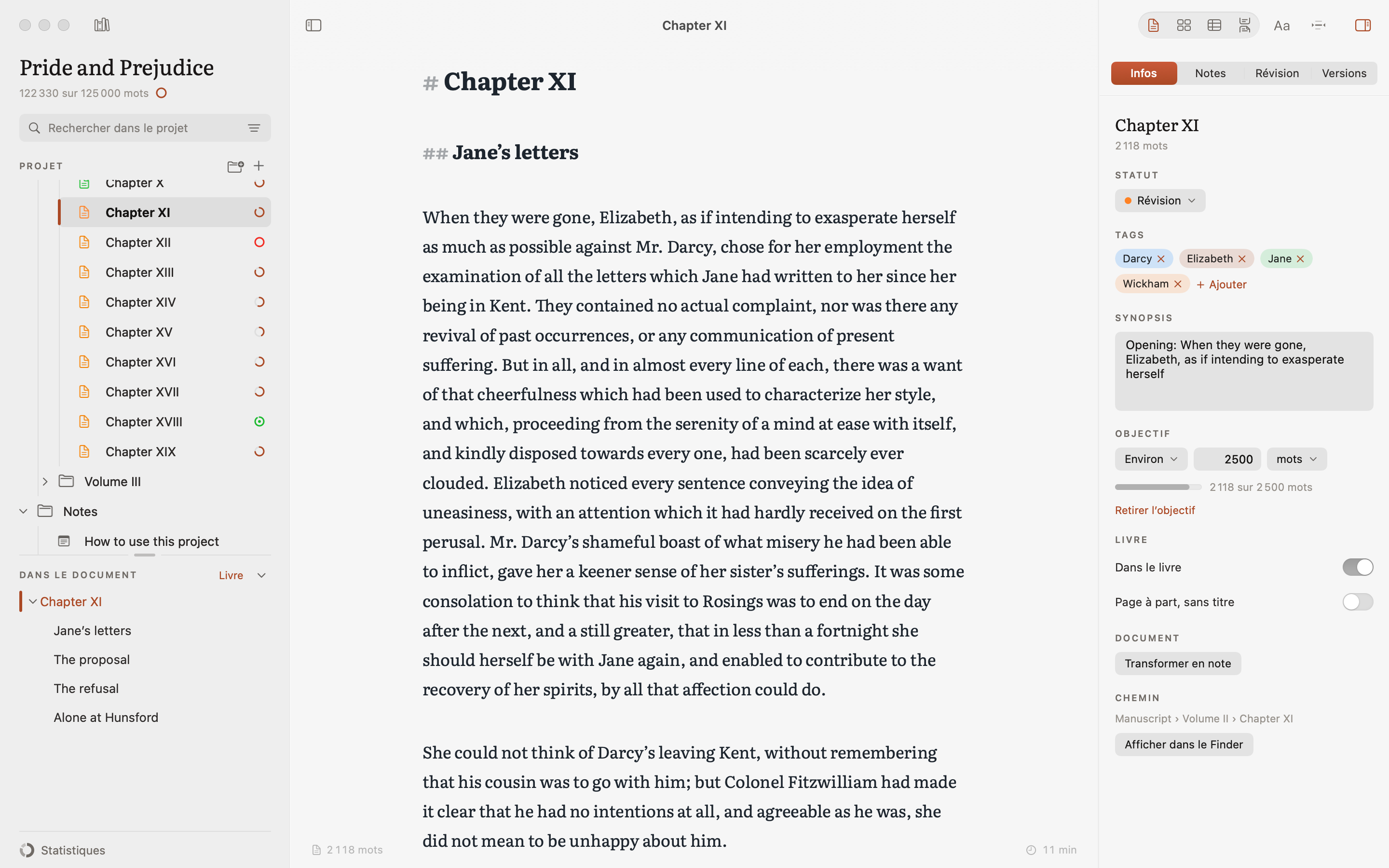
Retrouvez le synopsis, les notes et l’objectif du chapitre juste à côté de la page. Un passage copié sur le web devient une note avec Coller comme note, avec le site et la date. Tout ce qu’il vous faut pour reprendre le travail reste sous vos yeux.
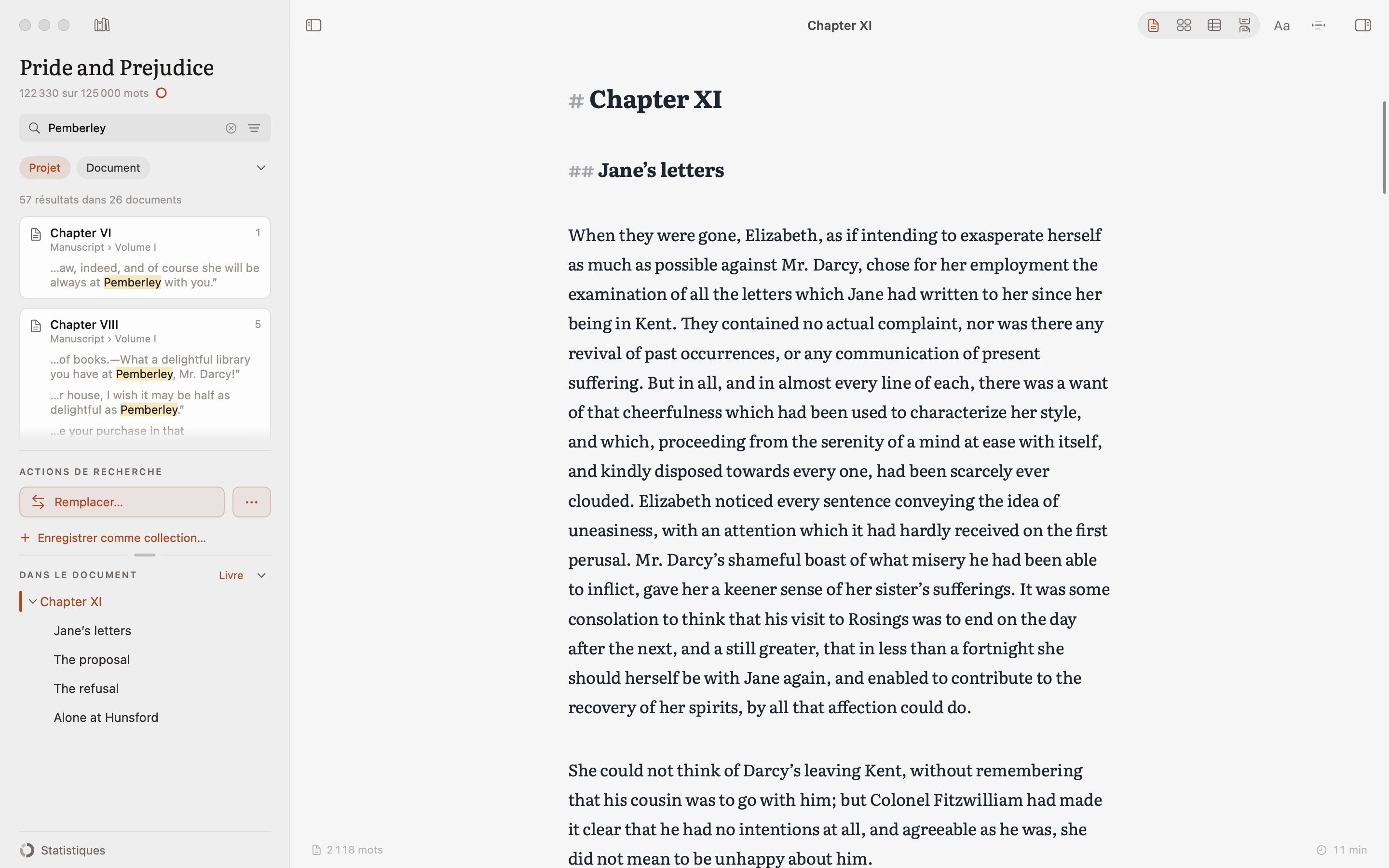
Cherchez un nom, une phrase ou un détail dans tout le projet et remplacez-le là où il le faut. Même sans taper les accents : « cafe » trouve « café », tandis que « a » et « à » restent distincts. Pour les recherches plus fines, il y a les expressions régulières.
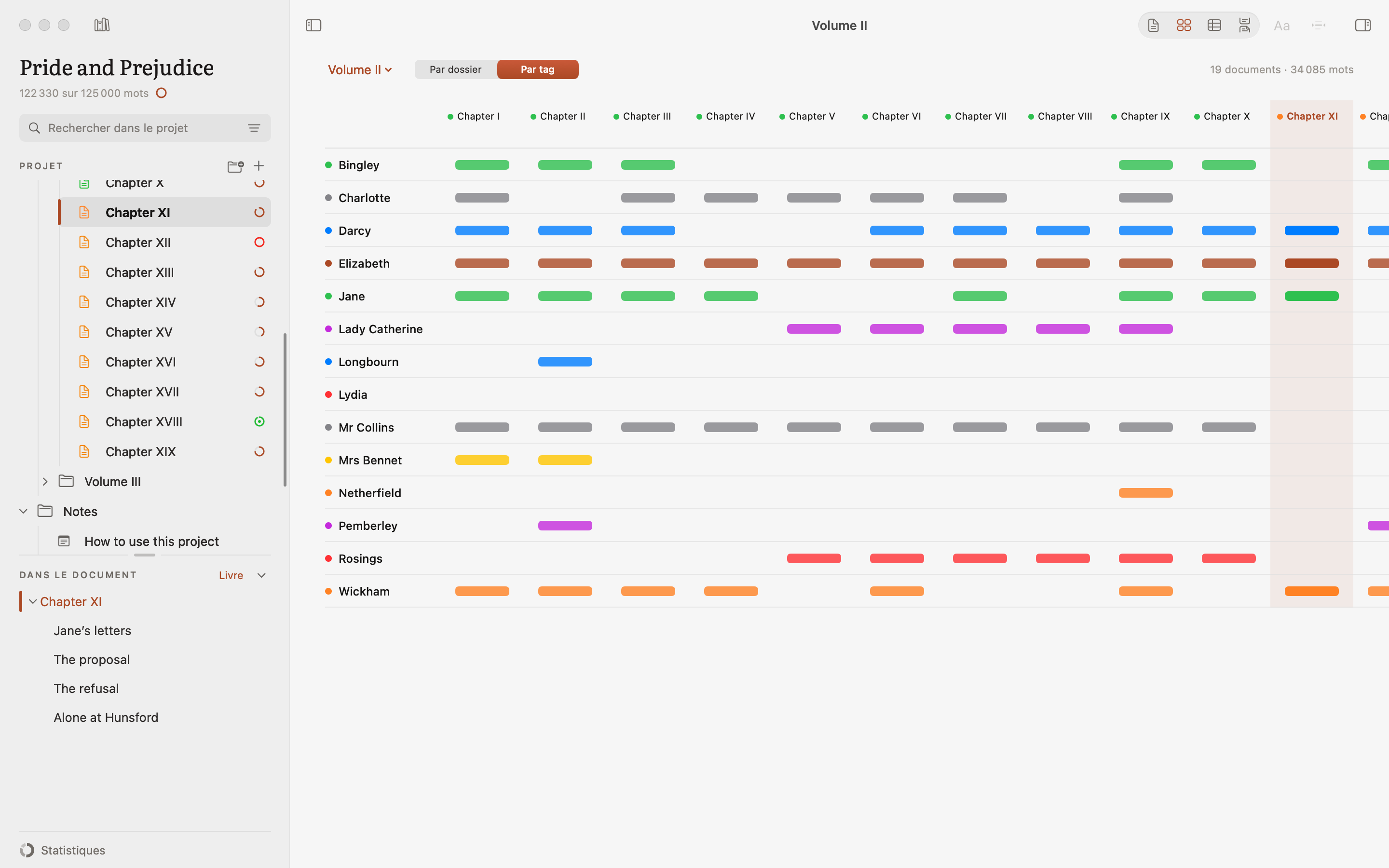
Avec Par tag, le tableau devient une carte : une ligne pour chaque personnage, lieu ou point de vue, les chapitres en colonnes dans l’ordre du livre. Voyez tout de suite où un fil entre, où il s’interrompt et où il croise les autres.
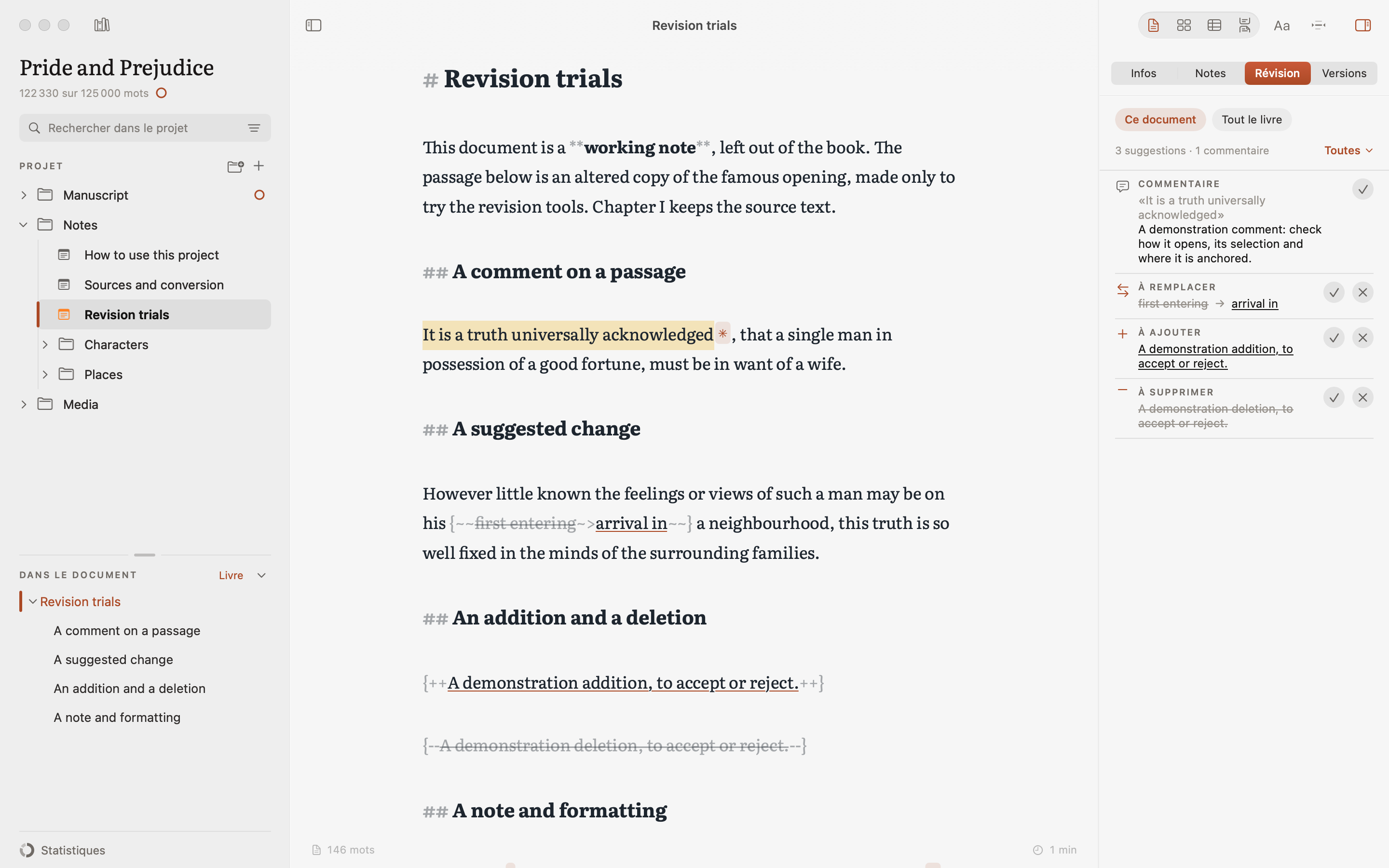
Notez une hésitation et essayez une modification avant de la rendre définitive. Commentaires et suggestions restent dans le texte, à examiner un par un ou tous ensemble. Vous pouvez aussi comparer et restaurer les versions précédentes.
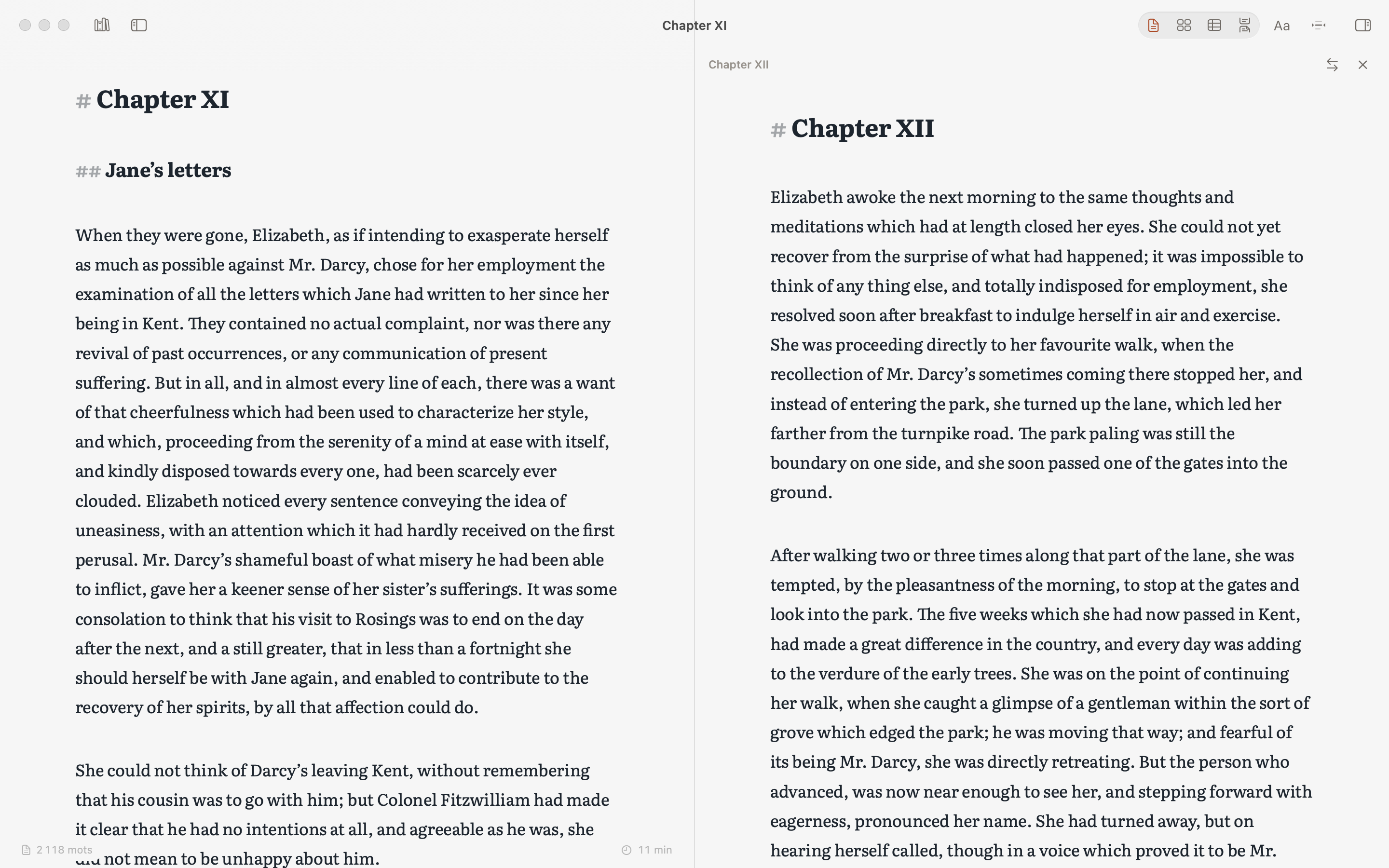
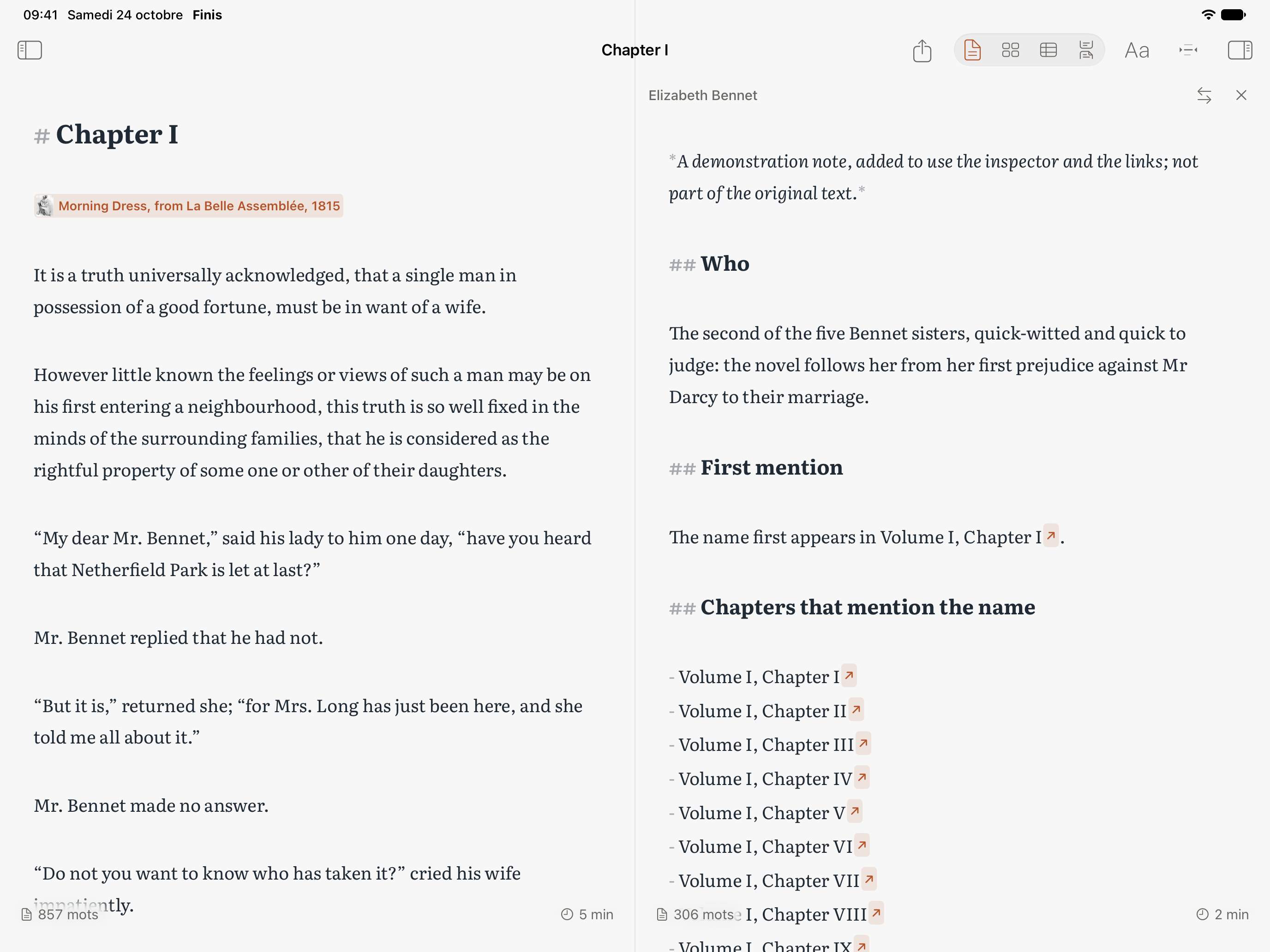
Gardez un chapitre à côté de ses notes ou du chapitre suivant. Comparez les passages et consultez les références pendant que vous travaillez, avec les deux documents ouverts devant vous.
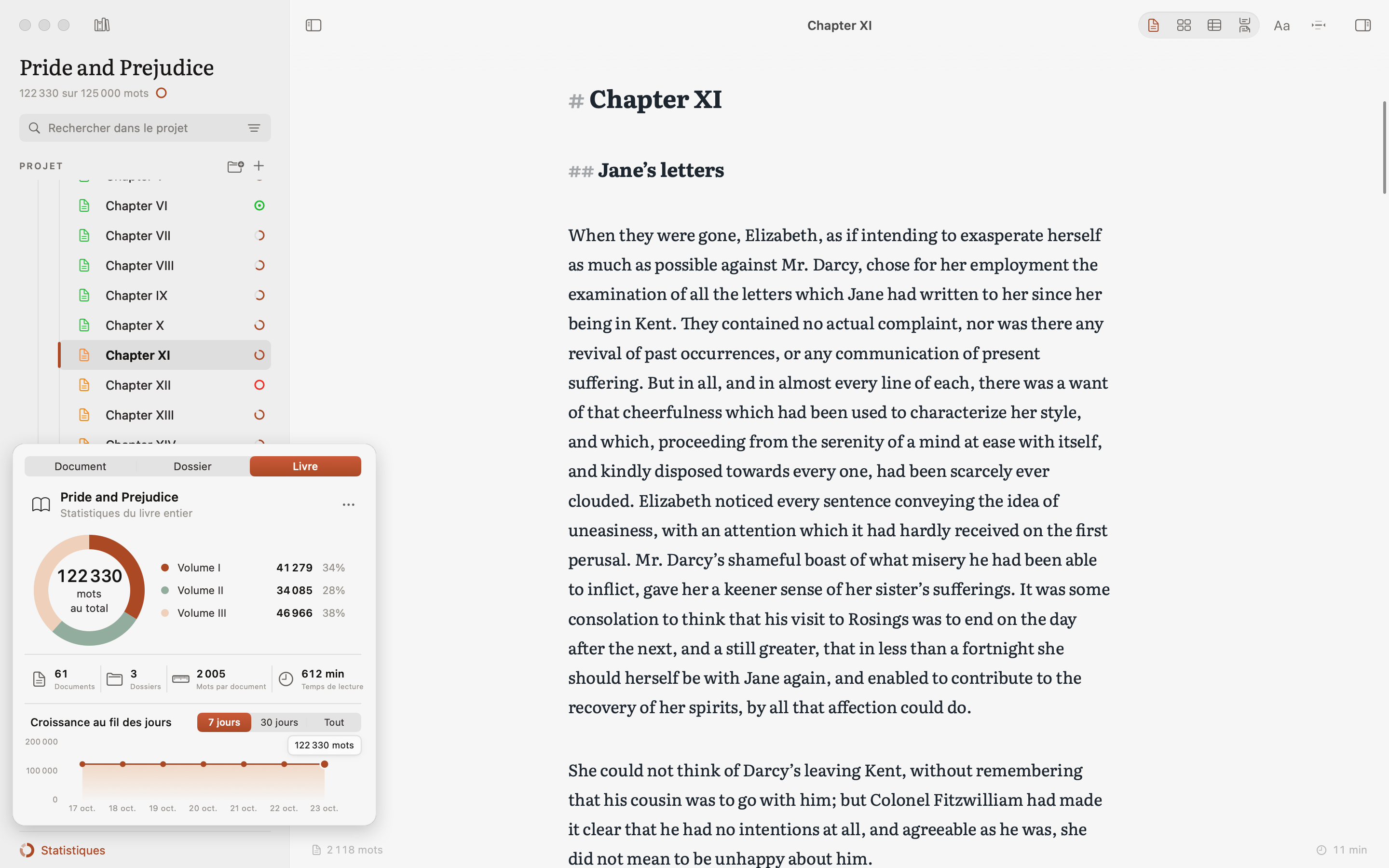
Chaque séance apporte quelque chose. Suivez les mots, le temps de lecture et la progression jour après jour, du chapitre au livre entier, et découvrez les mots que vous répétez le plus. Un objectif avec une échéance, ou un rythme fixe chaque jour, donne une direction au travail.
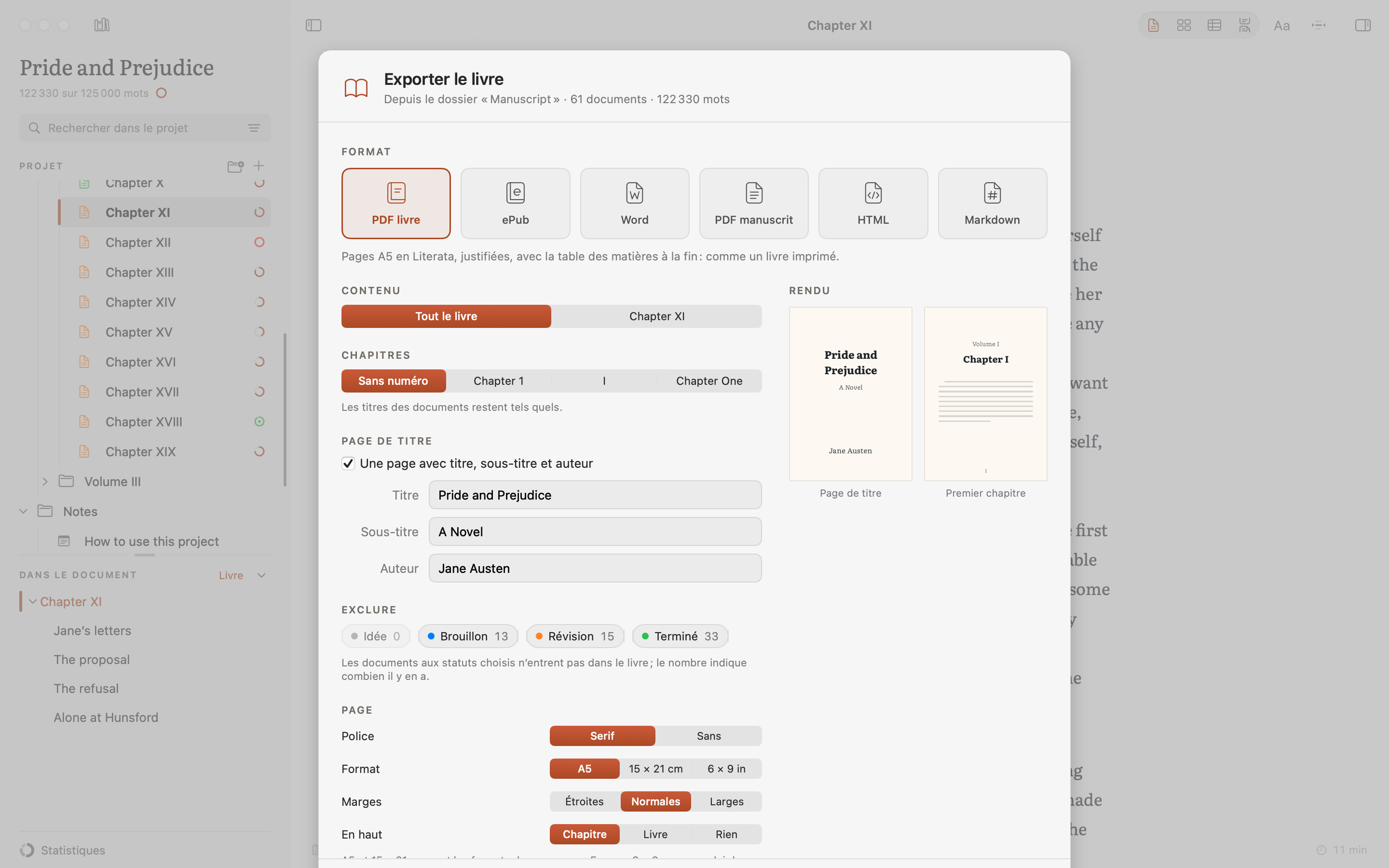
Choisissez un PDF manuscrit pour l’éditeur, un document Word pour la révision, un PDF mis en page ou un ePub pour les lecteurs : le manuscrit suit l’usage de la langue du livre, des feuillets français au format standard des agents américains. Soignez la page de titre, la numérotation et une dédicace sur une page à part, exportez ou imprimez tout le livre ou un seul chapitre, avec son numéro, et vérifiez l’aperçu. L’exportation en HTML et en Markdown est aussi possible.
Les projets du dossier Finis dans iCloud Drive s’ouvrent sur Mac comme sur iPad. Le chapitre commencé à votre bureau se rouvre sur l’iPad là où vous l’aviez laissé, avec ses notes, ses statuts et ses versions : le format est le même.
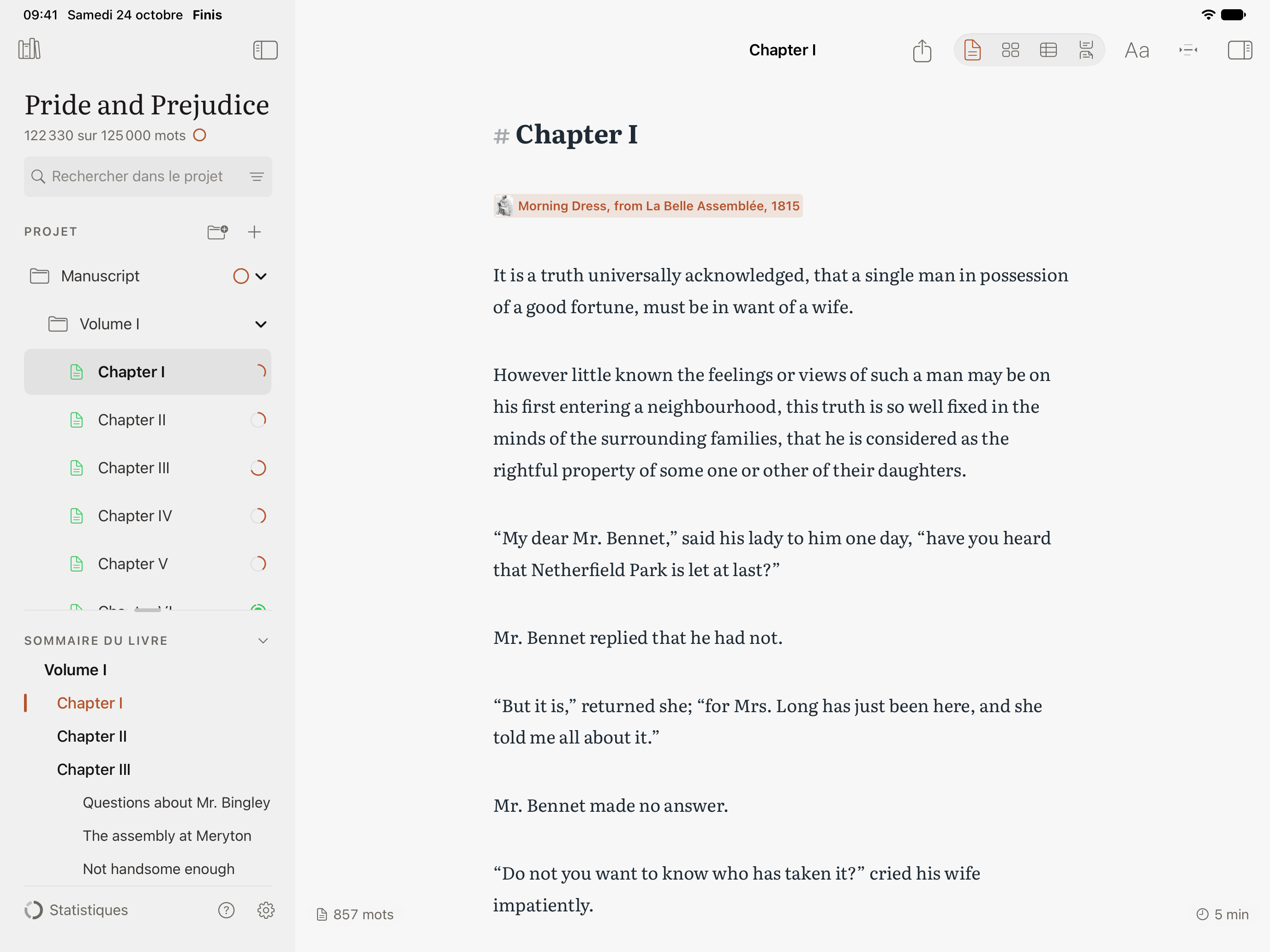
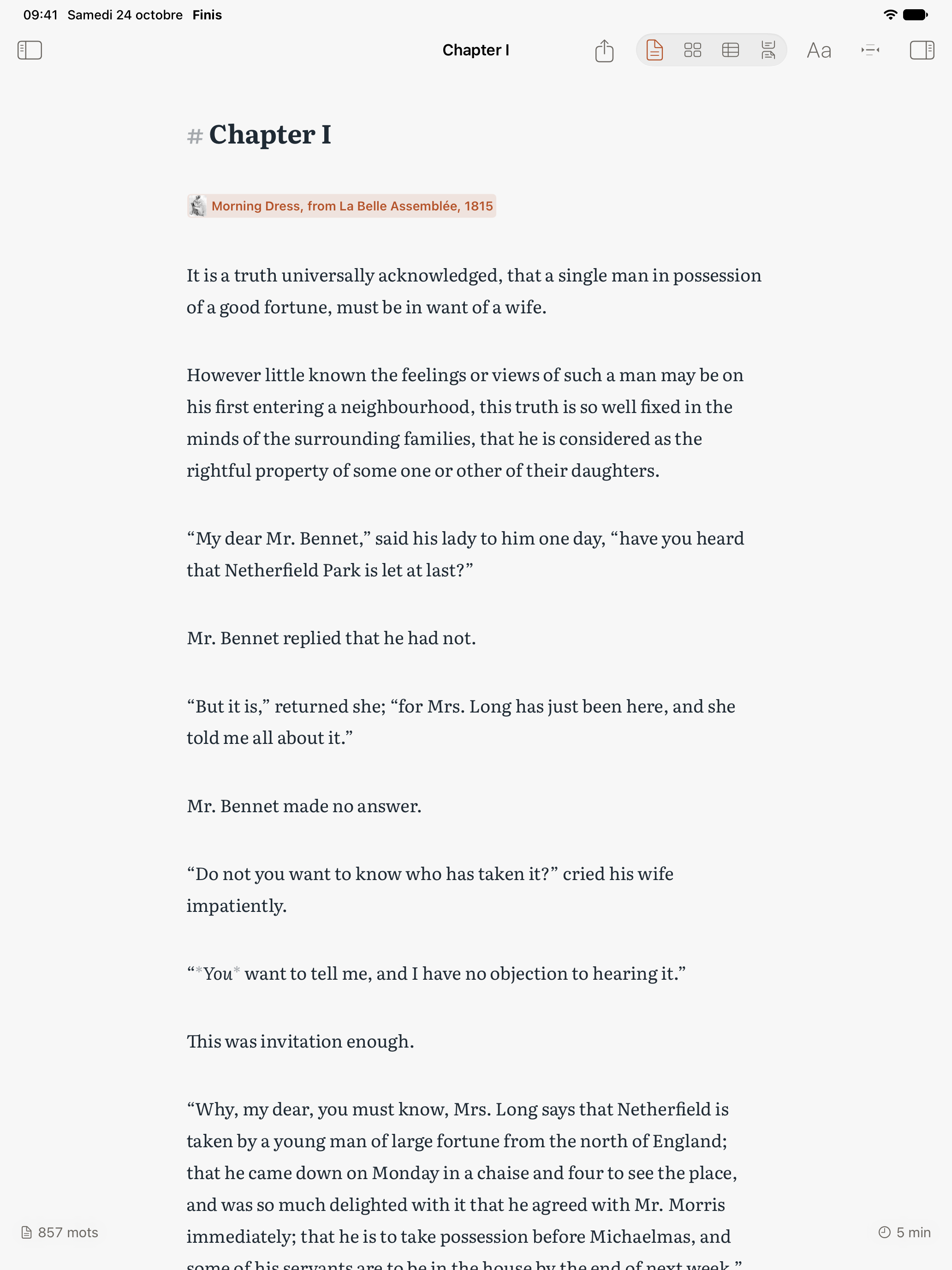
La page du Mac, à la taille de vos doigts. Avec un Magic Keyboard, vous retrouvez la barre des menus et les raccourcis du Mac ; avec l’Apple Pencil, votre écriture manuscrite devient du texte. Pendant que vous écrivez, l’en-tête s’efface et ne laisse que la page.
Ouvrez un chapitre à côté de ses notes, ou écrivez à côté d’une autre app avec Split View et Stage Manager. Faites glisser une image depuis Photos ou un PDF depuis une autre app : Finis le copie dans le projet.
Les projets ont leur icône et un aperçu avec la table des matières et le début du livre. Un fichier Markdown s’ouvre seul, avec ses titres dans la barre latérale, et Raccourcis ajoute une note à votre projet.