
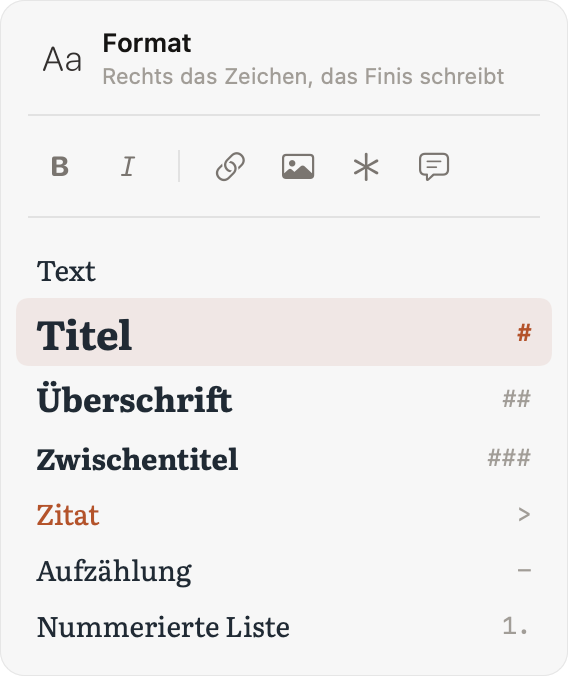
Die Form des Texts
Ein Titel beginnt mit #, eine Überschrift mit ##; kursiv schreibst du *so*, fett **so**. Merken musst du dir das nicht: Aa oben rechts öffnet das Format, mit Fett, Kursiv, Titeln, Zitaten und Listen, jeweils mit dem Zeichen, das Finis daneben schreibt. Das Menü Markup hat dieselben Befehle. Der Zeilenschalter setzt eine Liste oder ein Zitat fort; bei einem leeren Eintrag beendet er sie. Tabellen funktionieren wie in jeder Markdown-App.
- Fett, kursiv
- ⌘B⌘I
- Text, Titel, Überschrift, Zwischentitel
- ⌥⌘0⌥⌘1⌥⌘2⌥⌘3
- Link
- ⌘K
- Kommentar
- ⇧⌘K
- Fußnote
- ⌥⌘K
- Ausgewähltes Element bearbeiten
- ⌥⌘E
Links und Fußnoten brauchen wenig Platz: Die Seite zeigt ↗ und die Nummer der Fußnote, und der Text bleibt sauber. Bewege den Zeiger über das Zeichen, um zu lesen, was dahintersteht; klicke darauf, um es zu bearbeiten. Ein Bild fügst du mit Markup › Bild … ein, über Aa oder indem du es in den Text ziehst: Finis kopiert es nach „Media“, und die Seite zeigt seine Miniatur mit der Bildunterschrift; klicke darauf, um es groß zu sehen.
Kommentare, Fußnoten und Notizen
Drei Wörter für drei Dinge. Ein Kommentar ist eine Anmerkung im Text, und das Buch lässt ihn weg. Eine Fußnote steht unten auf der Seite, und das Buch behält sie. Eine Notiz ist ein eigenes Arbeitsdokument.
Ein Kommentar erscheint als ✳ neben seiner hervorgehobenen Stelle. Bewege den Zeiger über das Zeichen, um ihn zu lesen; ein Klick öffnet das Fenster, in dem du ihn schreibst, bearbeitest oder löschst. Nach dem Sichern kehrt die Einfügemarke ins Manuskript zurück, außerhalb des Kommentars. Löschst du den Kommentar, verschwindet auch seine Hervorhebung, und die Stelle bleibt. Zum Gegenlesen schaltest du Darstellung › Kommentare im Text ein: Dann stehen die Worte des Kommentars nach ✳, kursiv auf getöntem Grund. Diese Option ist anfangs aus.
Ist Text ausgewählt, bietet das Kontextmenü Notiz aus Auswahl erstellen: Eine neue Notiz enthält die Stelle als Zitat und einen Link zurück zum Dokument.
Aus dem Web oder einer anderen App: Kopiere eine Passage und wähle Als Notiz einsetzen (⌃⌘V) im Menü Ablage oder per Rechtsklick in der Seitenleiste. Es entsteht eine Notiz mit dem zitierten Text, schon in Markdown, darunter die Website als Link zur Seite, wenn der Browser sie mitgibt, und das Datum.
Zeichensetzung
Beim Tippen wird der gerade Apostroph zu ’, zwei Bindestriche werden zu —, drei Punkte zu …. Die Anführungszeichen folgen der Sprache des Buchs: „ “ im Deutschen, “ ” im Englischen, « » im Italienischen. Die Sprache wählst du unter Ablage › Sprache und Zeichensetzung …
Kopieren und Einsetzen
Text aus Word, Pages, Google Docs, einer Webseite oder Mail kommt mit Kursiv- und Fettdruck, Überschriften, Listen und Links an, in Markdown geschrieben; Einsetzen und Stil anpassen (⌥⇧⌘V) übernimmt nur die Wörter. Umgekehrt kopiert Als formatierten Text kopieren (⌥⇧⌘C), im Menü „Bearbeiten“ oder im Kontextmenü, eine Passage so, wie man sie liest, ohne Zeichen, zum Einsetzen in Mail oder Word: Fußnoten kommen ans Ende, Kommentare und Vorschläge bleiben draußen.
Zwei Dokumente zugleich
Daneben öffnen (⌥⌘\ oder ⌥-Klick auf ein Dokument) stellt ein zweites Dokument neben das erste. Fließtext (⌘4) zeigt die Dokumente eines Ordners hintereinander, und du kannst direkt darin schreiben.