
La forma del testo
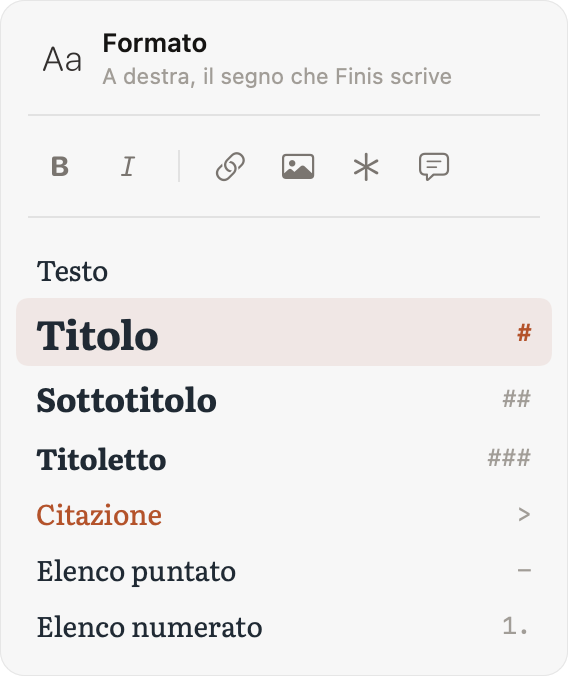
Un titolo comincia con #, un sottotitolo con ##; il corsivo si scrive *così*, il grassetto **così**. Non serve ricordarlo: Aa, in alto a destra, apre il formato, con grassetto, corsivo, titoli, citazioni ed elenchi, e accanto a ognuno il segno che Finis scrive. Gli stessi comandi sono nel menu Markup. Invio continua un elenco o una citazione; su una voce vuota la chiude. Le tabelle si scrivono come in qualsiasi app Markdown.
- Grassetto, corsivo
- ⌘B⌘I
- Testo, titolo, sottotitolo, titoletto
- ⌥⌘0⌥⌘1⌥⌘2⌥⌘3
- Collegamento
- ⌘K
- Commento
- ⇧⌘K
- Nota a piè di pagina
- ⌥⌘K
- Modifica l’elemento selezionato
- ⌥⌘E
Collegamenti e note occupano poco posto: sulla pagina si vedono ↗ e il numero della nota, e il testo resta pulito. Col puntatore sopra il segno se ne legge il contenuto; un clic lo apre per modificarlo. Un’immagine si aggiunge con Markup › Immagine…, da Aa o trascinandola nel testo: Finis la copia in Media e sulla pagina mostra la miniatura con la didascalia; un clic la mostra grande.
Commenti, note e appunti
Tre parole per tre cose. Un commento è un’osservazione dentro il testo, e nel libro non compare. Una nota sta a piè di pagina, e nel libro c’è. Un appunto è un documento di lavoro a parte.
Il commento compare come ✳ accanto al passaggio evidenziato. Col puntatore sul segno lo leggi; un clic apre il pannello per scriverlo, modificarlo o eliminarlo. Dopo il salvataggio il cursore torna nel manoscritto, fuori dal commento. Eliminando il commento scompare anche la sua evidenziazione, e il passaggio resta. Per rileggere puoi accendere Vista › Commenti nel testo: mostra le parole del commento dopo ✳, in corsivo su un fondo colorato. L’opzione è spenta di partenza.
Con del testo selezionato, il clic destro offre Crea appunto dalla selezione: nasce un appunto con il passaggio citato e il collegamento al documento.
Dal web, o da un’altra app: copia un passaggio e scegli Incolla come appunto (⌃⌘V), nel menu File o con il clic destro nella barra laterale. Nasce un appunto con il testo citato, già in Markdown, e sotto il sito come collegamento alla pagina, quando il browser lo dice, e la data.
Punteggiatura
Mentre scrivi, l’apostrofo diventa ’, due trattini diventano —, tre punti diventano …. Le virgolette seguono la lingua del libro: « » in italiano, “ ” in inglese, „ “ in tedesco. La lingua si sceglie in File › Lingua e punteggiatura…
Copiare e incollare
Il testo copiato da Word, Pages, Google Docs, una pagina web o Mail arriva con i suoi corsivi, grassetti, titoli, elenchi e collegamenti, scritti in Markdown; Incolla e adegua lo stile (⌥⇧⌘V) prende solo le parole. Al contrario, Copia come testo formattato (⌥⇧⌘C), nel menu Modifica o dal clic destro, copia un passaggio come si legge, senza segni, da incollare in Mail o in Word: le note vanno in fondo, commenti e proposte restano fuori.
Due documenti insieme
Apri a lato (⌥⌘\, oppure ⌥-clic su un documento) mette un secondo documento accanto al primo. Il Testo continuo (⌘4) mostra i documenti di una cartella uno dopo l’altro, e si scrive direttamente lì.