
La forma del texto
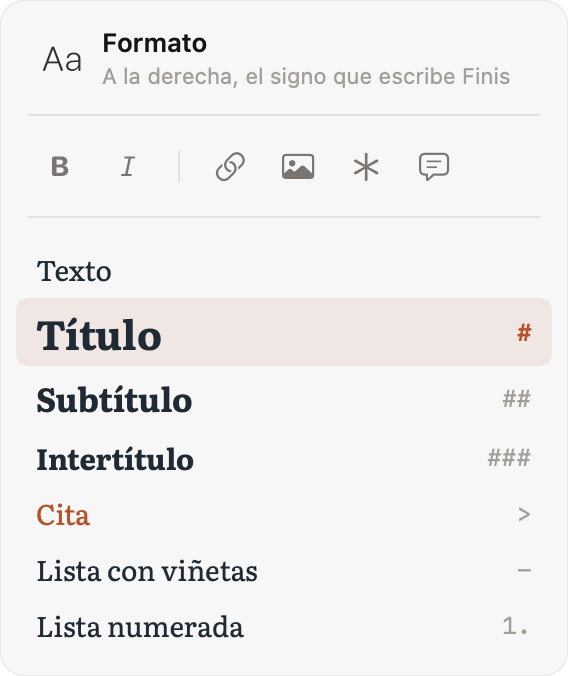
Un título empieza por #, un subtítulo por ##; la cursiva se escribe *así*, la negrita **así**. No hace falta recordarlo: Aa, arriba a la derecha, abre Formato, con negrita, cursiva, títulos, citas y listas, cada uno con el signo que escribe Finis al lado. El menú Marcado tiene los mismos comandos. Retorno continúa una lista o una cita; en un elemento vacío, la termina. Las tablas se escriben como en cualquier app de Markdown.
- Negrita, cursiva
- ⌘B⌘I
- Texto, título, subtítulo, intertítulo
- ⌥⌘0⌥⌘1⌥⌘2⌥⌘3
- Enlace
- ⌘K
- Comentario
- ⇧⌘K
- Nota al pie
- ⌥⌘K
- Editar el elemento seleccionado
- ⌥⌘E
Los enlaces y las notas al pie ocupan poco: la página muestra ↗ y el número de la nota, y el texto queda limpio. Pasa el puntero por el signo para leer lo que contiene; haz clic para editarlo. Añade una imagen con Marcado › Imagen…, desde Aa o arrastrándola al texto: Finis la copia en Media, y la página muestra su miniatura con el pie de foto; haz clic para verla grande.
Comentarios, notas al pie y apuntes
Tres palabras para tres cosas. Un comentario es una observación dentro del texto, y el libro lo deja fuera. Una nota al pie va al pie de la página, y el libro la conserva. Un apunte es un documento de trabajo aparte.
Un comentario aparece como ✳ junto a su pasaje resaltado. Pasa el puntero por el signo para leerlo; haz clic para abrir el panel donde lo escribes, lo editas o lo eliminas. Después de guardar, el cursor vuelve al manuscrito, fuera del comentario. Al eliminar el comentario desaparece también su resaltado, y el pasaje se queda. Para releer, activa Visualización › Comentarios en el texto: muestra las palabras del comentario después de ✳, en cursiva sobre un fondo de color. Esta opción está desactivada de forma predeterminada.
Con texto seleccionado, el menú del clic derecho ofrece Crear apunte con la selección: un apunte nuevo recoge el pasaje, citado, y un enlace al documento.
Desde la web o desde otra app: copia un pasaje y elige Pegar como apunte (⌃⌘V), en el menú Archivo o con el clic derecho en la barra lateral. Nace un apunte con el texto citado, ya en Markdown, y debajo el sitio como enlace a la página, cuando el navegador lo da, y la fecha.
Puntuación
Mientras escribes, el apóstrofo recto se convierte en ’, dos guiones en — y tres puntos en …. Las comillas siguen el idioma del libro: « » en español y en italiano, “ ” en inglés, „ “ en alemán. El idioma se elige en Archivo › Idioma y puntuación…
Copiar y pegar
El texto copiado de Word, Pages, Google Docs, una página web o Mail llega con su cursiva, negrita, títulos, listas y enlaces, escritos en Markdown; Pegar con el mismo estilo (⌥⇧⌘V) toma solo las palabras. Al revés, Copiar como texto con formato (⌥⇧⌘C), en el menú Edición o en el menú contextual, copia un pasaje tal como se lee, sin signos, para pegarlo en Mail o en Word: las notas van al final, los comentarios y las propuestas se quedan fuera.
Dos documentos a la vez
Abrir al lado (⌥⌘\, u Opción + clic en un documento) pone un segundo documento junto al primero. Texto continuo (⌘4) muestra los documentos de una carpeta uno tras otro, y puedes escribir ahí mismo.