
La forme du texte
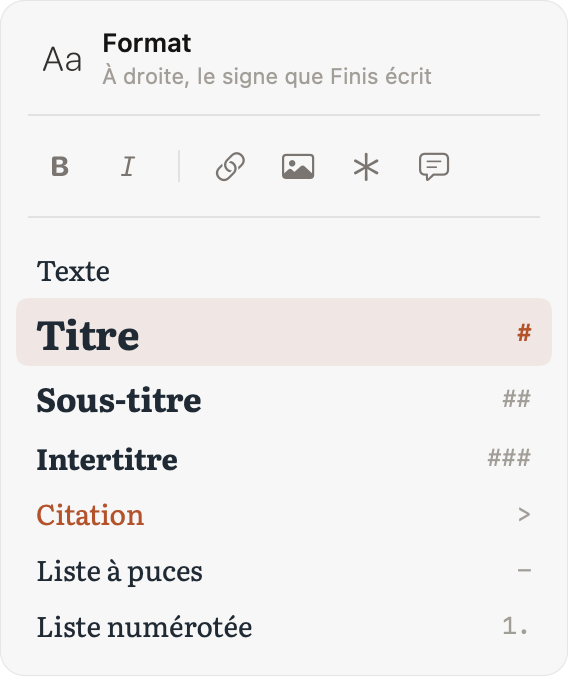
Un titre commence par #, un sous-titre par ## ; l’italique s’écrit *comme ceci*, le gras **comme ceci**. Inutile de le retenir : Aa, en haut à droite, ouvre le format, avec le gras, l’italique, les titres, les citations et les listes, chacun avec à côté le signe que Finis écrit. Le menu Markup a les mêmes commandes. Retour continue une liste ou une citation ; sur un élément vide, il la termine. Les tableaux Markdown s’écrivent comme dans toute autre app.
- Gras, italique
- ⌘B⌘I
- Texte, titre, sous-titre, intertitre
- ⌥⌘0⌥⌘1⌥⌘2⌥⌘3
- Lien
- ⌘K
- Commentaire
- ⇧⌘K
- Note de bas de page
- ⌥⌘K
- Modifier l’élément sélectionné
- ⌥⌘E
Les liens et les notes de bas de page prennent peu de place : la page montre ↗ et le numéro de la note, et le texte reste net. Placez le pointeur sur le signe pour lire ce qu’il contient ; cliquez dessus pour le modifier. Ajoutez une image avec Markup › Image…, depuis Aa ou en la faisant glisser dans le texte : Finis la copie dans Media, et la page affiche sa vignette avec la légende ; cliquez dessus pour la voir en grand.
Commentaires, notes de bas de page et notes
Trois mots pour trois choses. Un commentaire est une remarque dans le texte, et le livre l’exclut. Une note de bas de page se place en bas de la page, et le livre la garde. Une note est un document de travail à part.
Un commentaire apparaît comme ✳ à côté de son passage surligné. Placez le pointeur sur le signe pour le lire ; cliquez pour ouvrir le panneau où vous l’écrivez, le modifiez ou le supprimez. Après l’enregistrement, le curseur revient dans le manuscrit, hors du commentaire. Supprimer le commentaire efface aussi son surlignage et garde le passage. Pour relire, activez Présentation › Commentaires dans le texte : les mots du commentaire s’affichent après ✳, en italique sur un fond teinté. Cette option est désactivée par défaut.
Avec du texte sélectionné, le menu du clic droit propose Créer une note à partir de la sélection : une nouvelle note contient le passage, cité, et un lien vers le document.
Depuis le Web ou une autre app : copiez un passage et choisissez Coller comme note (⌃⌘V), dans le menu Fichier ou d’un clic droit dans la barre latérale. Une note naît avec le texte cité, déjà en Markdown, et en dessous le site comme lien vers la page, quand le navigateur le donne, et la date.
Ponctuation
Pendant la frappe, l’apostrophe droite devient ’, deux tirets deviennent —, trois points deviennent …. Les guillemets suivent la langue du livre : « » en français et en italien, “ ” en anglais, „ “ en allemand ; en français, l’espace fine se place aussi avant ; : ! ? et à l’intérieur des guillemets. Choisissez la langue dans Fichier › Langue et ponctuation…
Copier et coller
Le texte copié depuis Word, Pages, Google Docs, une page web ou Mail arrive avec son italique, son gras, ses titres, ses listes et ses liens, écrits en Markdown ; Coller et adapter le style (⌥⇧⌘V) ne prend que les mots. Dans l’autre sens, Copier en tant que texte mis en forme (⌥⇧⌘C), dans le menu Édition ou le menu contextuel, copie un passage tel qu’il se lit, sans signes, pour le coller dans Mail ou dans Word : les notes vont à la fin, les commentaires et les suggestions restent dehors.
Deux documents à la fois
Ouvrir à côté (⌥⌘\, ou Option + clic sur un document) place un second document à côté du premier. Le Texte continu (⌘4) affiche les documents d’un dossier l’un après l’autre, et vous pouvez écrire directement là.