
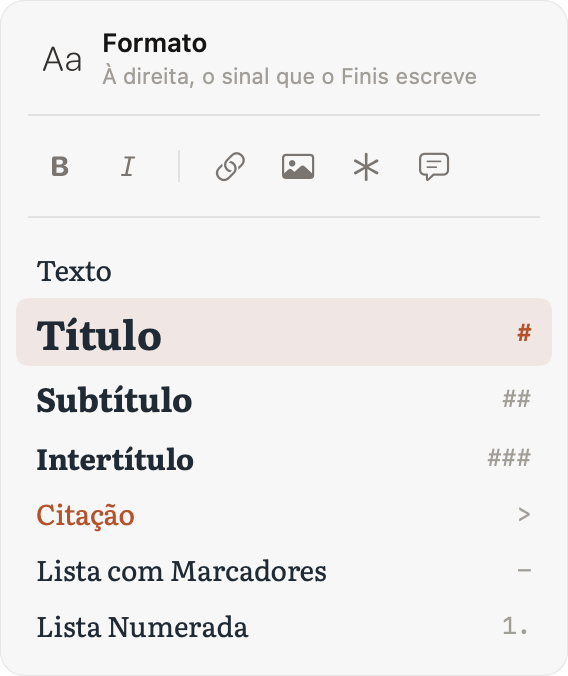
A forma do texto
Um título começa com #, um subtítulo com ##; o itálico é escrito *assim*, o negrito **assim**. Não é preciso decorar: Aa, no canto superior direito, abre o Formato, com negrito, itálico, títulos, citações e listas, cada um com o sinal que o Finis escreve ao lado. O menu Marcação tem os mesmos comandos. Return continua uma lista ou uma citação; em um item vazio, sai dela. As tabelas funcionam como em qualquer app de Markdown.
- Negrito, itálico
- ⌘B⌘I
- Texto, título, subtítulo, intertítulo
- ⌥⌘0⌥⌘1⌥⌘2⌥⌘3
- Link
- ⌘K
- Comentário
- ⇧⌘K
- Nota de rodapé
- ⌥⌘K
- Editar o elemento selecionado
- ⌥⌘E
Links e notas de rodapé ocupam pouco espaço: a página mostra ↗ e o número da nota, e o texto fica limpo. Passe o ponteiro sobre o sinal para ler o que ele contém; clique para editá-lo. Adicione uma imagem com Marcação › Imagem…, a partir de Aa ou arrastando-a para o texto: o Finis a copia para Media, e a página mostra a miniatura com a legenda; clique nela para vê-la em tamanho grande.
Comentários, notas de rodapé e notas
Três palavras para três coisas. Um comentário é uma observação dentro do texto, e o livro o deixa de fora. Uma nota de rodapé fica ao pé da página, e o livro a mantém. Uma nota é um documento de trabalho à parte.
Um comentário aparece como ✳ ao lado do trecho destacado. Passe o ponteiro sobre o sinal para lê-lo; clique para abrir o painel onde você o escreve, edita ou apaga. Depois de salvar, o cursor volta ao manuscrito, fora do comentário. Apagar o comentário remove também o destaque e mantém o trecho. Para reler, ative Visualizar › Comentários no Texto, que mostra as palavras do comentário depois do ✳, em itálico sobre um fundo colorido. Essa opção vem desativada.
Com texto selecionado, o menu de contexto oferece Criar Nota com a Seleção: uma nova nota recebe o trecho, citado, e um link para o documento.
Da web ou de outro app: copie um trecho e escolha Colar como Nota (⌃⌘V), no menu Arquivo ou com o clique direito na barra lateral. Nasce uma nota com o texto citado, já em Markdown, e embaixo o site como link para a página, quando o navegador o informa, e a data.
Pontuação
Enquanto você escreve, o apóstrofo reto fica ’, dois hífens ficam —, três pontos ficam …. As aspas seguem o idioma do livro: “ ” em português e em inglês, « » em italiano, „ “ em alemão. Escolha o idioma em Arquivo › Idioma e Pontuação…
Copiar e colar
O texto copiado do Word, do Pages, do Google Docs, de uma página da web ou do Mail chega com itálico, negrito, títulos, listas e links, escritos em Markdown; Colar com o Mesmo Estilo (⌥⇧⌘V) pega só as palavras. Ao contrário, Copiar como Texto Formatado (⌥⇧⌘C), no menu Editar ou no menu de contexto, copia um trecho como se lê, sem sinais, para colar no Mail ou no Word: as notas de rodapé vão para o fim, comentários e sugestões ficam de fora.
Dois documentos ao mesmo tempo
Abrir ao Lado (⌥⌘\, ou Option-clique em um documento) coloca um segundo documento ao lado do primeiro. Texto Contínuo (⌘4) mostra os documentos de uma pasta um após o outro, e você pode escrever ali mesmo.