
Eine Datei ohne Projekt
Um einen einzelnen Text zu schreiben, wähle Ablage › Neue Markdown-Datei oder in der Bibliothek Neu … › Markdown-Datei. Sofort öffnet sich ein leeres Blatt, bereit zum Schreiben: Es ist eine .md-Datei im Ordner „Finis“, heißt „Ohne Titel“, bis du die erste Zeile schreibst, die ihr dann den Namen gibt, und sichert sich selbst. Schließt du es, ohne etwas zu schreiben, bleibt die Datei nicht bestehen. Zum Umbenennen klicke auf den Namen in der Seitenleiste und schreibe, wie beim Titel eines Buchs; Umbenennen … im Menü des Titels oben macht dasselbe, und dort gibt es auch Bewegen …. Ist kein Projekt aktiv, öffnet auch ⌘N ein leeres Blatt; in einem Projekt fügt ⌘N dem Projekt ein Dokument hinzu, und Neue Markdown-Datei bleibt im Menü „Ablage“ verfügbar. Unter Einstellungen › Oberfläche › Beim Öffnen von Finis wählst du, ob Finis mit der Bibliothek oder mit einem leeren Blatt startet.
Dein erstes Projekt
- Wähle Ablage › Neues Projekt … (⇧⌘N) oder in der Bibliothek Neu ….
- Wähle eine Vorlage. Roman und Essay oder Arbeit legen die Ordner und ein erstes Dokument an; Leer beginnt mit einem leeren Ordner. Die Ordner kannst du jederzeit umbenennen.
- Gib dem Projekt einen Namen. Es entsteht im Projektordner, dem aus Einstellungen › Projekte; Ändern … wählt nur für dieses Projekt einen anderen.
- Schreib. Finis sichert von selbst, eine Sekunde nach deinem letzten Tastenanschlag: Einen Befehl „Sichern“ gibt es nicht.
Um Finis bei der Arbeit zu sehen, bevor du anfängst, öffne Pride and Prejudice (auf Englisch) unter Finis entdecken unten in der Bibliothek, oder wähle Hilfe › Beispiel öffnen: Eine Kopie von Pride and Prejudice mit seinen drei Bänden, Notizen und Tafeln kommt in den Projektordner und öffnet sich. Sie gehört dir, du kannst sie verändern.
Das Fenster
Links die Seitenleiste mit den Ordnern und Dokumenten des Projekts; in der Mitte die Seite; rechts der Inspektor mit den Informationen des Dokuments. Du blendest ihn mit dem ersten Symbol der Gruppe oben rechts ein und aus, Inspektor, oder mit ⌥⌘I. Das Symbol folgt dem Rand des Bereichs und bleibt links von dessen Trennlinie. In derselben Symbolleiste wählst du, wie du das Projekt ansiehst, und exportierst das Buch.
Ein Projekt öffnen
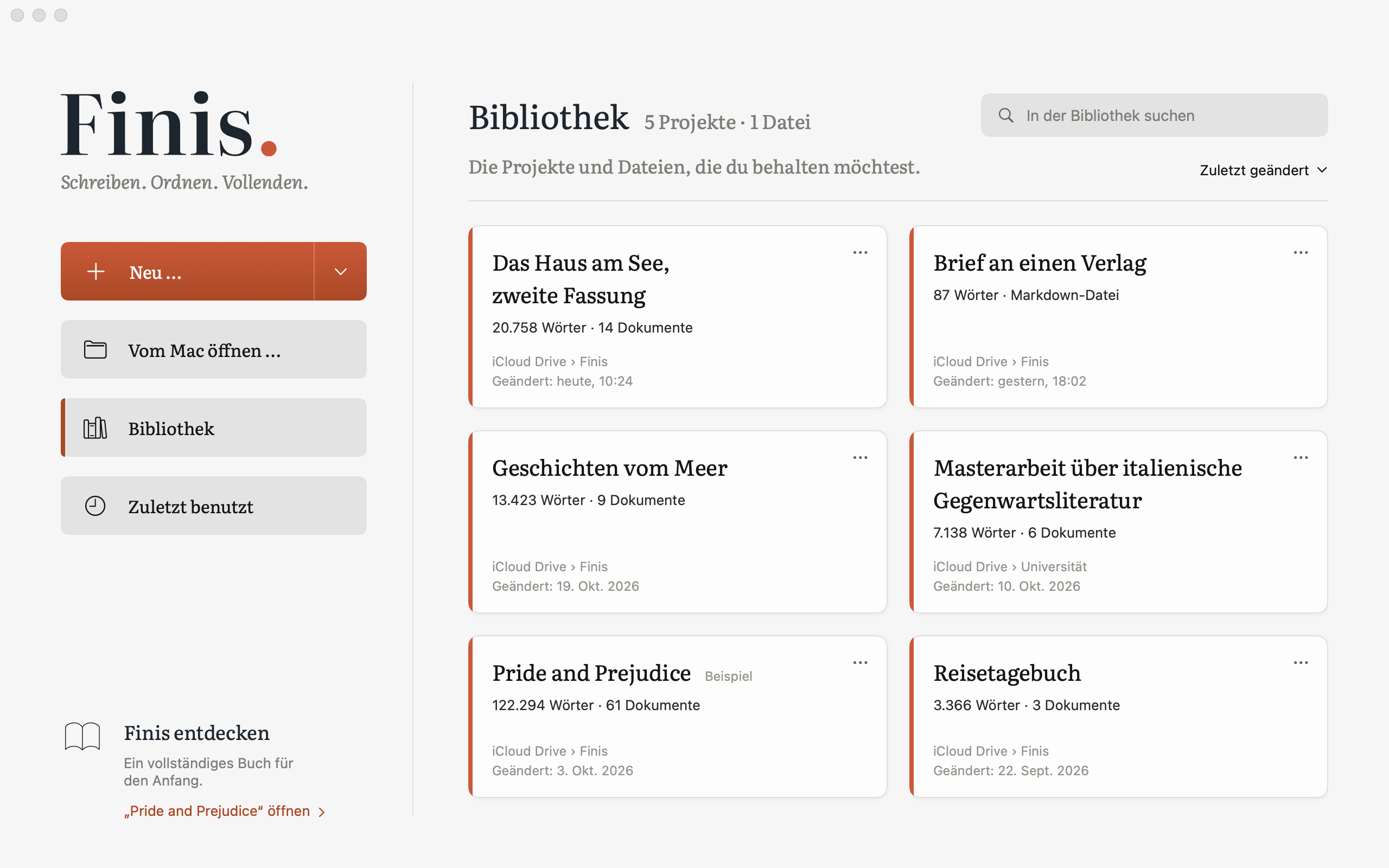
Die Bibliothek ist der Ort, von dem alles ausgeht: Sie erscheint in einem Fenster von Finis, wenn darin kein Projekt und keine Datei geöffnet ist. Links Neu …, Vom Mac öffnen … und die beiden Ansichten: Bibliothek, die Projekte und Dateien, die du behalten möchtest, und Zuletzt benutzt, die kürzlich geöffneten, jede mit ihrer Suche und ihrer Reihenfolge. In der Bibliothek ist jedes Projekt eine Karte mit seinen Wörtern, seinem Ort und seiner letzten Änderung, und jede Zeile unter „Zuletzt benutzt“ sagt, wo es liegt; sein Menü … enthält In neuem Fenster öffnen, Im Finder zeigen und Aus der Bibliothek entfernen. Die Bibliothek ist kein Ordner: Projekte und Dateien bleiben, wo sie sind. Ein neues Projekt kommt von selbst hinein; was du von anderswo öffnest, erscheint unter „Zuletzt benutzt“, und das + in seiner Zeile fügt es hinzu (graue Bücher bedeuten, dass es schon darin ist). Die Bibliothek ist auf dem Mac und dem iPad dieselbe: Was nur auf diesem Mac liegt, erscheint auf dem iPad grau, und In iCloud Drive bewegen in seinem Menü … bringt es dorthin, wo beide es sehen. Ein Klick öffnet ein Projekt oder eine Datei anstelle der Bibliothek im selben Fenster. Zurück zur Bibliothek kommst du mit ihrem Symbol über der Seitenleiste oder mit Fenster › Bibliothek (⇧⌘L): Was geöffnet ist, wird gesichert und geschlossen. Ablage › Vom Mac öffnen … (⌘O) öffnet das Fenster des Finder: Ein Finis-Projekt eignet sich ebenso wie jeder Ordner mit Markdown-Dateien, auch einer aus Obsidian oder iA Writer, oder eine einzelne Datei; die letzten zehn findest du auch unter Ablage › Benutzte Dokumente und im Menü des Finis-Symbols im Dock. Was du über die Menüs, den Finder oder das Dock öffnest, erscheint anstelle der Bibliothek, wenn das vorderste Fenster sie zeigt, sonst in einem eigenen Fenster. Ein Fenster zu schließen schließt nur das Fenster; sind alle geschlossen, öffnet ein Klick auf das Symbol im Dock wieder die Bibliothek.
Eine einzelne Markdown- oder Textdatei öffnet sich wie ein Projekt, mit dem, was eine einzelne Datei haben kann: über Ablage › Vom Mac öffnen …, über Öffnen mit › Finis im Finder oder indem du sie auf das Symbol im Dock ziehst. Die Seitenleiste zeigt ihren Namen, ihren Ort und Im Dokument mit ihren Überschriften; der Inspektor zeigt Prüfen mit Kommentaren und Vorschlägen; auf der Seite gibt es Aa, die Schreibmodi und die Suche. Exportieren … (⇧⌘E), auch über das Symbol oben, macht daraus ein PDF als Manuskript oder Buch, Word, ePub, HTML oder Markdown, mit Vorschau; Drucken … (⌘P) öffnet dasselbe Fenster mit den beiden Seitenlayouts. Info, Notizen und Versionen gehören zu Projekten, die sie in ihrem Ordner aufbewahren. Die Datei sichert sich selbst und behält Codierung und Zeilenenden; ändert eine andere App sie, liest Finis sie neu, wenn du zurückkommst.
Wenn aus der Datei ein Buch wird, legt Zu einem Projekt hinzufügen …, unter ihrem Namen in der Seitenleiste und im Menü Ablage, eine Kopie ans Ende des Buchs eines Projekts aus der Bibliothek oder aus „Zuletzt benutzt“ oder eines neuen mit Neues Projekt …: ganz oder mit An Überschriften teilen ein Dokument für jede Überschrift. Das Projekt öffnet sich mit dem neuen Text; die Datei bleibt, wo sie ist, wie sie war.
Finis öffnet nur die Ordner, die du auswählst, im Finder oder hier, und merkt sie sich für das nächste Mal. Wurde ein Projekt nie ausgewählt, etwa eines der letzten Projekte aus einer früheren Version, fragt Finis dich einmal: Projekt auswählen …
In der App Kurzbefehle des Mac bietet Finis zwei Aktionen: Notiz hinzufügen legt einen Text, auf Wunsch mit Titel, in die Notizen des Projekts, das vorne ist, oder des zuletzt geöffneten; Heute geschriebene Wörter gibt die heute in seinem Buch geschriebenen Wörter zurück.
Testphase und Freischaltung
Finis aus dem Mac App Store kannst du 14 Tage kostenlos testen, mit allen Funktionen: Die Testphase startest du über Finis › Finis freischalten … oder mit Starten oben rechts in der Bibliothek. Danach schaltest du Finis mit einem einmaligen Kauf frei, ohne Abo; auf einem anderen Mac mit demselben Apple Account verwendest du Käufe wiederherstellen im selben Fenster. Schaltest du Finis nicht frei, lassen sich deine Projekte weiter öffnen, lesen und exportieren und bleiben in den Backups, aber du kannst sie nicht bearbeiten und keine neuen erstellen.