
Um ficheiro sem projeto
Para escrever um único texto, escolha Ficheiro › Novo ficheiro Markdown, ou Novo… › Ficheiro Markdown na Biblioteca. Abre-se de imediato uma página em branco, pronta para escrever: é um ficheiro .md na pasta Finis, chamado “Sem título” até escrever a primeira linha, que lhe dá então o nome, e é guardado automaticamente. Se a fechar sem escrever nada, o ficheiro não fica. Para alterar o nome, clique no nome na barra lateral e escreva, como no título de um livro; Alterar nome… no menu do título no topo faz o mesmo, e o menu tem também Mover…. Sem um projeto ativo, ⌘N também abre uma página em branco; dentro de um projeto, ⌘N adiciona um documento ao projeto e Novo ficheiro Markdown continua disponível no menu Ficheiro. Em Definições › Interface › Ao abrir o Finis, escolha se o Finis abre na Biblioteca ou numa página em branco.
O seu primeiro projeto
- Escolha Ficheiro › Novo projeto… (⇧⌘N), ou Novo… na Biblioteca.
- Escolha um modelo. Romance e Ensaio ou tese preparam as pastas e um primeiro documento; Vazio começa com uma pasta vazia. Pode alterar o nome das pastas quando quiser.
- Dê um nome ao projeto. É criado na pasta dos projetos, a de Definições › Projetos; Alterar… escolhe outra só para este.
- Escreva. O Finis guarda sozinho um segundo depois da última tecla: não há comando Guardar.
Para ver o Finis a funcionar antes de começar, abra Pride and Prejudice (em inglês) em Explorar o Finis, na parte inferior da Biblioteca, ou escolha Ajuda › Abrir o exemplo: uma cópia de Pride and Prejudice, com os seus três volumes, notas e ilustrações, é colocada na pasta dos projetos e abre-se. É sua para alterar como quiser.
A janela
À esquerda, a barra lateral com as pastas e os documentos do projeto; ao centro, a página; à direita, o inspetor com as informações do documento. Abra-o ou feche-o com o primeiro ícone do grupo no canto superior direito, Inspetor, ou com ⌥⌘I. O botão acompanha o limite do painel e fica à esquerda da linha divisória. Na mesma barra de ferramentas, escolhe como ver o projeto e exporta o livro.
Abrir um projeto
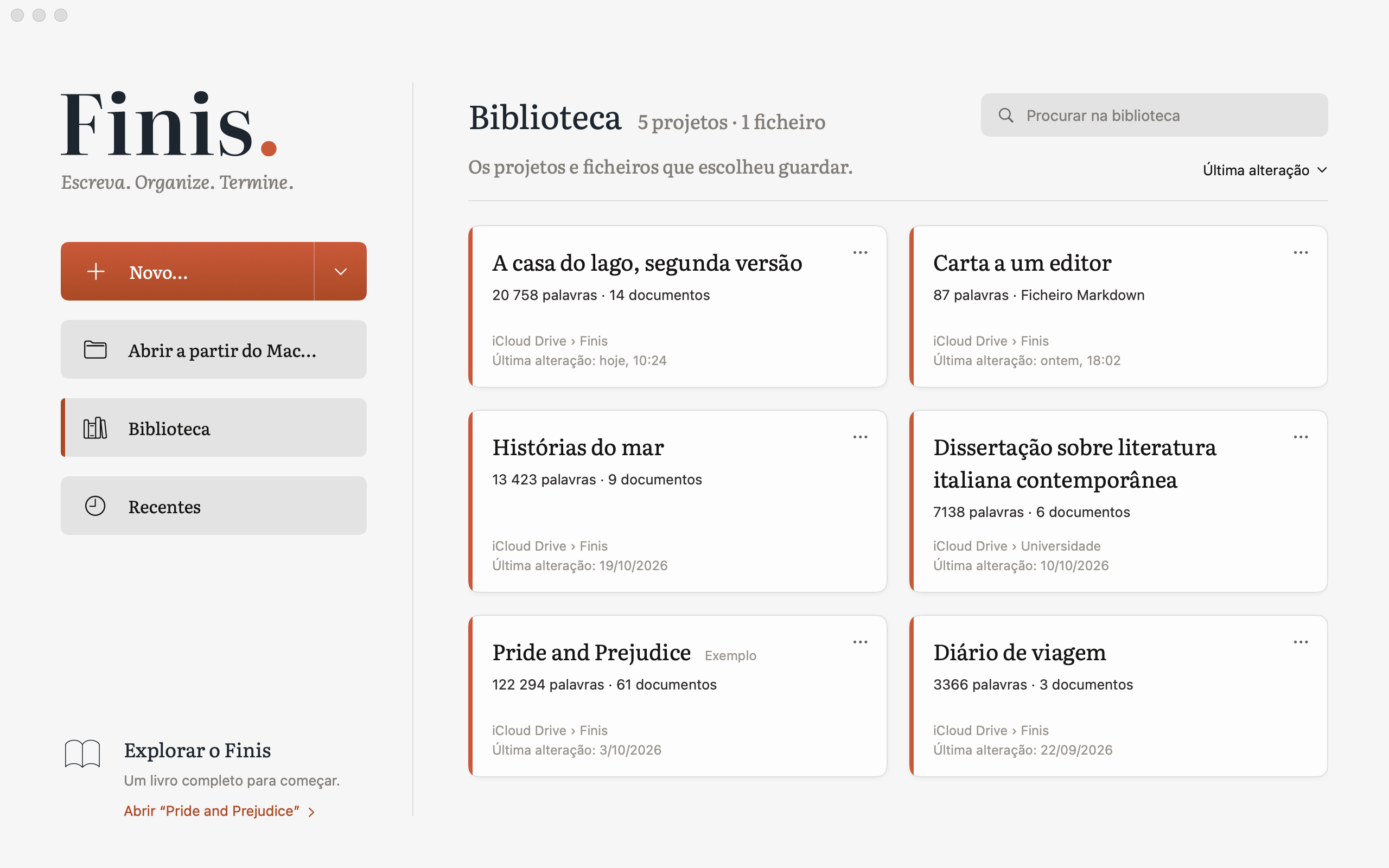
A Biblioteca é o ponto de partida de tudo: é o que uma janela do Finis mostra quando não tem nenhum projeto nem ficheiro aberto. À esquerda, Novo…, Abrir a partir do Mac… e as duas vistas: Biblioteca, os projetos e ficheiros que escolheu guardar, e Recentes, os abertos recentemente, cada uma com a sua pesquisa e a sua ordem. Na Biblioteca cada projeto é um cartão com as respetivas palavras, onde está e a última alteração, e cada linha dos Recentes diz onde está; o respetivo menu … tem Abrir numa nova janela, Mostrar no Finder e Remover da biblioteca. A Biblioteca não é uma pasta: projetos e ficheiros ficam onde estão. Um projeto novo entra sozinho; o que abrir de outro sítio aparece nos recentes, e o + da respetiva linha adiciona-o (os livros cinzentos indicam que já lá está). A Biblioteca é a mesma no Mac e no iPad: o que está só neste Mac aparece a cinzento no iPad, e Mover para o iCloud Drive, no respetivo menu …, leva-o para onde ambos o veem. Um clique abre um projeto ou um ficheiro no lugar da Biblioteca, na mesma janela. Para voltar à Biblioteca, use o respetivo ícone por cima da barra lateral, ou Janela › Biblioteca (⇧⌘L): o que está aberto é guardado e fechado. Ficheiro › Abrir a partir do Mac… (⌘O) abre o painel do Finder: serve um projeto do Finis, qualquer pasta de ficheiros Markdown, incluindo uma começada no Obsidian ou no iA Writer, ou um ficheiro avulso; os últimos dez estão também em Ficheiro › Abrir documento recente e no menu do ícone do Finis na Dock. O que abrir a partir dos menus, do Finder ou da Dock vai para o lugar da Biblioteca se a janela da frente a mostrar; caso contrário, para uma janela própria. Fechar uma janela apenas a fecha; quando estão todas fechadas, um clique no ícone da Dock volta a abrir a Biblioteca.
Um ficheiro Markdown ou de texto avulso abre-se como um projeto, com o que um ficheiro isolado pode ter: Ficheiro › Abrir a partir do Mac…, Abrir com › Finis no Finder, ou arrastando-o para o ícone na Dock. A barra lateral mostra o respetivo nome, onde está e No documento, com os seus títulos; o inspetor, Revisão, com os comentários e as propostas; a página, Aa, os modos de escrita e Procurar. Exportar… (⇧⌘E), também a partir do ícone no topo, transforma-o em PDF de manuscrito ou de livro, Word, ePub, HTML ou Markdown, com pré-visualização; Imprimir… (⌘P) abre o mesmo painel com as duas paginações. Info, Notas e Versões pertencem aos projetos, que as guardam na respetiva pasta. O ficheiro guarda-se sozinho, com a mesma codificação e as mesmas quebras de linha; se outra app o alterar, o Finis volta a lê-lo quando regressar à janela.
Quando o ficheiro passa a ser um livro, Adicionar a um projeto…, sob o nome na barra lateral e no menu Ficheiro, põe uma cópia no fim do livro de um projeto da Biblioteca ou dos Recentes, ou de um novo com Novo projeto…: inteiro, ou com Dividir nos títulos um documento para cada título. O projeto abre-se com o texto que chegou; o ficheiro fica onde está, como estava.
O Finis só abre as pastas escolhidas por si, no Finder ou aqui, e memoriza essa escolha para as próximas vezes. Se um projeto nunca foi escolhido, como um recente de uma versão anterior, o Finis pergunta uma vez: Escolher o projeto…
Na app Atalhos do Mac, o Finis oferece duas ações: Adicionar uma nota põe um texto, com um título se quiser, nas notas do projeto em primeiro plano, ou do último aberto; Palavras escritas hoje indica as palavras escritas hoje no seu livro.
Período de teste e desbloqueio
O Finis da Mac App Store pode ser experimentado gratuitamente durante 14 dias, com todas as funções: o período de teste começa em Finis › Desbloquear o Finis… ou em Iniciar, no canto superior direito da Biblioteca. Depois, desbloqueia-o com uma única compra, sem subscrição; noutro Mac com a mesma Conta Apple, use Restaurar compras no mesmo painel. Se não o desbloquear, pode continuar a abrir, ler e exportar os seus projetos, que continuam nas cópias de segurança, mas não os pode editar nem criar novos.