
Un fichier sans projet
Pour écrire un texte seul, choisissez Fichier › Nouveau fichier Markdown, ou Nouveau… › Fichier Markdown dans la Bibliothèque. Une page blanche s’ouvre aussitôt, prête à écrire : c’est un fichier .md dans le dossier Finis, appelé « Sans titre » jusqu’à ce que vous écriviez sa première ligne, qui lui donne alors son nom, et il s’enregistre tout seul. Si vous la fermez sans rien écrire, le fichier ne reste pas. Pour le renommer, cliquez sur son nom dans la barre latérale et écrivez, comme pour le titre d’un livre ; Renommer… dans le menu du titre en haut fait de même, et le menu propose aussi Déplacer…. Sans projet actif, ⌘N ouvre aussi une page blanche ; dans un projet, ⌘N ajoute un document au projet et Nouveau fichier Markdown reste disponible dans le menu Fichier. Dans Réglages › Interface › À l’ouverture de Finis, choisissez si Finis s’ouvre sur la Bibliothèque ou sur une page blanche.
Votre premier projet
- Choisissez Fichier › Nouveau projet… (⇧⌘N), ou Nouveau… dans la Bibliothèque.
- Choisissez un modèle. Roman et Essai ou thèse préparent les dossiers et un premier document ; Vide part d’un dossier vide. Vous pouvez renommer les dossiers quand vous voulez.
- Nommez le projet. Il est créé dans le dossier des projets, celui de Réglages › Projets ; Modifier… en choisit un autre pour ce projet seulement.
- Écrivez. Finis enregistre tout seul une seconde après votre dernière frappe : il n’y a pas de commande Enregistrer.
Pour voir Finis à l’œuvre avant de commencer, ouvrez Pride and Prejudice (en anglais) sous Découvrir Finis, en bas de la Bibliothèque, ou choisissez Aide › Ouvrir l’exemple : une copie de Pride and Prejudice, avec ses trois volumes, ses notes et ses planches, va dans le dossier des projets et s’ouvre. Elle est à vous : modifiez-la comme vous voulez.
La fenêtre
À gauche, la barre latérale avec les dossiers et les documents du projet ; au centre, la page ; à droite, l’inspecteur avec les informations du document. Ouvrez-le ou fermez-le avec la première icône du groupe en haut à droite, Inspecteur, ou avec ⌥⌘I. Le bouton suit le bord du panneau et reste à gauche de son séparateur. La même barre d’outils permet de choisir comment regarder le projet et d’exporter le livre.
Ouvrir un projet
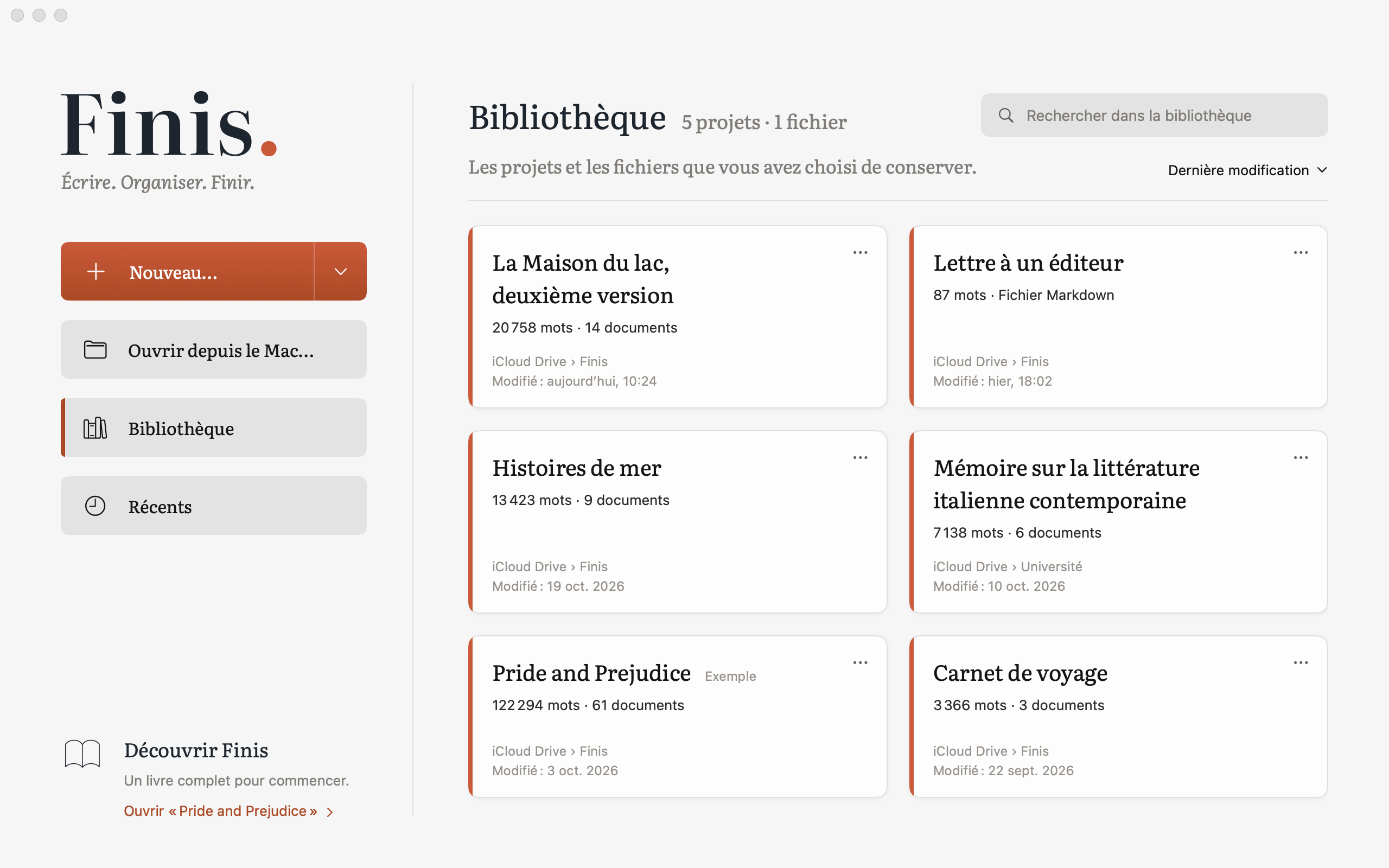
La Bibliothèque est le point de départ de tout : c’est ce qu’affiche une fenêtre de Finis quand aucun projet ni fichier n’y est ouvert. À gauche, Nouveau…, Ouvrir depuis le Mac… et les deux vues : Bibliothèque, les projets et les fichiers que vous avez choisi de conserver, et Récents, ceux ouverts récemment, chacune avec sa recherche et son ordre. Dans la Bibliothèque, chaque projet est une carte avec ses mots, son emplacement et sa dernière modification, et chaque ligne des Récents dit où il se trouve ; son menu … contient Ouvrir dans une nouvelle fenêtre, Afficher dans le Finder et Retirer de la bibliothèque. La Bibliothèque n’est pas un dossier : projets et fichiers restent où ils sont. Un nouveau projet y entre tout seul ; ce que vous ouvrez d’ailleurs apparaît dans les récents, et le + de sa ligne l’ajoute (les livres gris indiquent qu’il y est déjà). La Bibliothèque est la même sur le Mac et sur l’iPad : ce qui se trouve seulement sur ce Mac apparaît en gris sur l’iPad, et Déplacer vers iCloud Drive, dans son menu …, le place là où les deux le voient. Un clic ouvre un projet ou un fichier à la place de la Bibliothèque, dans la même fenêtre. Pour revenir à la Bibliothèque, utilisez son icône au-dessus de la barre latérale, ou Fenêtre › Bibliothèque (⇧⌘L) : ce qui est ouvert est enregistré et fermé. Fichier › Ouvrir depuis le Mac… (⌘O) ouvre la zone de dialogue du Finder : un projet Finis, n’importe quel dossier de fichiers Markdown, y compris un dossier commencé dans Obsidian ou iA Writer, ou un fichier seul convient ; les dix derniers sont aussi dans Fichier › Ouvrir l’élément récent et dans le menu de l’icône de Finis dans le Dock. Ce que vous ouvrez depuis les menus, le Finder ou le Dock va à la place de la Bibliothèque si la fenêtre au premier plan l’affiche, sinon dans sa propre fenêtre. Fermer une fenêtre la ferme, sans plus ; quand elles sont toutes fermées, un clic sur l’icône du Dock rouvre la Bibliothèque.
Un fichier Markdown ou texte seul s’ouvre comme un projet, avec ce qu’un fichier seul peut avoir : Fichier › Ouvrir depuis le Mac…, Ouvrir avec › Finis dans le Finder, ou en le faisant glisser sur l’icône du Dock. La barre latérale affiche son nom, son emplacement et Dans le document, avec ses titres ; l’inspecteur, Révision, avec les commentaires et les suggestions ; la page, Aa, les modes d’écriture et la recherche. Exporter… (⇧⌘E), aussi depuis l’icône en haut, le transforme en PDF manuscrit ou livre, Word, ePub, HTML ou Markdown, avec un aperçu ; Imprimer… (⌘P) ouvre la même fenêtre avec les deux mises en page. Infos, Notes et Versions appartiennent aux projets, qui les conservent dans leur dossier. Le fichier s’enregistre tout seul, en gardant son encodage et ses fins de ligne ; si une autre app le modifie, Finis le relit quand vous y revenez.
Quand le fichier devient un livre, Ajouter à un projet…, sous son nom dans la barre latérale et dans le menu Fichier, en met une copie à la fin du livre d’un projet de la Bibliothèque ou des Récents, ou d’un nouveau avec Nouveau projet… : entier, ou avec Diviser aux titres un document pour chaque titre. Le projet s’ouvre avec le texte arrivé ; le fichier reste où il est, tel qu’il était.
Finis n’ouvre que les dossiers que vous choisissez, dans le Finder ou ici, et s’en souvient pour la suite. Si un projet n’a jamais été choisi, par exemple un projet récent d’une version précédente, Finis vous le demande une fois : Choisir le projet…
Dans l’app Raccourcis du Mac, Finis propose deux actions : Ajouter une note met un texte, avec un titre si vous voulez, dans les notes du projet au premier plan, ou du dernier ouvert ; Mots écrits aujourd’hui donne les mots écrits aujourd’hui dans son livre.
Essai et déblocage
Finis du Mac App Store s’essaie gratuitement pendant 14 jours, avec toutes les fonctions : l’essai commence depuis Finis › Débloquer Finis… ou depuis Commencer, en haut à droite de la Bibliothèque. Ensuite, vous le débloquez avec un achat unique, sans abonnement ; sur un autre Mac avec le même compte Apple, utilisez Restaurer les achats dans le même panneau. Si vous ne le débloquez pas, vos projets s’ouvrent, se lisent, s’exportent et restent dans les sauvegardes, mais ne peuvent plus être modifiés, et vous ne pouvez pas en créer de nouveaux.