
Un file senza progetto
Per scrivere un testo singolo, scegli File › Nuovo file Markdown, oppure Nuovo… › File Markdown nella Biblioteca. Si apre subito una pagina bianca, pronta per scrivere: è un file .md nella cartella Finis, si chiama «Senza titolo» finché non scrivi la prima riga, che poi gli dà il nome, e si salva da solo. Se la chiudi senza aver scritto nulla, il file non resta. Per cambiargli nome, clicca sul nome nella barra laterale e scrivi, come per il titolo di un libro; lo stesso fa Rinomina… nel menu del titolo in alto, che ha anche Sposta…. Senza un progetto attivo, anche ⌘N apre una pagina bianca; dentro un progetto, ⌘N aggiunge un documento al progetto e Nuovo file Markdown resta disponibile nel menu File. In Impostazioni › Interfaccia › Quando apri Finis scegli se Finis si apre sulla Biblioteca o su un foglio bianco.
Il primo progetto
- Scegli File › Nuovo progetto… (⇧⌘N), oppure Nuovo… nella Biblioteca.
- Scegli un modello. Romanzo e Saggio o tesi preparano le cartelle e il primo documento; Vuoto parte da una cartella vuota. Le cartelle si rinominano quando vuoi.
- Dai un nome al progetto. Nasce nella cartella dei progetti, quella di Impostazioni › Progetti; Cambia… ne sceglie un’altra solo per questo.
- Scrivi. Finis salva da solo un secondo dopo l’ultima battuta: non c’è un comando Salva.
Per vedere Finis al lavoro prima di cominciare, sotto Esplora Finis, in basso nella Biblioteca, apri I promessi sposi, o scegli Aiuto › Apri l’esempio: una copia di I promessi sposi, con parti, capitoli, appunti e immagini, va nella cartella dei progetti e si apre. È tua: cambiala come vuoi.
La finestra
A sinistra la barra laterale, con le cartelle e i documenti del progetto; al centro la pagina; a destra l’ispettore, con le informazioni del documento. Si apre e si chiude con la prima icona del gruppo in alto a destra, Ispettore, oppure con ⌥⌘I. Il pulsante segue il bordo del pannello e resta a sinistra della linea verticale. Nella stessa barra scegli come guardare il progetto ed esporti il libro.
Aprire un progetto
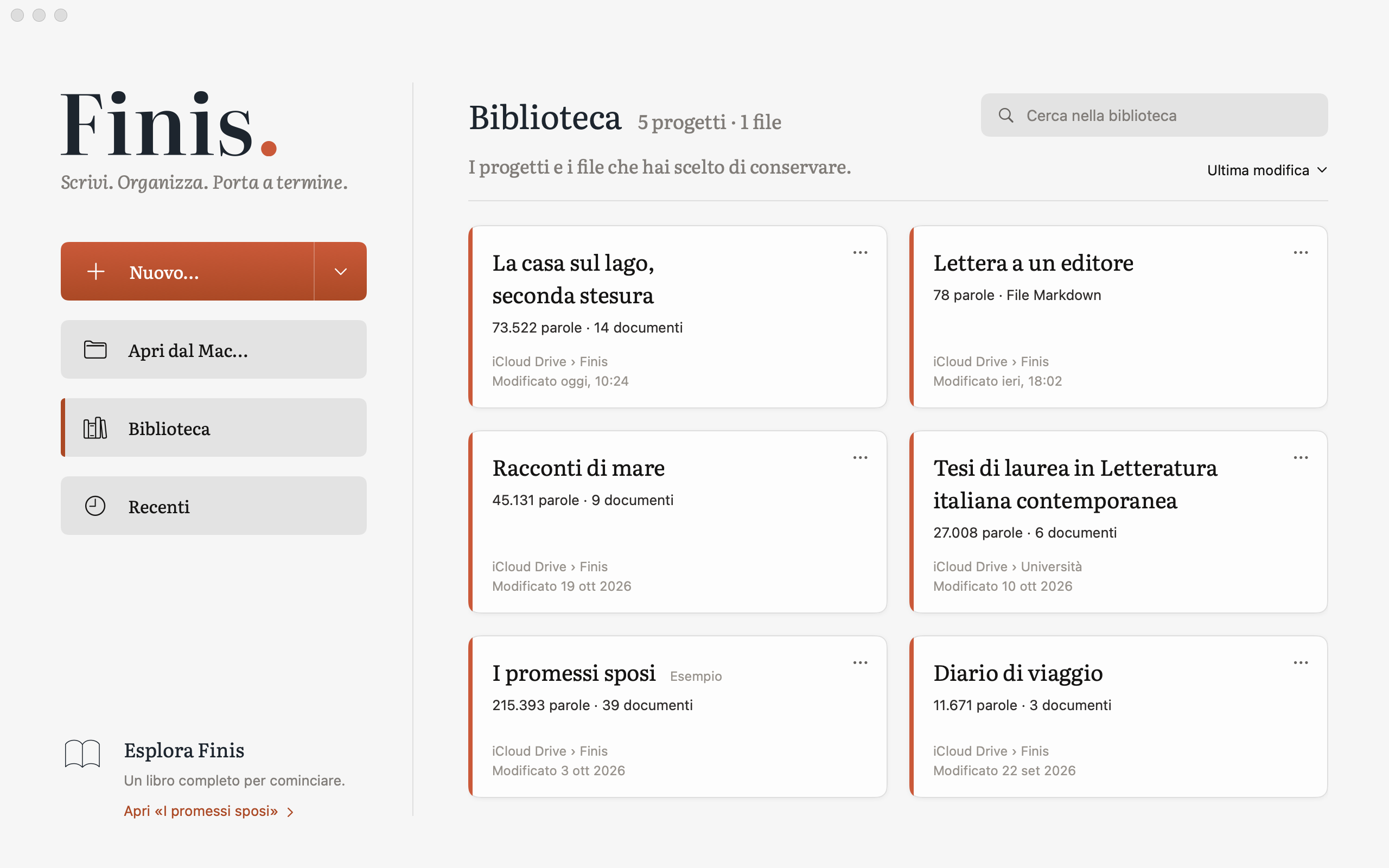
La Biblioteca è il posto da cui parte tutto: è quello che una finestra di Finis mostra quando non ha un progetto o un file aperto. A sinistra Nuovo…, Apri dal Mac… e le due viste: Biblioteca, i progetti e i file che hai scelto di conservare, e Recenti, quelli aperti di recente, ciascuna con la sua ricerca e il suo ordine. In Biblioteca ogni progetto è una scheda con le parole, dov’è e l’ultima modifica, e ogni riga dei Recenti dice dov’è; nel suo menu … ci sono Apri in una nuova finestra, Mostra nel Finder e Togli dalla biblioteca. La Biblioteca non è una cartella: progetti e file restano dove sono. Un progetto nuovo ci entra da solo; quello che apri da altrove compare nei Recenti, e il + della sua riga lo aggiunge (i libri grigi dicono che c’è già). La Biblioteca è la stessa sul Mac e sull’iPad: quello che sta solo su questo Mac, sull’iPad compare in grigio, e Sposta in iCloud Drive, nel suo menu …, lo porta dove lo vedono tutti e due. Un clic apre un progetto o un file al posto della Biblioteca, nella stessa finestra. Per tornare alla Biblioteca c’è la sua icona sopra la barra laterale, o Finestra › Biblioteca (⇧⌘L): quello che è aperto si salva e si chiude. File › Apri dal Mac… (⌘O) apre il pannello del Finder: va bene un progetto di Finis, una qualsiasi cartella di file Markdown, anche una nata con Obsidian o iA Writer, o un file da solo; gli ultimi dieci sono anche in File › Apri recente e nel menu dell’icona di Finis nel Dock. Quello che apri dai menu, dal Finder o dal Dock va al posto della Biblioteca se la finestra davanti la mostra, altrimenti in una finestra sua. Chiudere una finestra la chiude e basta; quando sono tutte chiuse, un clic sull’icona nel Dock riapre la Biblioteca.
Un file Markdown o di testo, da solo, si apre come un progetto, con quello che un file da solo può avere: File › Apri dal Mac…, Apri con › Finis nel Finder, o trascinandolo sull’icona nel Dock. Nella barra laterale ci sono il suo nome, dov’è e Nel documento, con i suoi titoli; nell’ispettore Revisione, con i commenti e le proposte; sulla pagina Aa, le modalità di scrittura e Trova. Esporta… (⇧⌘E), anche dall’icona in alto, lo manda in PDF a cartelle o da libro, Word, ePub, HTML o Markdown, con l’anteprima; Stampa… (⌘P) apre lo stesso foglio con le due impaginazioni. Info, Appunti e Versioni restano dei progetti, che li tengono nella loro cartella. Il file si salva da solo, con la sua codifica e i suoi a capo; se un’altra app lo cambia, Finis lo rilegge quando ci torni.
Quando il file diventa un libro, Aggiungi a un progetto…, sotto il suo nome nella barra laterale e nel menu File, ne mette una copia in fondo al libro di un progetto della Biblioteca o dei Recenti, oppure di uno nuovo con Nuovo progetto…: intero, o con Dividi ai titoli un documento per ogni titolo. Il progetto si apre con il testo arrivato; il file resta dov’è, com’era.
Finis apre solo le cartelle che scegli tu, nel Finder o qui, e le ricorda per le volte dopo. Se un progetto non è mai stato scelto, per esempio uno dei recenti di una versione precedente, Finis te lo chiede una volta: Scegli il progetto…
Nell’app Comandi rapidi del Mac, Finis offre due azioni: Aggiungi un appunto mette un testo, con un titolo se vuoi, negli appunti del progetto in primo piano, o dell’ultimo aperto; Parole scritte oggi dà le parole scritte oggi nel suo libro.
Prova e sblocco
Finis dal Mac App Store si prova gratis per 14 giorni, con tutte le funzioni: la prova comincia da Finis › Sblocca Finis… o da Inizia, in alto a destra nella Biblioteca. Poi lo sblocchi con un solo acquisto, senza abbonamento; su un altro Mac con lo stesso Account Apple, Ripristina gli acquisti nello stesso pannello. Se non lo sblocchi, i progetti si aprono, si leggono, si esportano e restano nei backup, ma non si modificano e non se ne creano di nuovi.