
Un archivo sin proyecto
Para escribir un texto suelto, elige Archivo › Nuevo archivo Markdown, o Nuevo… › Archivo Markdown en la Biblioteca. Se abre enseguida una hoja en blanco, lista para escribir: es un archivo .md en la carpeta Finis, que se llama «Sin título» hasta que escribes su primera línea, que entonces le da su nombre, y se guarda solo. Si la cierras sin escribir nada, el archivo no se queda. Para cambiarle el nombre, haz clic en su nombre en la barra lateral y escribe, como con el título de un libro; Renombrar… en el menú del título arriba hace lo mismo, y el menú también tiene Trasladar…. Sin un proyecto activo, ⌘N también abre una hoja en blanco; dentro de un proyecto, ⌘N añade un documento al proyecto y Nuevo archivo Markdown sigue disponible en el menú Archivo. En Ajustes › Interfaz › Al abrir Finis, elige si Finis se abre en la Biblioteca o en una hoja en blanco.
Tu primer proyecto
- Elige Archivo › Nuevo proyecto… (⇧⌘N), o Nuevo… en la Biblioteca.
- Elige una plantilla. Novela y Ensayo o tesis preparan las carpetas y un primer documento; Vacío parte de una carpeta vacía. Puedes renombrar las carpetas cuando quieras.
- Ponle nombre al proyecto. Se crea en la carpeta de proyectos, la de Ajustes › Proyectos; Cambiar… elige otra solo para este.
- Escribe. Finis guarda por su cuenta un segundo después de la última pulsación: no hay comando Guardar.
Para ver Finis en acción antes de empezar, abre Pride and Prejudice (en inglés) en Explorar Finis, en la parte inferior de la Biblioteca, o elige Ayuda › Abrir el ejemplo: una copia de Pride and Prejudice, con sus tres volúmenes, apuntes y láminas, va a la carpeta de proyectos y se abre. Es tuya: cámbiala como quieras.
La ventana
A la izquierda, la barra lateral con las carpetas y los documentos del proyecto; en el centro, la página; a la derecha, el inspector con la información del documento. Ábrelo o ciérralo con el primer icono del grupo de arriba a la derecha, Inspector, o con ⌥⌘I. El botón sigue el borde del panel y se queda a la izquierda de su divisor. En la misma barra eliges cómo ver el proyecto y exportas el libro.
Abrir un proyecto
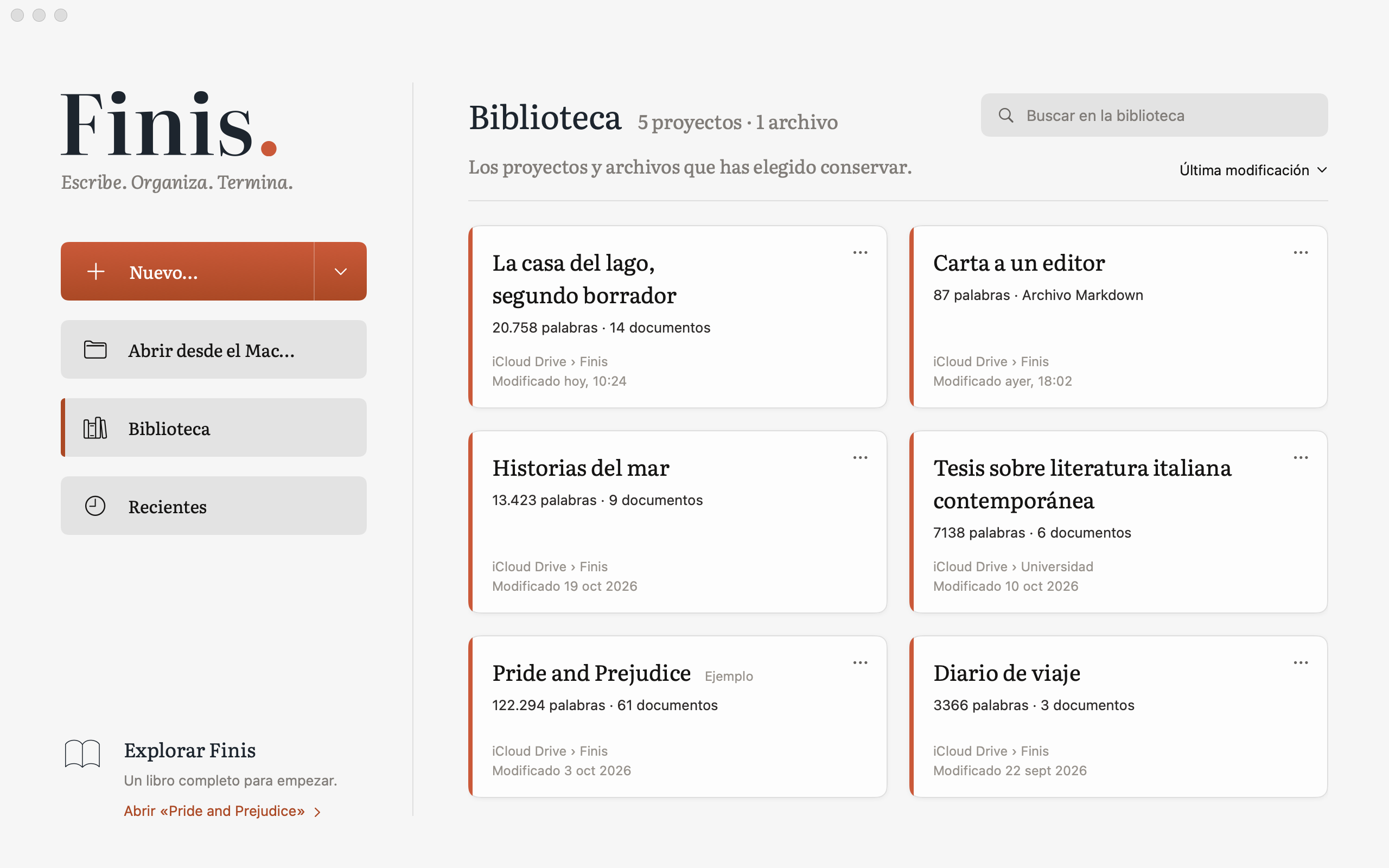
La Biblioteca es el punto de partida de todo: es lo que muestra una ventana de Finis cuando no tiene ningún proyecto ni archivo abierto. A la izquierda, Nuevo…, Abrir desde el Mac… y las dos vistas: Biblioteca, los proyectos y archivos que has elegido conservar, y Recientes, los abiertos hace poco, cada una con su búsqueda y su orden. En la Biblioteca cada proyecto es una tarjeta con sus palabras, dónde está y su última modificación, y cada fila de Recientes dice dónde está; su menú … tiene Abrir en una ventana nueva, Mostrar en el Finder y Quitar de la biblioteca. La Biblioteca no es una carpeta: proyectos y archivos se quedan donde están. Un proyecto nuevo entra solo; lo que abres desde otro sitio aparece en Recientes, y el + de su fila lo añade (los libros grises indican que ya está). La Biblioteca es la misma en el Mac y en el iPad: lo que está solo en este Mac aparece en gris en el iPad, y Mover a iCloud Drive, en su menú …, lo lleva donde lo ven los dos. Un clic abre un proyecto o un archivo en lugar de la Biblioteca, en la misma ventana. Para volver a la Biblioteca, usa su icono sobre la barra lateral, o Ventana › Biblioteca (⇧⌘L): lo que está abierto se guarda y se cierra. Archivo › Abrir desde el Mac… (⌘O) abre el panel del Finder: vale un proyecto de Finis, cualquier carpeta de archivos Markdown, también una creada con Obsidian o iA Writer, o un archivo suelto; los últimos diez están también en Archivo › Abrir recientes y en el menú del icono de Finis en el Dock. Lo que abres desde los menús, el Finder o el Dock va en lugar de la Biblioteca si la ventana de delante la muestra; si no, en una ventana propia. Cerrar una ventana solo la cierra; cuando están todas cerradas, un clic en el icono del Dock vuelve a abrir la Biblioteca.
Un archivo Markdown o de texto suelto se abre como un proyecto, con lo que puede tener un archivo solo: Archivo › Abrir desde el Mac…, Abrir con › Finis en el Finder, o arrastrándolo al icono del Dock. La barra lateral muestra su nombre, dónde está y En el documento, con sus títulos; el inspector, Revisión, con los comentarios y las propuestas; la página, Aa, los modos de escritura y Buscar. Exportar… (⇧⌘E), también desde el icono de arriba, lo convierte en PDF de manuscrito o de libro, Word, ePub, HTML o Markdown, con vista previa; Imprimir… (⌘P) abre el mismo panel con las dos maquetaciones. Info, Apuntes y Versiones son de los proyectos, que los guardan en su carpeta. El archivo se guarda por sí solo, con su codificación y sus finales de línea; si otra app lo cambia, Finis lo vuelve a leer cuando regresas.
Cuando el archivo se convierte en un libro, Añadir a un proyecto…, bajo su nombre en la barra lateral y en el menú Archivo, pone una copia al final del libro de un proyecto de la Biblioteca o de Recientes, o de uno nuevo con Nuevo proyecto…: entero, o con Dividir en los títulos un documento para cada título. El proyecto se abre con el texto recién llegado; el archivo se queda donde está, como estaba.
Finis solo abre las carpetas que eliges, en el Finder o aquí, y las recuerda para la próxima vez. Si un proyecto nunca se ha elegido, por ejemplo uno reciente de una versión anterior, Finis te lo pide una vez: Elegir el proyecto…
En la app Atajos del Mac, Finis ofrece dos acciones: Añadir un apunte pone un texto, con un título si quieres, en los apuntes del proyecto en primer plano, o del último abierto; Palabras escritas hoy da las palabras escritas hoy en su libro.
Prueba y desbloqueo
Finis del Mac App Store se puede probar gratis durante 14 días, con todas las funciones: la prueba empieza desde Finis › Desbloquear Finis… o desde Empezar, arriba a la derecha en la Biblioteca. Después lo desbloqueas con una sola compra, sin suscripción; en otro Mac con la misma Cuenta de Apple, usa Restaurar compras en el mismo panel. Si no lo desbloqueas, tus proyectos se siguen abriendo, leyendo y exportando, y se quedan en las copias de seguridad, pero no se pueden modificar ni puedes crear otros nuevos.